在 ANSYS 中导入模型并建立模拟文件,主要通过 ANSYS Workbench 平台完成。以下是基于当前主流版本(如 ANSYS 2025 R2)的通用操作流程,适用于结构、流体等常见仿真类型。
一、启动 ANSYS Workbench 并创建项目
启动程序
在 Windows 桌面点击 开始 → 所有程序 → ANSYS 2025 R2 → Workbench,或直接双击桌面快捷方式。
创建新项目
在左侧 Toolbox 中,展开 Analysis Systems。
根据仿真类型选择对应模块(如结构分析选 Static Structural,流体分析选 Fluid Flow (Fluent)),拖拽至右侧空白区域。
右键该模块 → Rename,重命名为有意义的名称(如 Retaining_Wall_Analysis)。
点击 保存(或按 Ctrl+S),保存为 .wbpj 文件。
二、导入几何模型
支持格式:.x_t(Parasolid)、.igs/.iges、.step/.stp、.sat 等常见 CAD 格式。
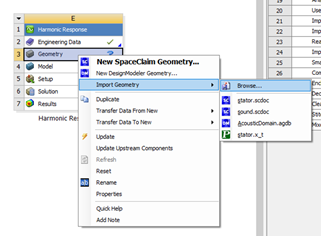
操作步骤:在项目概图中,右键 Geometry → Import External Geometry File。
浏览并选择本地模型文件(如 model.x_t),点击 打开。
若模型显示异常(仅显示线框),可尝试:在 DesignModeler 或 SC (Synchronous Geometry) 中,点击 PlotCtrls → Reset Plot Ctrls → Replot
若模型由多个部件组成,建议在导入前在 CAD 软件中进行 布尔合并 或 共节点处理,避免接触问题
三、设置材料属性
双击 Engineering Data(位于项目概图第一项)。
删除默认材料(如 Structural Steel):右键 → Delete。
添加所需材料(如 Concrete):在 Outline of General Materials 中找到目标材料(如 Concrete)。
右键 → Add to Project 或拖拽至当前项目。
返回主界面后,材料将自动关联至几何体(若未自动关联,可在 Model 中手动指定)
四、划分网格
双击 Model(位于项目概图第四项),进入 Mechanical 界面。
在 Mesh 下右键 → Insert → Sizing。
设置全局或局部网格控制:Scope Method:选择 Geometry 或 Body。
Element Size:输入目标尺寸(如 0.4 m)。
点击 Update 开始网格划分,完成后可在 Statistics 查看节点数和单元数
五、添加边界条件与载荷
在 Static Structural(或其他分析系统)下右键 → Insert,根据需求添加:Fixed Support(固定约束)
Force / Pressure / Hydrostatic Pressure(集中力、压力、水/土压力)
Remote Displacement / Frictionless Support 等
每项需在 Details 中设置作用面、方向、数值等参数
六、求解与后处理
点击 Solve 运行仿真。
结果可在 Solution 中查看应力、位移、速度场等,通过 PlotCtrls 自定义显示方式。
补充说明
若使用 外部网格文件(如 .cdb、.inp),可通过 External Model 模块导入,支持 ANSYS APDL、Abaqus、LS-DYNA 等格式
对于 FDTD 光学仿真,需使用 Lumerical FDTD Solutions,操作流程不同:设置几何、材料、光源、监视器后运行
如需详细视频教程,可参考:ANSYS 2025 R1 中文版保姆级教程
Lumerical FDTD 初学者教程(优酷)
武汉格发信息技术有限公司 | 许可分析,许可优化,许可管理,许可授权,软件授权






 技术文档
技术文档
 推荐好文
推荐好文






 155-2731-8020




