在 ANSYS 中导入文件,主要取决于文件类型和使用的 ANSYS 模块(如 Workbench 或 Classic ANSYS)。以下是常见情况的导入方法:一、支持导入的常见文件类型
几何模型文件(用于建模/仿真):STEP/STP(推荐,通用中性格式)
IGES/IGS(通用中性格式)
Parasolid (.x_t, .x_b)(兼容性好)
ACIS SAT (.sat)(AutoCAD 系列常用)
DWG/DXF(AutoCAD 2D/3D,3D 导入易出问题)
原生 CAD 格式(如 .prt/.asm、.CATPart 等),需安装对应接口插件或转为中性格式更稳妥
结果/数据文件:.rst(结构分析结果文件,用于后处理)
.cdb(ANSYS 数据库文件,保存完整模型)
图片/输出格式(可保存,非导入用于分析):.jpg, .gif, .tiff, .step/.stp(ANSYS 可导出这些格式)
二、主流导入方式
1. 在 ANSYS Workbench 中导入几何文件(如 .stp)
打开 ANSYS Workbench。
在左侧工具箱中,拖拽所需分析类型(如 Static Structural)到工作区。
右键 Geometry → 选择 Import Geometry → Browse。
找到并选择 .stp(或其他支持格式)文件,点击 Open。
等待导入完成,双击 Geometry 进入 DesignModeler 查看模型
✅ 提示:文件路径和文件名建议使用英文,避免中文路径导致导入失败
2. 在 Classic ANSYS (GUI) 中导入 .sat、.x_t、.igs 等
菜单路径:File → Import → 选择对应格式(如 SAT、Parasolid、IGES)
例如导入 Parasolid:File → Import → Parasolid
选择文件(建议英文名),点击 OK
可勾选 Allow Defeaturing 或设置 Geometry Type(Solids Only 等)
3. 导入 .rst 结果文件(后处理)
在 ANSYS Mechanical 中:选择 Results → Import Results
定位到 .rst 文件并打开,即可查看位移、应力等结果
三、注意事项
优先使用 STEP/IGES/SAT 等中性格式,避免原生格式(如 .prt)因版本或插件问题无法打开
文件路径不要含中文或特殊字符
高版本 CAD 文件(如 SolidWorks 2023)在低版本 ANSYS(如 2020)中可能无法直接导入,建议另存为低版本 STEP 或升级 ANSYS
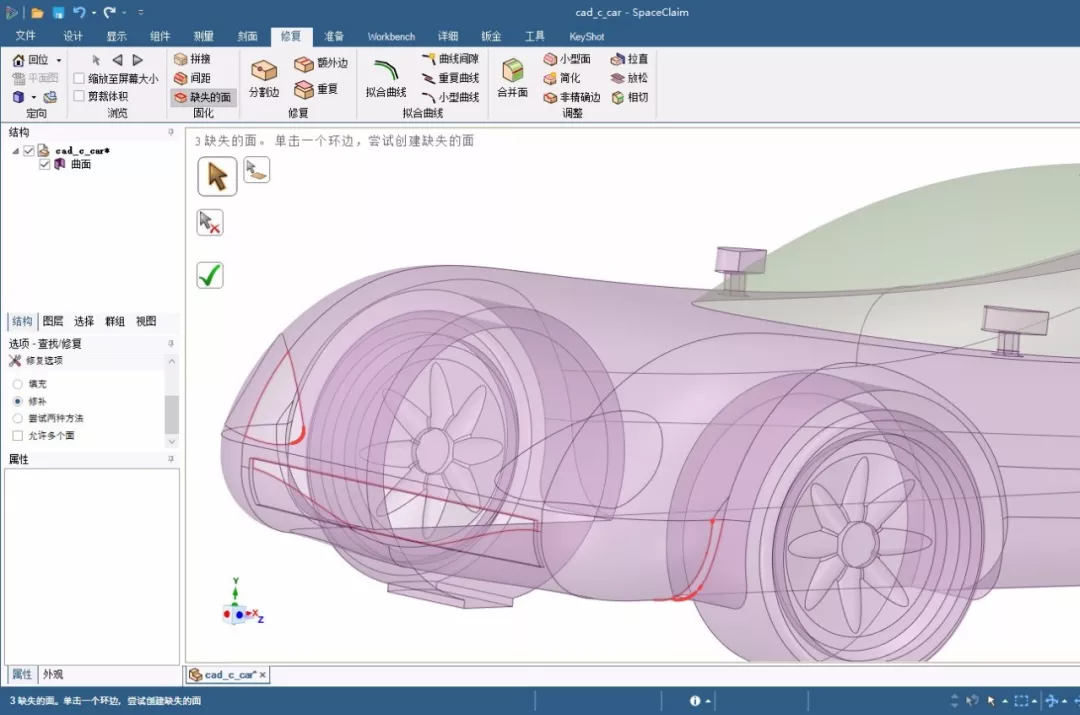
若导入后模型缺失面或线条,可尝试调整 IGES/SAT 导入选项中的 Tolerance 或取消 Defeaturing
如需具体操作某类文件(如 .dwg、.prt、.rst),可进一步说明文件类型和 ANSYS 版本,提供针对性步骤。
武汉格发信息技术有限公司 | 许可分析,许可优化,许可管理,许可授权,软件授权






 技术文档
技术文档
 推荐好文
推荐好文






 155-2731-8020




