在 ANSYS 中建立梁的几何模型,主要分为 Workbench 环境 和 经典界面(APDL) 两种方式。根据当前主流使用习惯和资料时效性(最新资料发布于 2026 年 4 月),以下重点介绍 ANSYS Workbench 中的建模方法,因其更直观、高效,适合大多数工程应用。
一、ANSYS Workbench 中梁几何模型建立步骤
启动 Workbench 并创建结构分析系统
打开 ANSYS Workbench。
在左侧 Toolbox 中拖拽 “Static Structural”(线性静力学分析)到项目 schematic 区域。
进入 DesignModeler 创建几何
双击 “Geometry” 单元格,进入 DesignModeler 模块。
建议立即设置单位:点击顶部菜单栏 Units → Millimeters(避免后续数值过小出错)
创建梁的中心轴线(关键步骤)
方法一:通过关键点生成直线
使用 Sketching → Rectangle/Circle 在 XY/YZ 平面绘制截面轮廓(如矩形、工字形等)。
使用 Extrude 拉伸形成实体梁(适用于实体单元,非纯梁单元)。
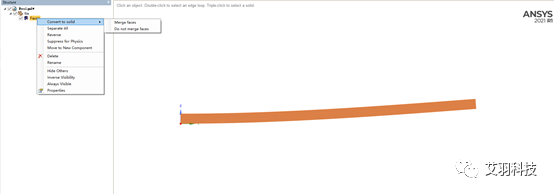
方法二:使用线体(Line Body)建模(推荐用于梁单元)
点击顶部菜单栏 Concept → Lines by Coordinates 或 Lines from Keypoints。
输入梁两端点坐标(如 (0,0,0) 和 (L,0,0)),生成代表梁轴线的线体
此线体将用于后续赋予梁截面属性,不生成实体体积,适合 Beam188/189 单元
定义梁截面(Cross Section)
点击 Concept → Cross Section,选择常见截面类型(如 Rectangular Tube、I-Section、Channel 等)
输入截面尺寸(如宽度、高度、壁厚等),系统自动计算面积、惯性矩等参数
对于自定义截面,可导入 DXF 文件或通过草图绘制
将截面分配给线体
在模型树中选中 Line Body,在 Details 面板中设置 Cross Section = 定义好的截面名
若截面方向错误,使用 Alignment Mode 和 Rotate 调整方向
生成几何并返回 Workbench
点击 Generate 生成几何,关闭 DesignModeler 返回 Workbench。
此时模型显示为带截面的线体,网格划分时将自动转换为梁单元(默认 Beam188)
二、补充说明:经典界面(APDL)建梁模型
若使用 ANSYS Mechanical APDL(经典界面),流程如下
定义单元类型:ET,1,BEAM188(推荐使用三次形函数)
设置材料属性:MP,EX,1,2.1e5,MP,PRXY,1,0.3
定义截面:SECT,1,IBEAM,输入 W1、W2、H、t1、t2 等参数
创建关键点与直线:K,1,0,0,0;L,1,2 定义梁轴线
分配属性并划分网格:LESIZE,1,0.5e3 设置单元尺寸;
LMESH,1 划分梁单元
⚠️ 注意:经典界面需手动定义方向关键点以控制截面朝向
三、推荐资源
视频教程:ANSYS变截面工字梁命令流法建模(含截面定义与网格划分)
详细图文指南:CSDN:ANSYS经典界面中梁单元实例全解析
参数化建模入门:博客园:ANSYS如何创建几何模型?参数化建模快速上手
如需进一步帮助(如具体截面定义、边界条件设置等),可提供梁类型(悬臂、简支、工字梁等)和分析目标(静力、模态、屈曲等)。
武汉格发信息技术有限公司 | 许可分析,许可优化,许可管理,许可授权,软件授权






 技术文档
技术文档
 推荐好文
推荐好文






 155-2731-8020




