



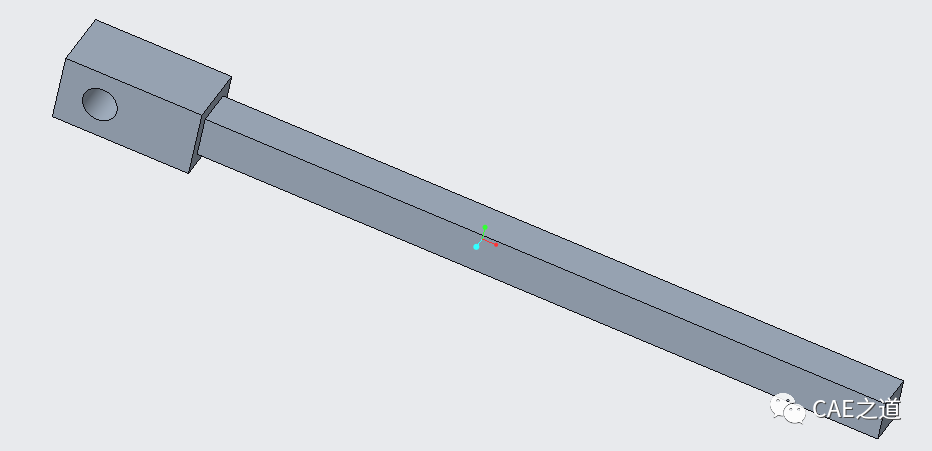
将三维模型导入 ANSYS(尤其是 ANSYS Workbench)是进行有限元分析的关键前置步骤。根据最新公开资料(截至2026年5月),以下是推荐的操作流程与注意事项:一、推荐导入流程(适用于 ANSYS Workbench)
启动 ANSYS Workbench
打开软件并创建新项目或打开现有项目。
添加几何模块
在工具栏中找到 Component Systems → 选择 Geometry 模块 → 双击创建新几何体。
导入外部模型
在新建的 Geometry 模块上右键 → 选择 Import Geometry(或“导入几何”)。
浏览并选择要导入的三维模型文件(如 .x_t、.sat、.step 等)
生成模型(如使用 X_T 格式)
若导入的是 .x_t 文件,在 DM(DesignModeler)中可能仅显示透明线条(处于 freeze 状态)。
需右键模型 → Generate,或点击工具栏 Generate 按钮生成实体模型
如需编辑,可点击 Unfreeze 解冻模型
二、推荐文件格式(按优先级排序)
.x_t(Parasolid 文本格式):ANSYS 原生支持,推荐首选,能较好保留拓扑结构,避免“零体积几何体”错误
.sat(ACIS SAT 格式):精度高,兼容性好,尤其适合从 AutoCAD 导出
.step(.stp)/.iges(.igs):通用中间格式,适用于 SolidWorks、CATIA 等软件导出
⚠️ 注意:.x_b(Parasolid 二进制)ANSYS 默认不支持,需转换为 .x_t 才能直接导入
三、常见问题与解决方法
“无效的零体积几何体”错误
原因:模型在源软件(如 SolidWorks)中为闭合实体,但转换时出现微小缝隙或特征分解。
解决:优先使用 .x_t 格式导出,并在源软件中确保模型为“实体”而非“曲面”
导入后出现多余线条或模型不清晰
检查源模型是否过于复杂(如过多倒角、小圆角)。
在 CAD 软件中简化模型,移除不必要的细节后再导出
在 ANSYS 中使用 “清理工具” 或切换至 精细显示模式
单位或坐标系错位
确保源 CAD 软件与 ANSYS 的单位一致(如统一设为 mm)
四、支持的 CAD 软件来源
ANSYS Workbench 可直接或间接导入以下软件创建的模型
SolidWorks:支持直接导入(含装配体)。
Creo / Pro/E:支持直接导入。
AutoCAD:可导入 .dxf、.dwg(需注意是否为 3D 实体)。
CATIA / Inventor:建议通过 .step 或 .iges 转换导入。
如需进一步操作指导,可参考官方文档或以下资源:ANSYS 官方帮助中心
CSDN 博客:.x_t 解决零体积问题
中关村在线:Workbench 导入技巧
武汉格发信息技术有限公司 | 许可分析,许可优化,许可管理,许可授权,软件授权





