



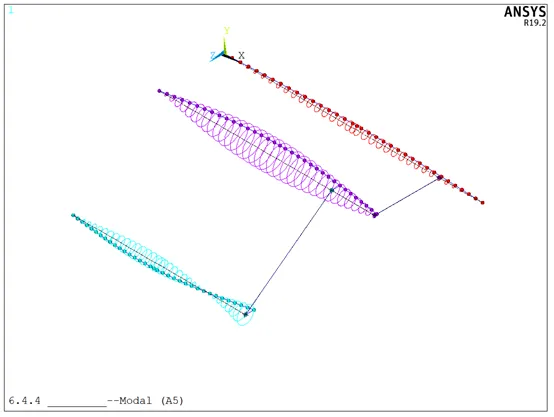
ANSYS 分析完成后模型不显示,通常由视图设置错误、显卡驱动兼容性问题或结果文件加载异常引起,可通过刷新视图、切换显示模式、检查图形设置等方式排查解决。
视图与显示设置排查
刷新视图窗口:按 Ctrl+R 强制刷新,或点击 View > Refresh 更新图形显示 。
切换显示模式:在工具栏切换 Wireframe(线框)→ Surface(表面)→ Solid(实体)模式,确认模型是否被隐藏 。
检查背景颜色:进入 PlotCtrls > Style > Background,将背景改为 Gradient 渐变或 PureBlack 纯黑,避免模型与背景同色"隐形"。
调整显示范围:在 Solution 分支右键 Edit,调整 Range Minimum/Maximum,确保结果在可视范围内 。
软件环境与硬件检查
显卡驱动兼容性:更新显卡驱动至稳定版,ANSYS 中启用软件加速:PlotCtrls > Graphics Device > 勾选 Software Z-buffer。
重置图形设置:PlotCtrls > Reset PlotCtrls 重置图形设置,Utility Menu > Plot > Replot 强制重绘 。
Workbench 特有操作:View → Windows → ResetLayout 重置窗口布局,确保 Mesh 栏显示绿色对号(网格已生成)。
文件与网格验证
检查结果文件:若结果文件损坏,删除 SYS*.rst 文件后重新求解 。
验证网格有效性:在 Mechanical 模块输入/ PREP7 EPLOT,若提示 Negative Jacobian 需重新划分网格 。
确认几何导入:检查源文件是否损坏、格式是否兼容(STEP/IGES/Parasolid 等标准格式)。
武汉格发信息技术有限公司 | 许可分析,许可优化,许可管理,许可授权,软件授权





