



在 ANSYS 中,云图显示的数值可以通过多种方式查看和控制,具体取决于使用的是 经典界面(APDL) 还是 Workbench(Mechanical) 环境。以下是关键操作方法:1. 查看云图当前数值范围
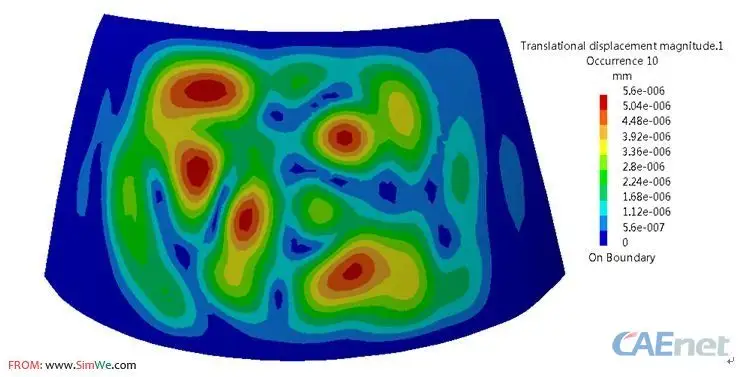
云图左上角通常会显示以下关键信息:DMX:模型总位移的最大值(不随云图类型变化)
SMX:当前云图中显示的最大值
SMN:当前云图中显示的最小值
例如,若显示的是应力云图,SMX 和 SMN 即为该云图对应物理量的最大与最小值
2. 自定义云图数值显示范围
若希望手动设置云图的刻度范围(如聚焦某一区间),可按以下步骤操作:在 Workbench/Mechanical 中:右键点击结果图例(Color Bar)。
选择 “Edit”,输入自定义的最小或最大值。
若需恢复默认范围,可右键选择 “Automatic Value”
在经典 ANSYS(APDL)中:使用 /CONTUR 命令设置等值线范围,例如:apdl
/CONTUR,18,-16,500 ! 设置18条等值线,范围从-16到
或通过 GUI 路径:General Postproc → Plot Results → Contour Plot → Nodal Solu,再调整选项
3. 显示数值而非仅颜色
若希望在云图上直接标注数值(而非仅靠颜色区分):在 Workbench 中:右键图例 → 勾选 “Max, Min on Color Bar”,可在颜色条两端显示极值
或使用 “Scientific Notation” 提高数值精度
在 APDL 中:使用 /PNUM,SVAL,1 将等值线字母标签替换为数值标注
配合 /CLABEL,1,-1 可隐藏等值线字母,仅显示数值
4. 注意结果数据是否有效
若云图显示全蓝(如应变云图)且数值全为 0,说明结果文件中无有效数据,可能原因包括:Output Controls 未启用应变/应力保存 → 需在 Analysis Settings 中勾选对应选项并重新求解
时间步选择错误 → 确保 Timeline 位于非零载荷步
模型无变形 → 先验证位移云图是否正常
5. 高级操作:二次处理并显示自定义结果
若需对结果进行数学运算(如计算等效应力、应变能密度等)并生成新云图,可使用 APDL 命令流(如 *GET, DNSOL)修改节点解后重新绘制
如需进一步操作指导,可参考以下资源:ANSYS Workbench 结果图例设置详解
ANSYS 云图显示与内力提取实战
武汉格发信息技术有限公司 | 许可分析,许可优化,许可管理,许可授权,软件授权





