




软件

产品


1、打开上次绘制的STM32最小系统原理
我打开的是新画的原理图,怕原来画的不对。跟着B站视频画的,新画的长这样。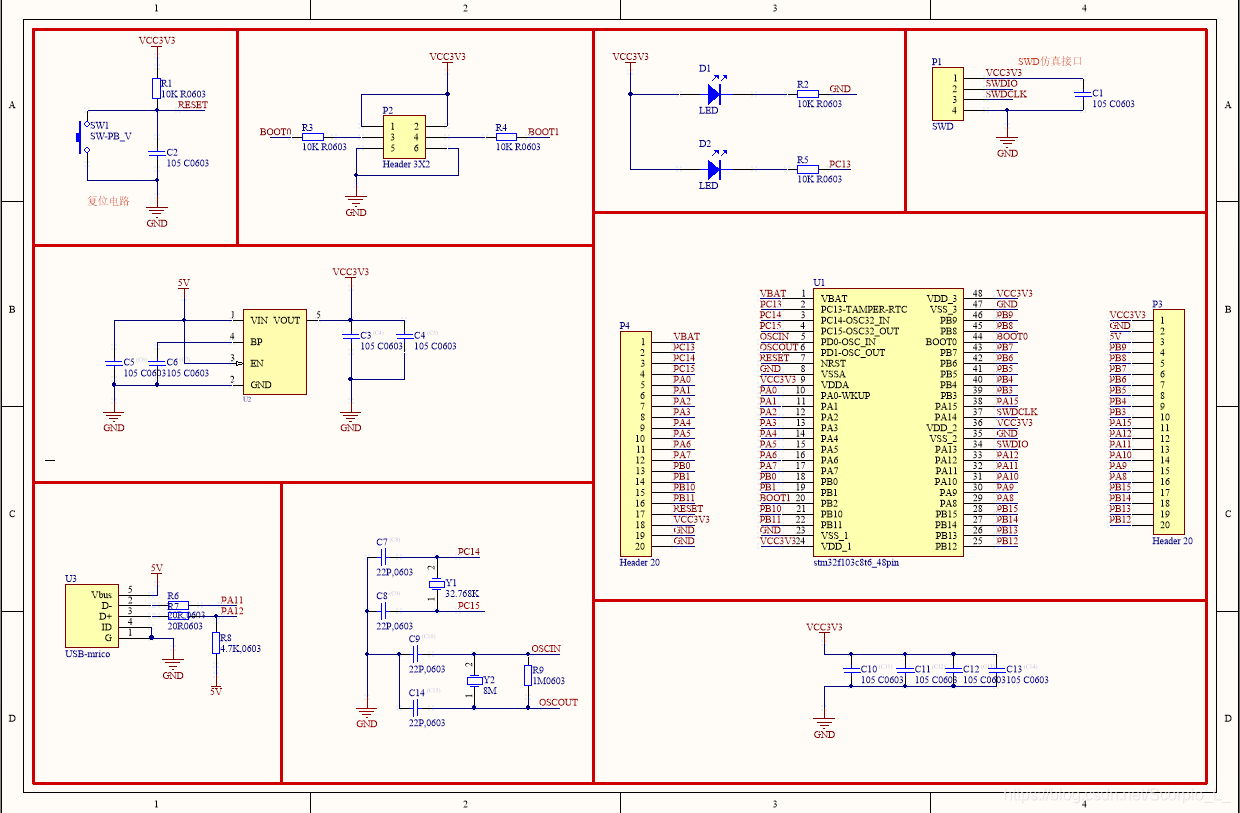
2、添加新的 PCB工程 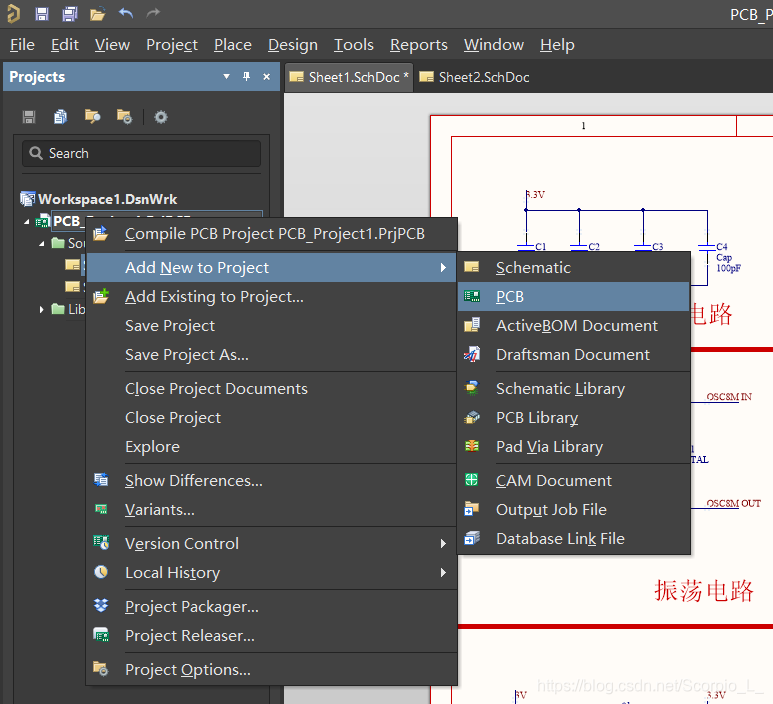
3、保存(自行选择保存位置)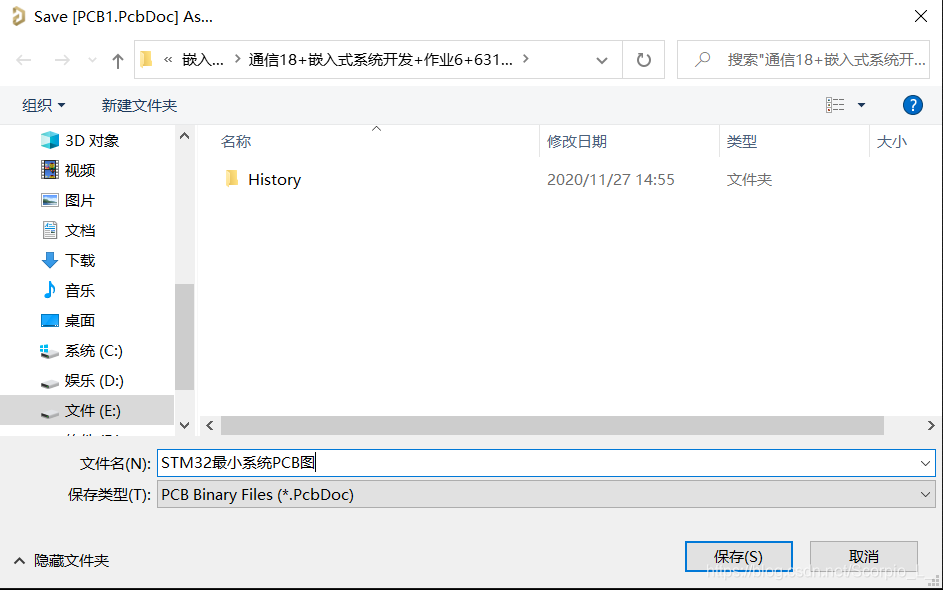
不保存的话后续没办法把原理图导入PCB。
4、编译
对原理图进行编译,检查错误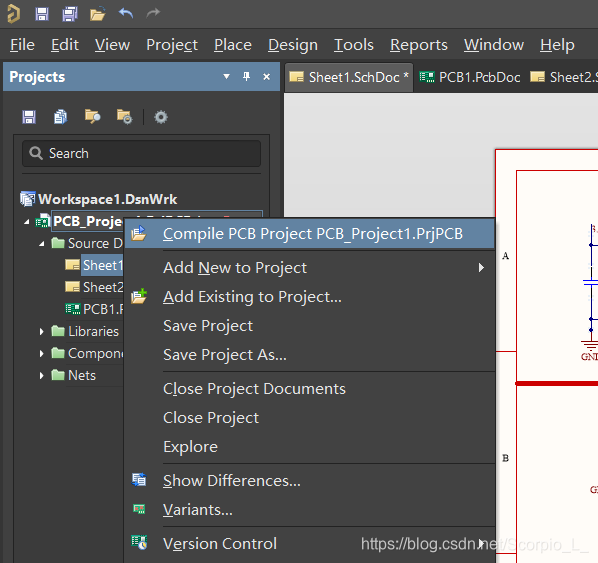
点击过后没有显示错误提醒等,说明编译通过。也可以通过右下角的Massges查看
点击右下角的Panels->Messages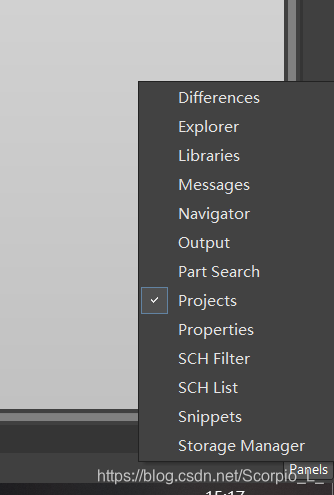
显示有几个警告,可以不用管它。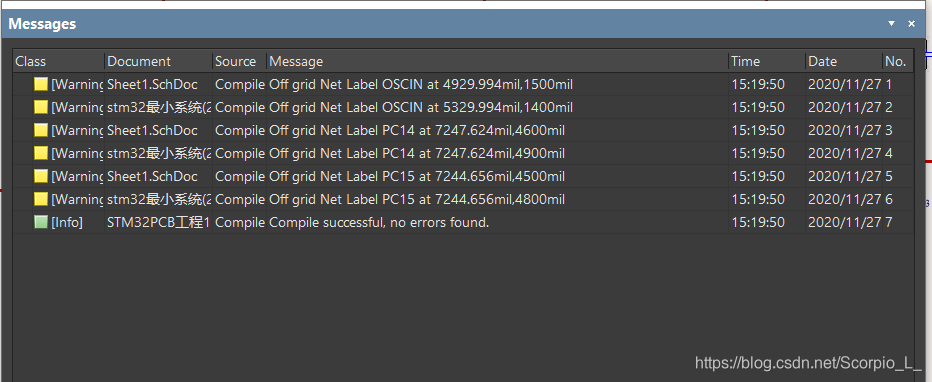
Tips:有时候很大一串的错误是因为没有重新排列元件名称导致的,你们可以先试试重排,方法在我上一篇博客有写,不再赘述。
5、原理图封装
原理图的封装在画最小系统原理图的时候就应该画好了的,如果还没有封装,可以去网上找找教程。
检查自己的图是否有封装有两个方法:
(1)点击 工具栏 Design,Updata到你想要导入的PCB板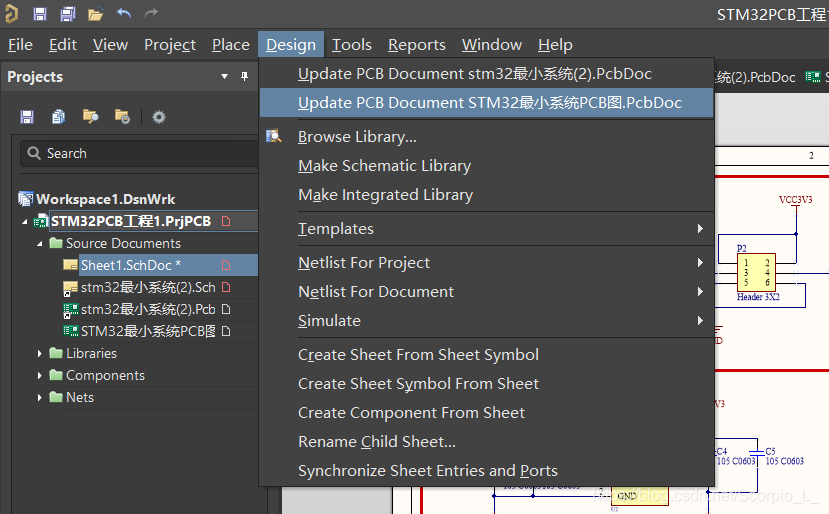
会出现如下的一个窗口,先点1处检查封装,再看4处的部分,绿色的勾勾表示元件已有封装,红色的叉叉表示元件还没有封装。假如都封装好了,再点2处,把元件都导入到PCB板。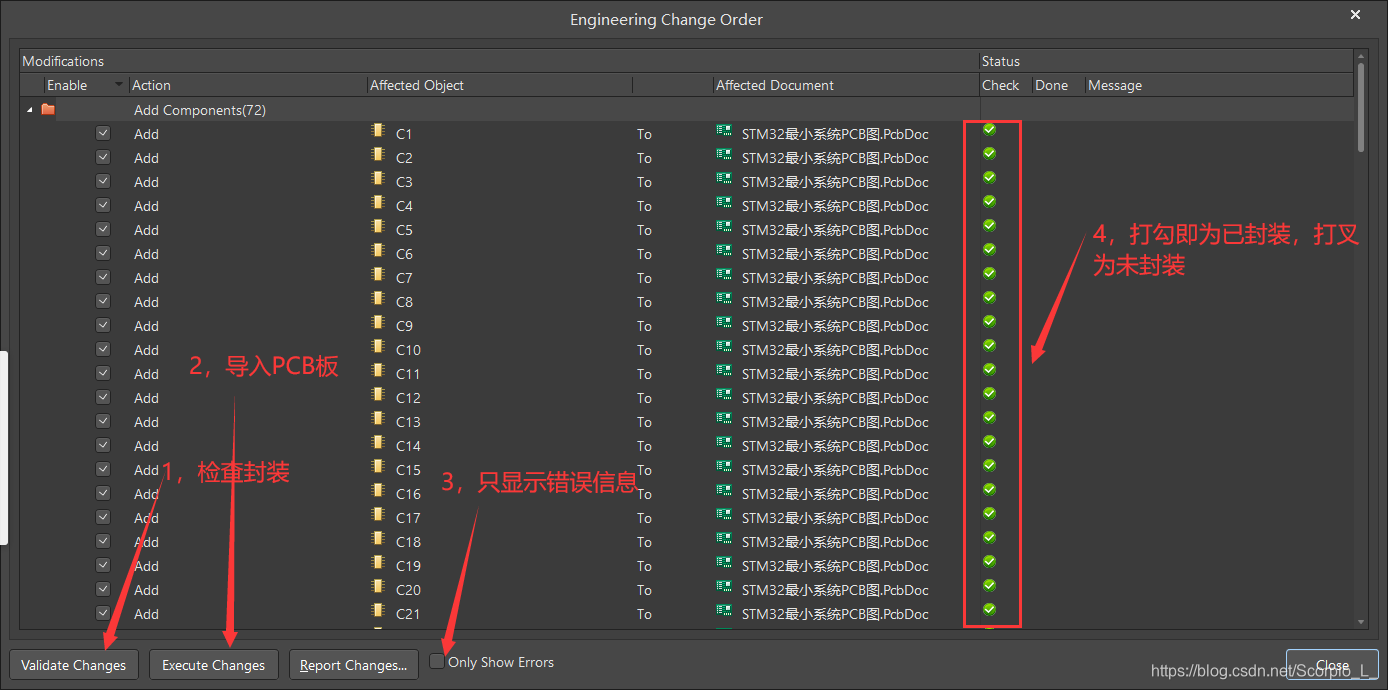
(2)快捷键 t+g 打开封装管理器,如下图。在管理器中主要看方框框起来的部分,这里面有内容,表示有封装。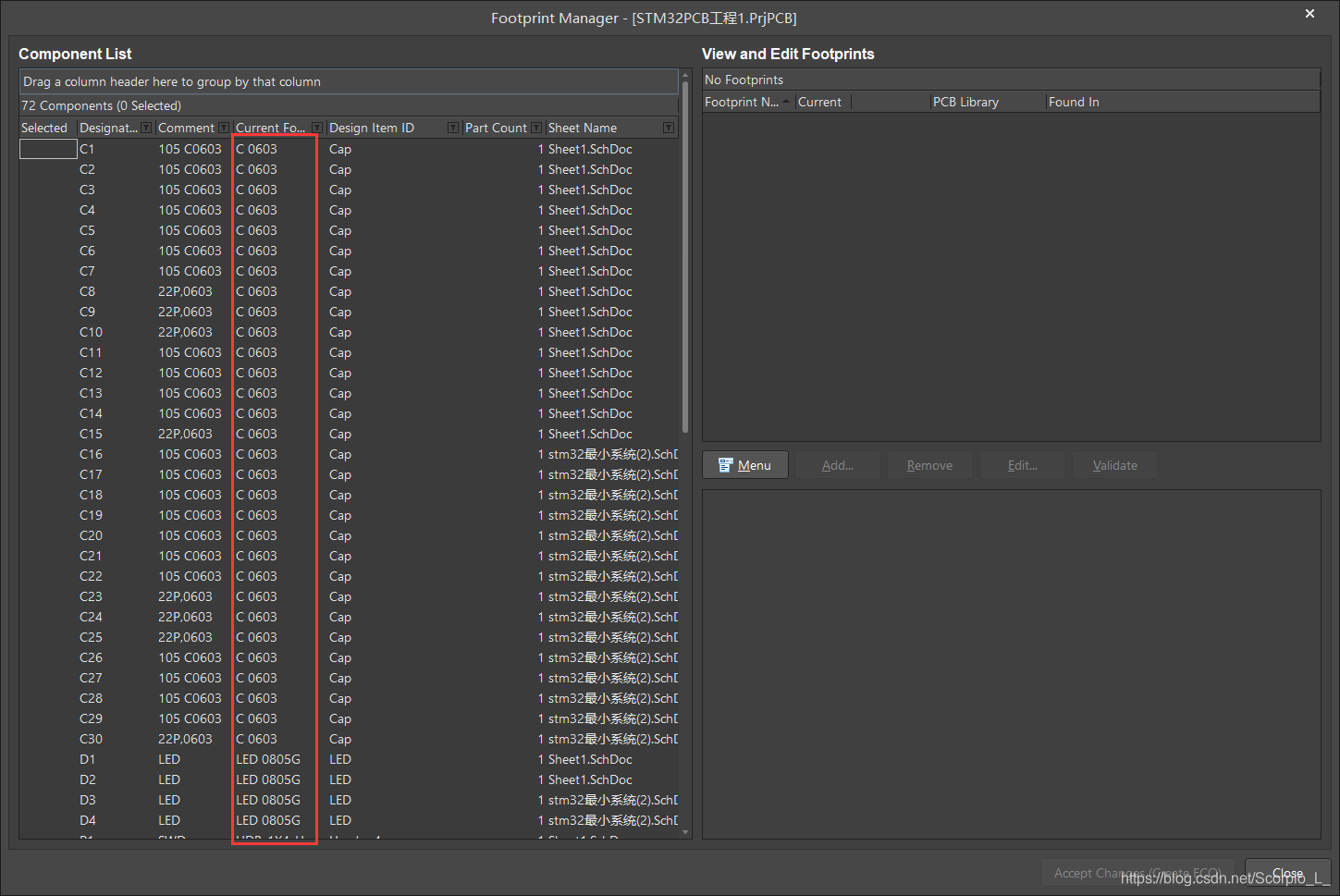
Tips:封装管理器能更准确地查看封装,也可以查看相应元件的封装是什么类型,甚至可以修改封装。
6、导入PCB板
导入原理图后大概是这么一个结果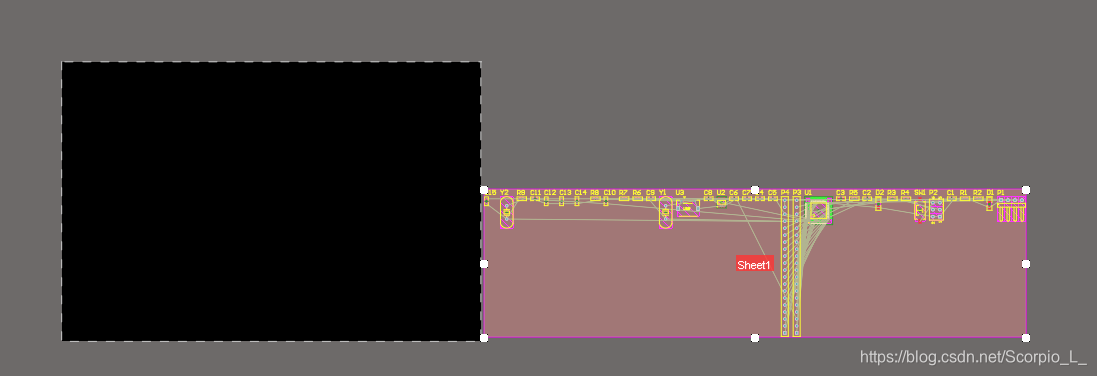
如果你觉得这块粉紫色的区域碍眼,选中它,Delete键删除就可以了。
接下来开始布局了。
1、首先选中所有元件,按顺序点击Tools->Compoment Placement->Arrange Outside Board,可以让元件排列在PCB板周围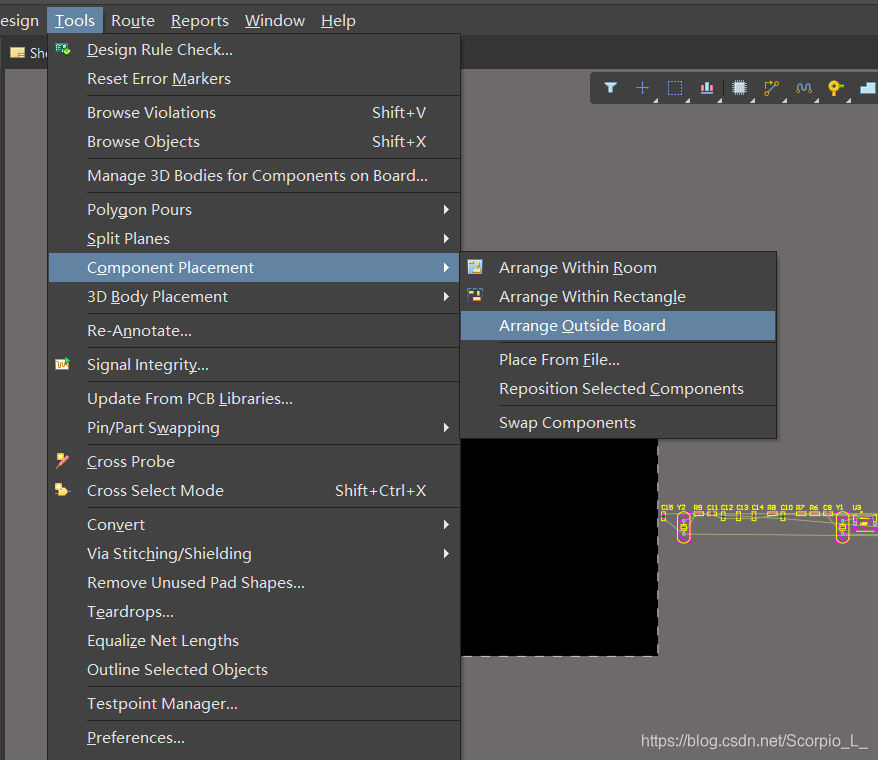
顺利排列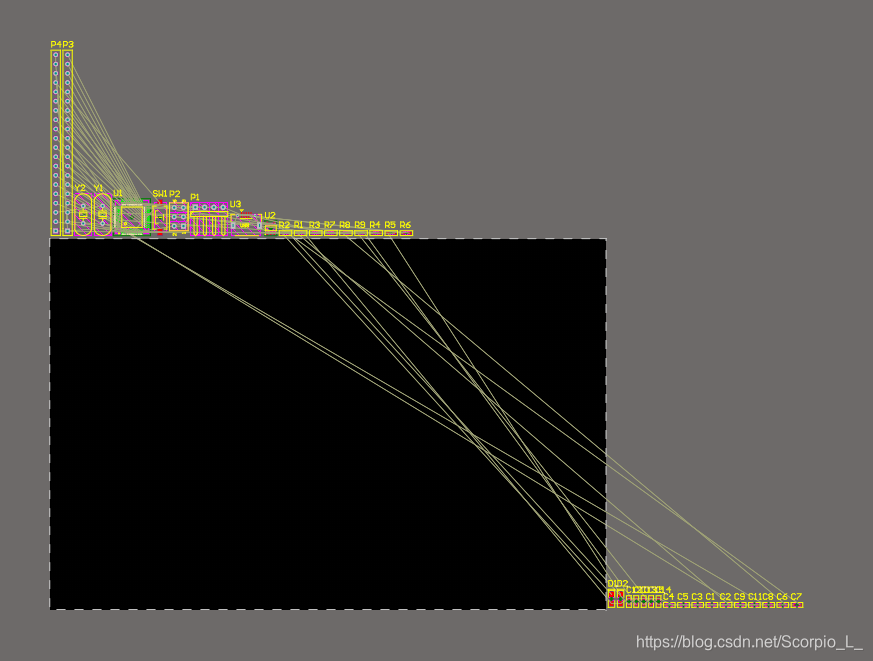
Tips:快捷键N可以隐藏飞线,让界面变得不那么凌乱。
2、规划板子大小
点击Edit->Origin->Set,把原点放进区域内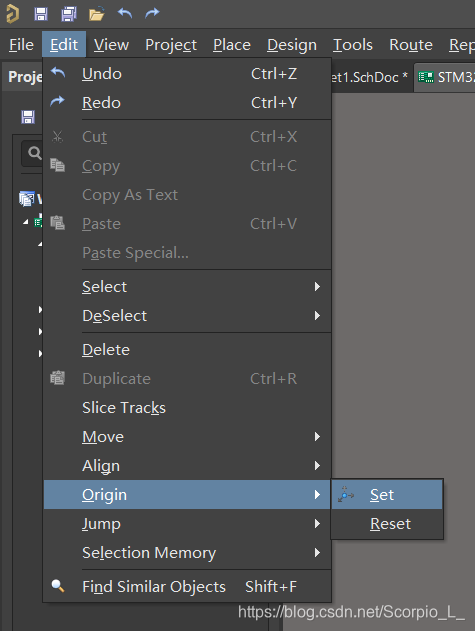
3、原点放好后,在界面底下把层次 切换 到紫色层,然后用画线工具先画一条线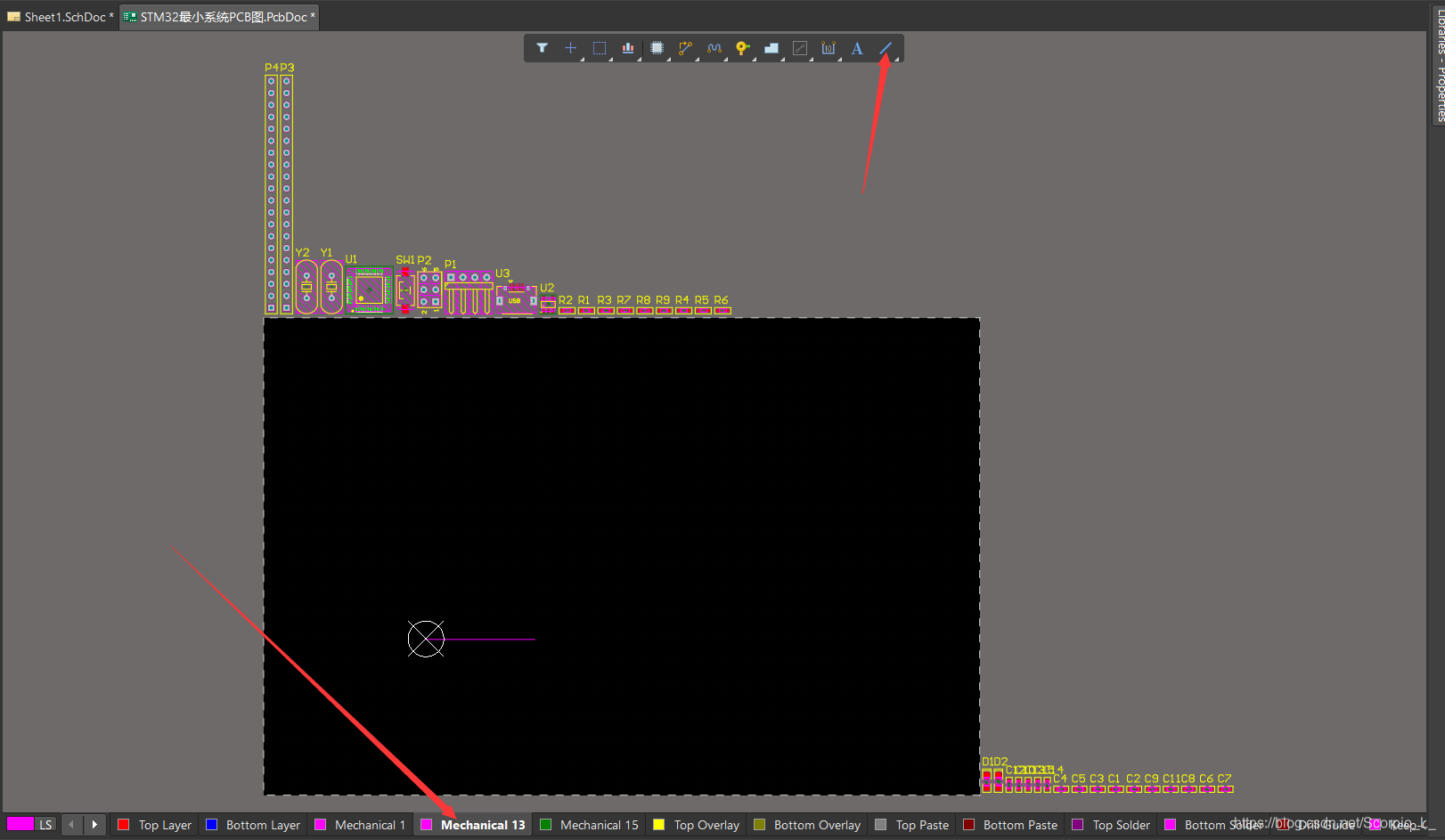
4、把其中一个排针放到区域内线段一端,接着划线,这是为了规划PCB板的高度,四周都围上
免责声明:本文系网络转载或改编,未找到原创作者,版权归原作者所有。如涉及版权,请联系删
 技术文档
技术文档
 推荐好文
推荐好文






 155-2731-8020




