




软件

产品


(2019.4.12)最新版教程视频已经上传到B站:https://www.bilibili.com/video/av49043499/
网上AD教程看似很多,实则零散,详细地讲述PCB设计全过程操作的实用教程并不多,而且大都是旧版本的AD,所以本人写了个详尽的手把手画板教程,内容是目前的流行 单片机 :stm32的最小系统,新手也能快速上手
本教程分为三篇:元件库的建立,原理图的画法,PCB设计
该篇为元件库的建立
一.首先建立一个元件库工程
最基本操作: ctrl+鼠标滚轮:放大缩小
鼠标点住元件+space:旋转
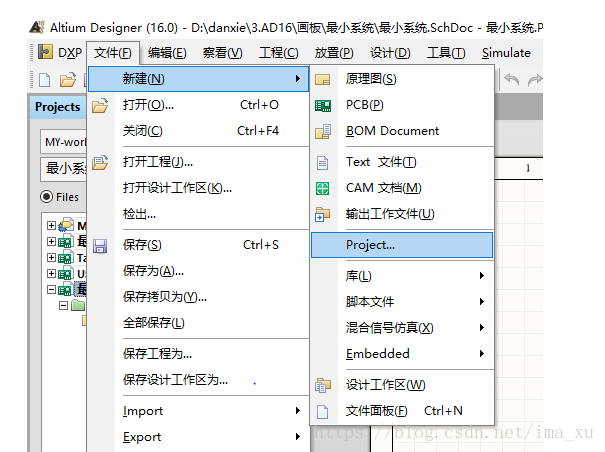
然后选择第四种(intergrated library)
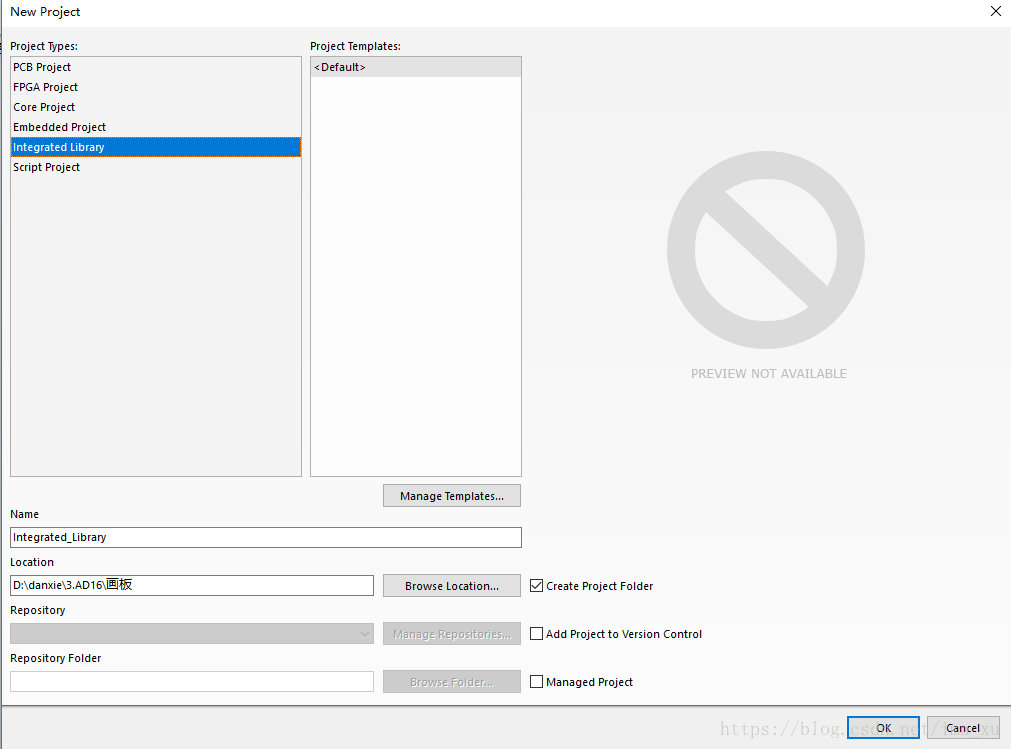
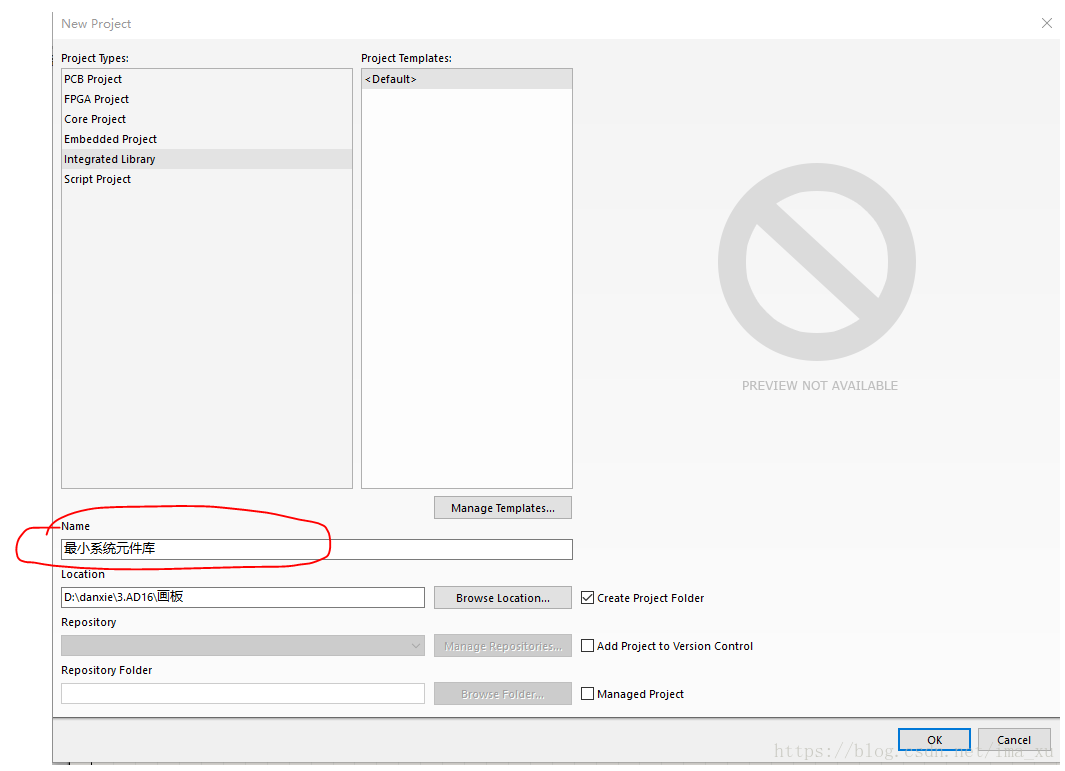
然后修改工程名字,按OK完成工程建立
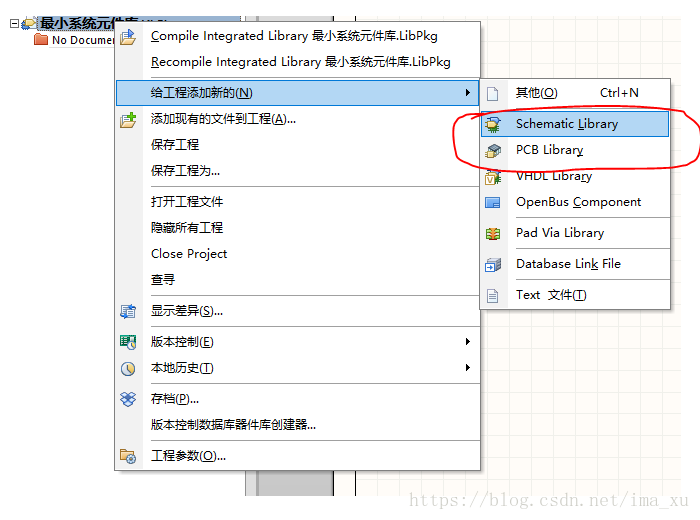
新建PCB元件库和SCH元件库
然后保存工程
二.接着我们来画PCB的封装
1.使用系统自带的封装生成
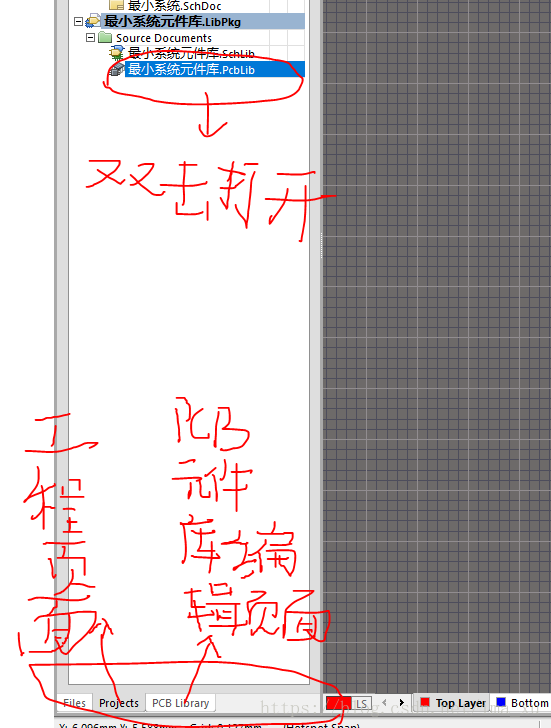
双击工程下的最小系统元件库PCBLIB文件打开
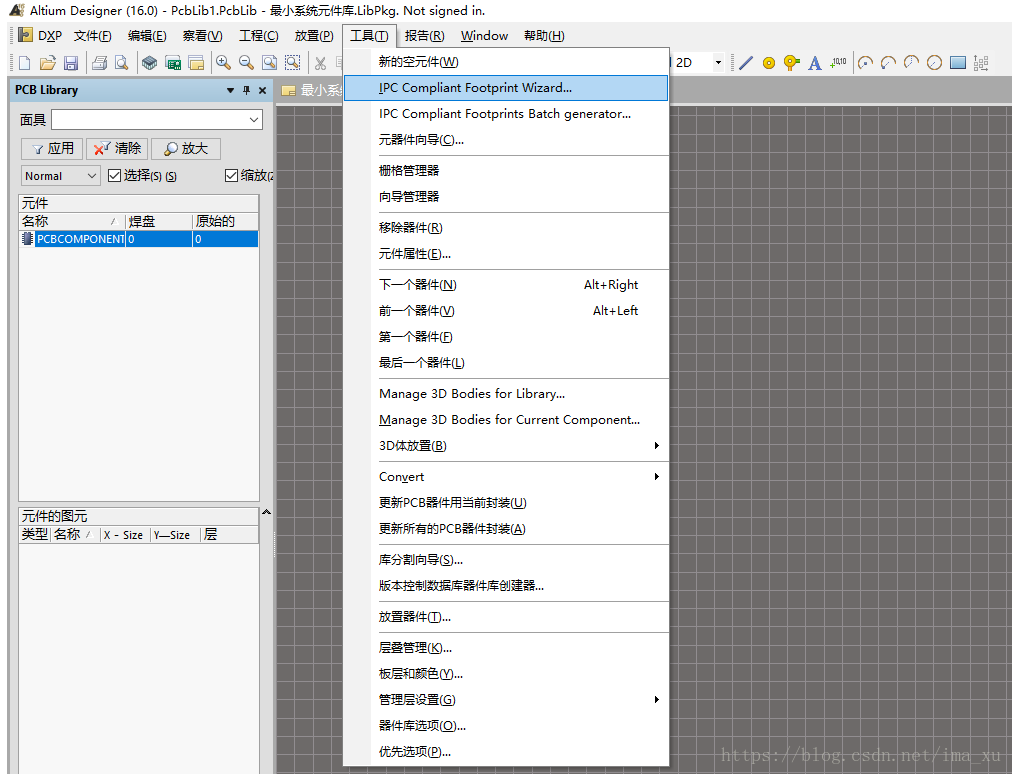
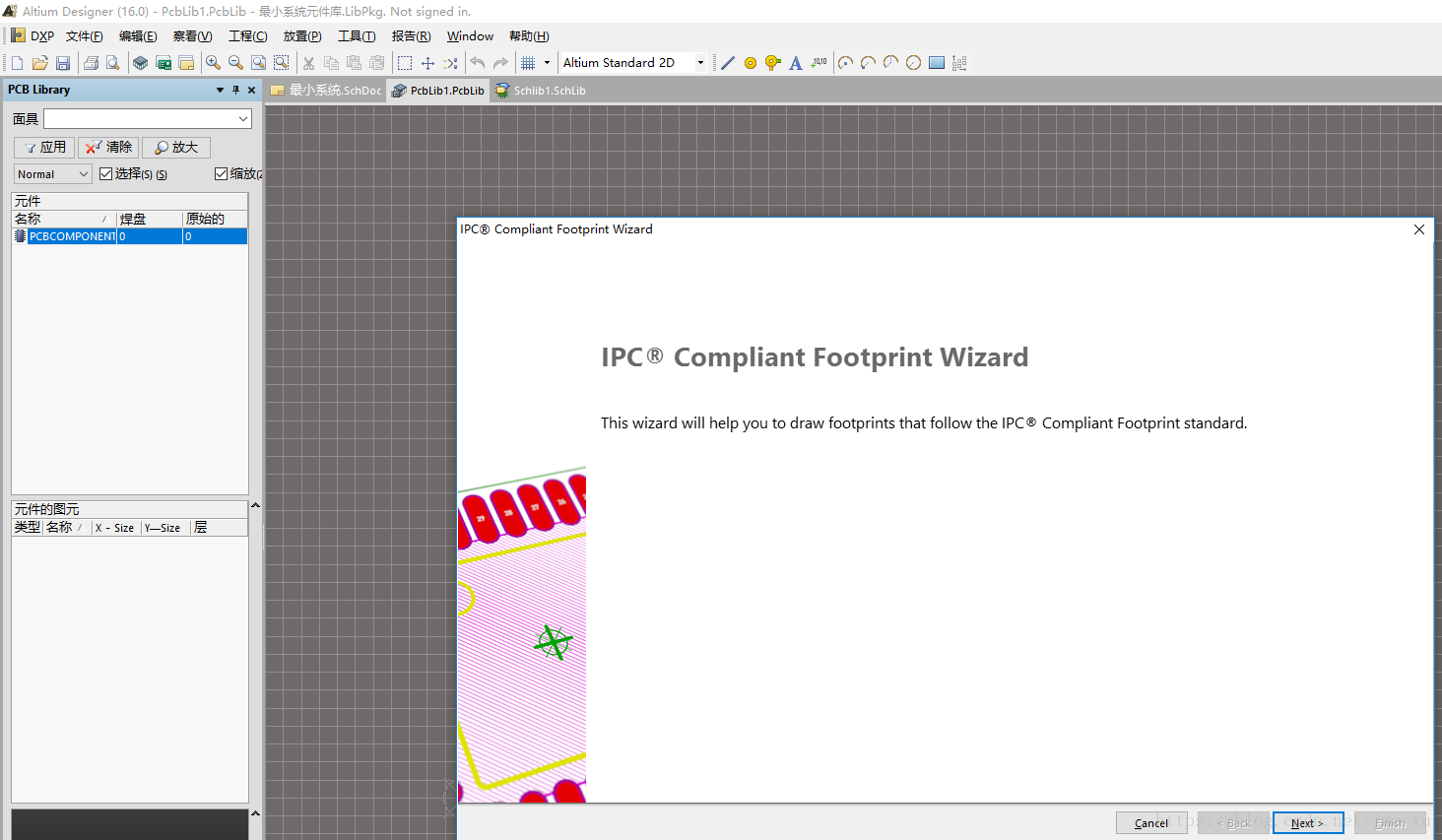
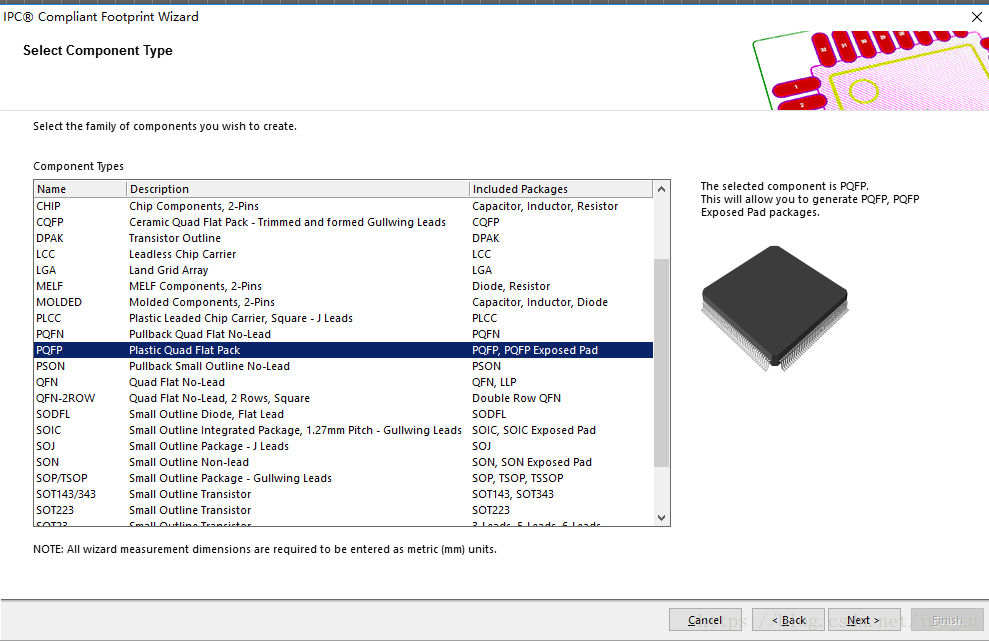
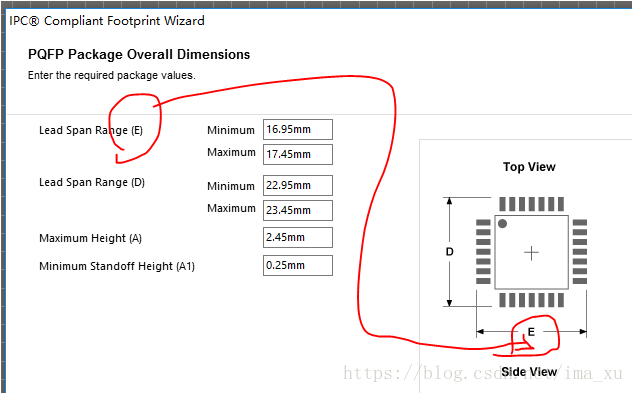
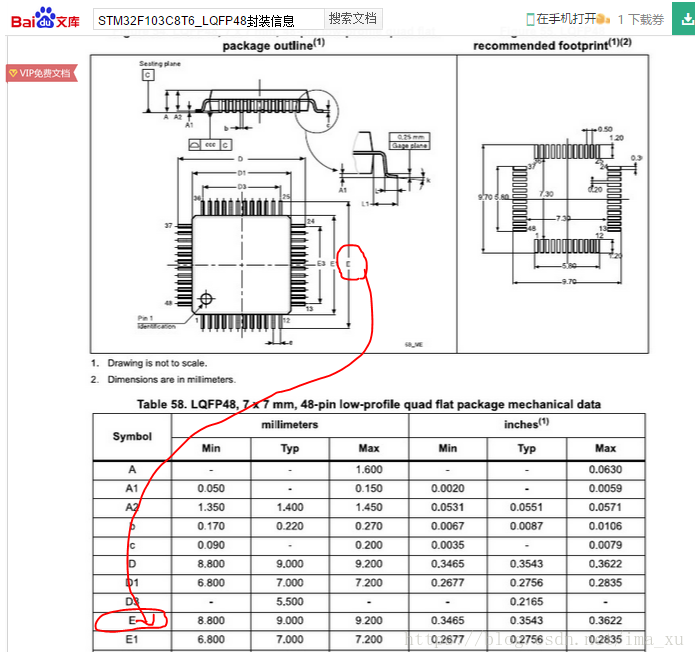
百度xxx(如stm32c8t6)封装,即可找到相应的封装参数
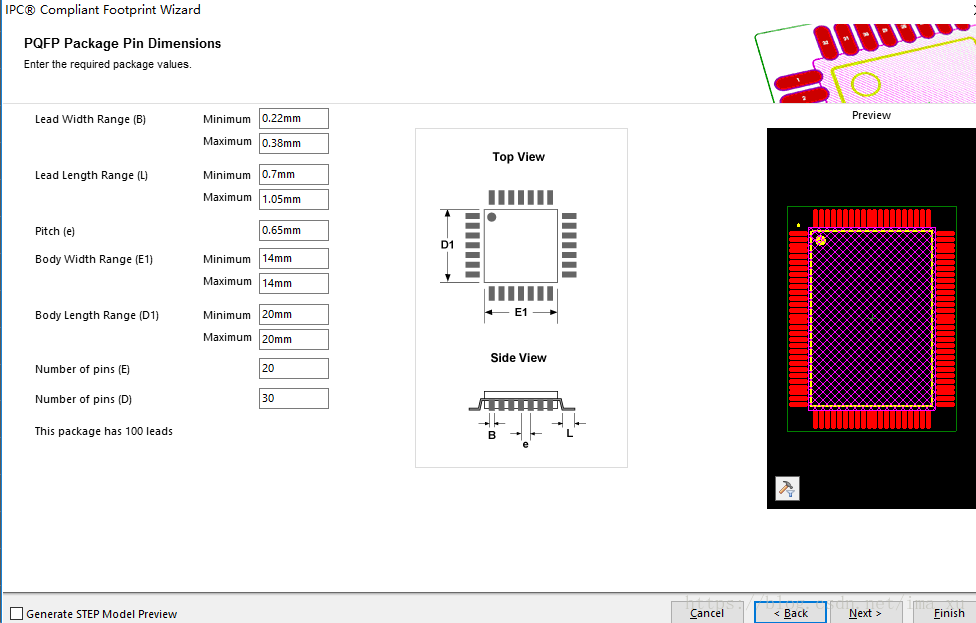
然后填第二页,基本参数(在该处的基本参数仅仅在1.2页)填完后直接按finish
然后双击PCB元件库里面的元件修改名称
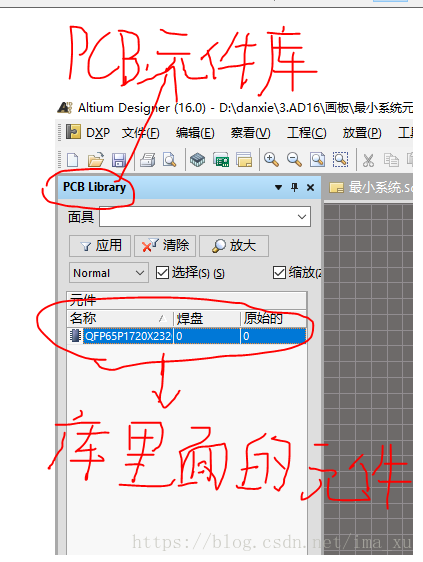
一个芯片的 PCB封装 就完成了
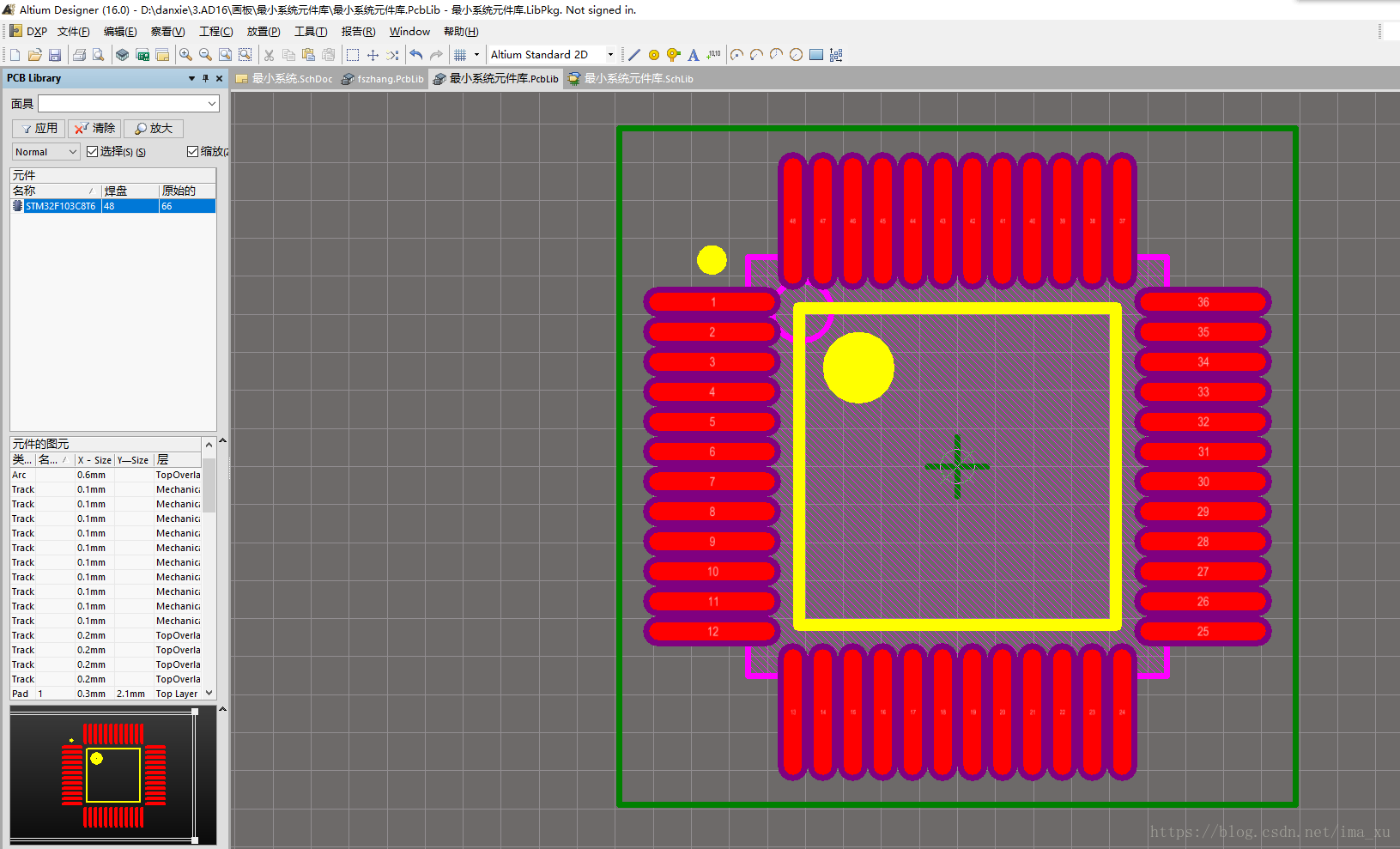
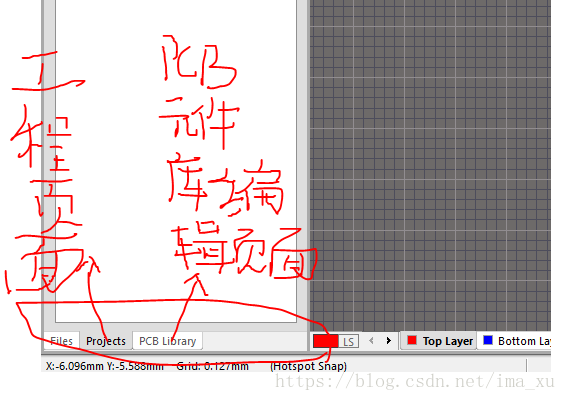
然后画该PCB封装对应的SCH封装,首先 切换 到工程页面
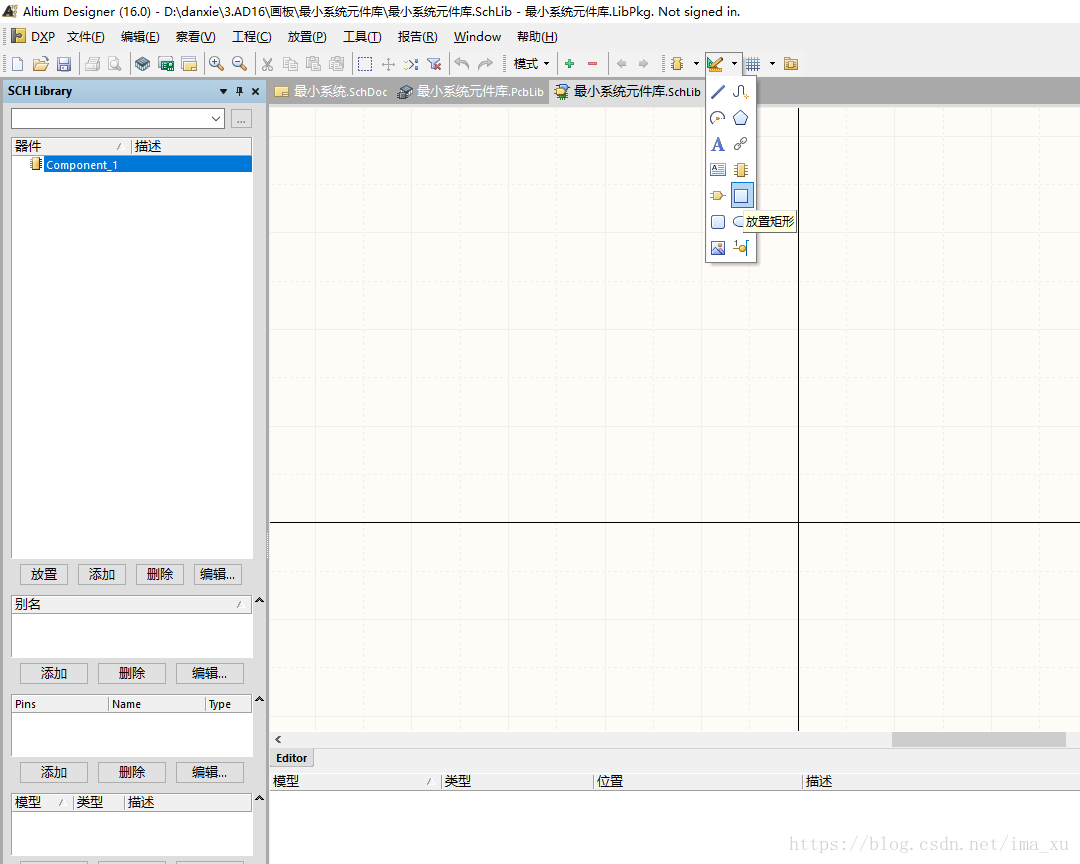
然后双击打开“最小系统元件库。SchLib”,放置一个矩形(即为芯片)
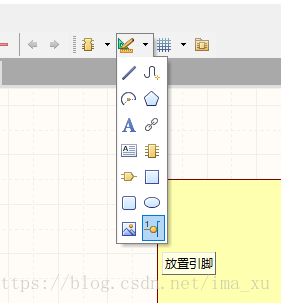
然后放置芯片引脚
点击后按Tab键编辑引脚名称和引脚并标识
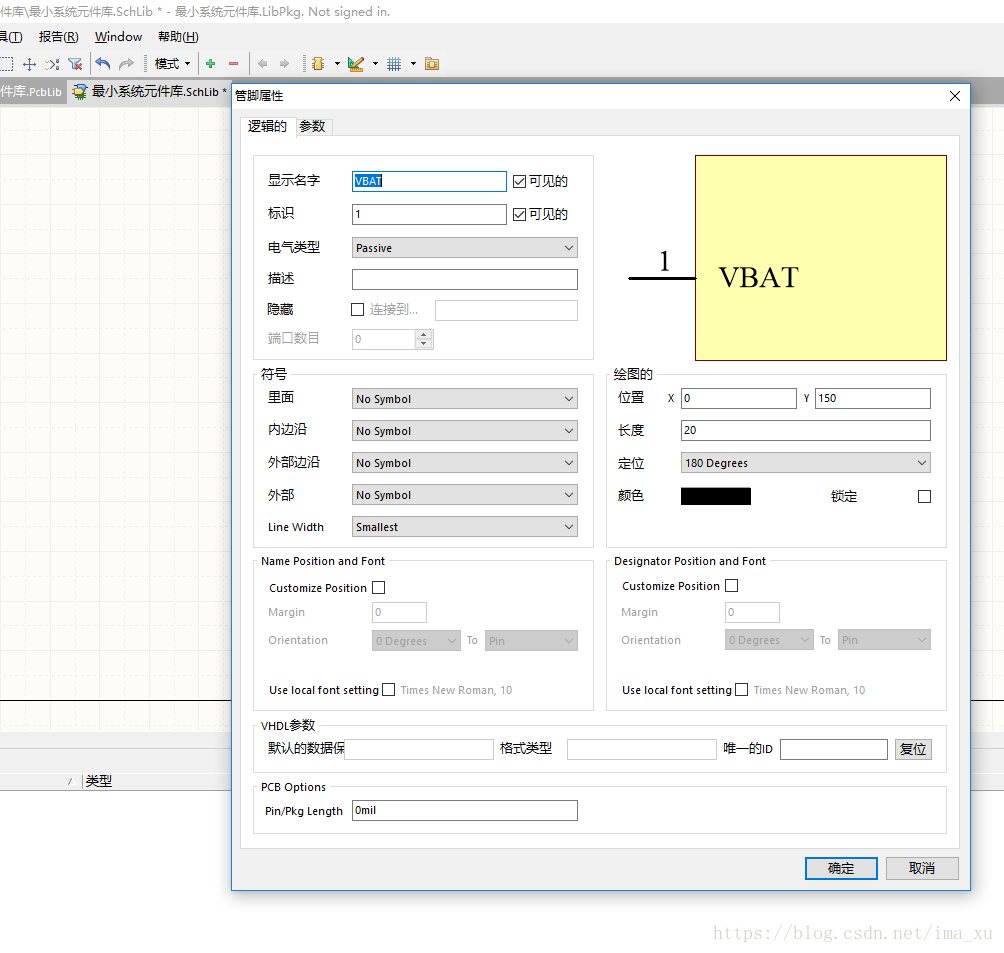
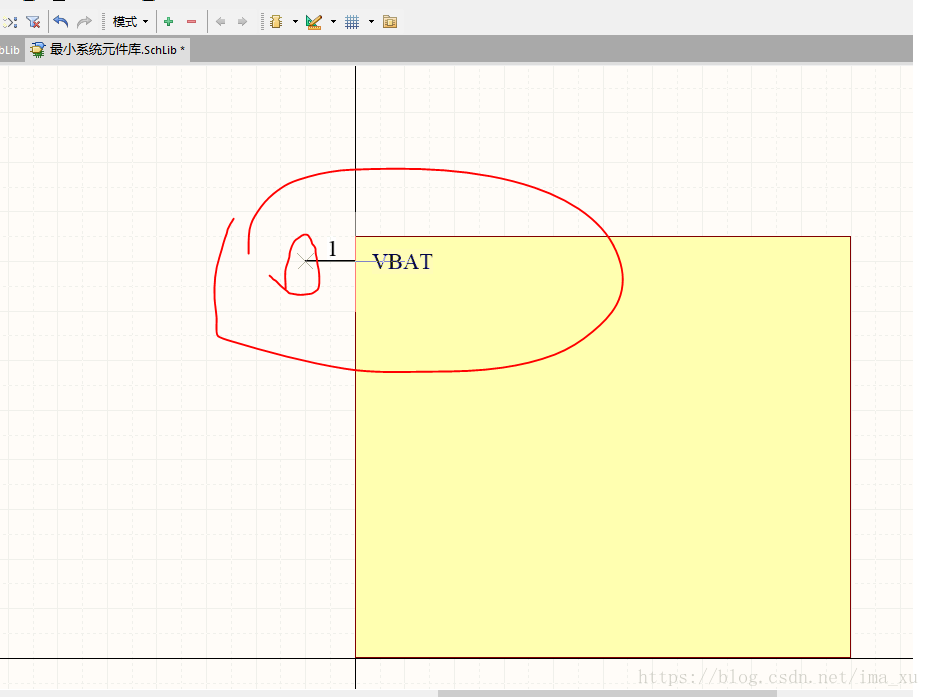
然后点确定,该引脚会随你的鼠标移动而移动,空格键翻转,摆放到合式位置后左键点击固定位置。有个叉的一端为接线端,务必放在外面(另一端接正方形)
百度图片或者芯片手册里面可以找到元件的引脚定义图
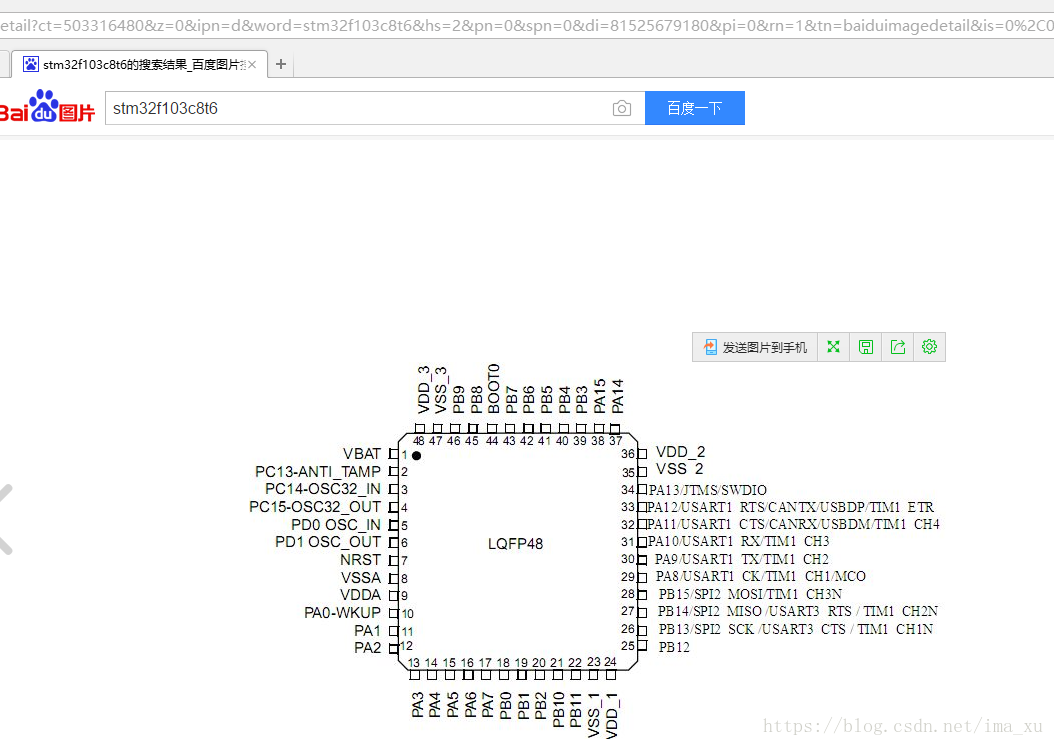
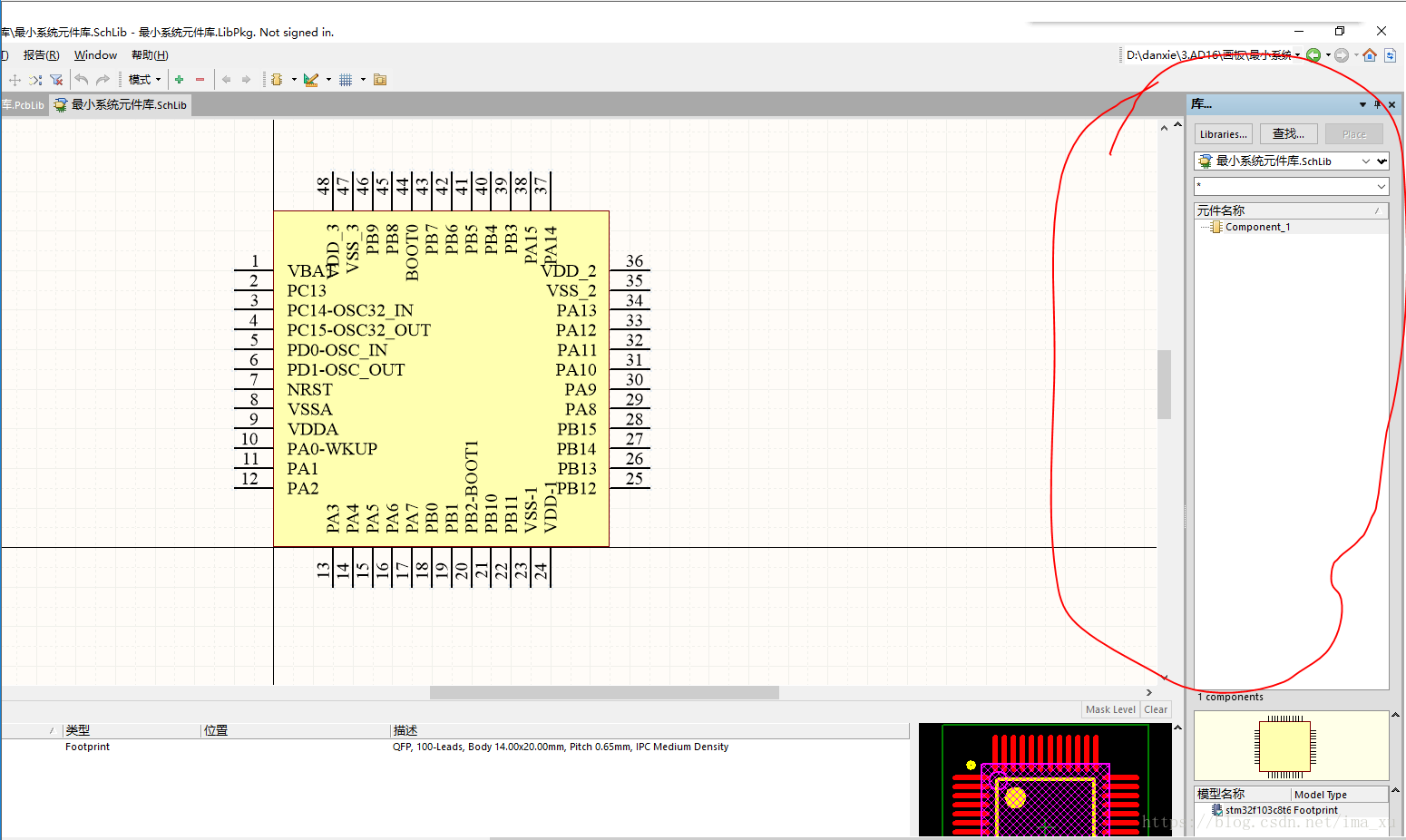
根据此引脚定义图将添加引脚,然后按Add_Footpoint添加刚刚画的PCB封装
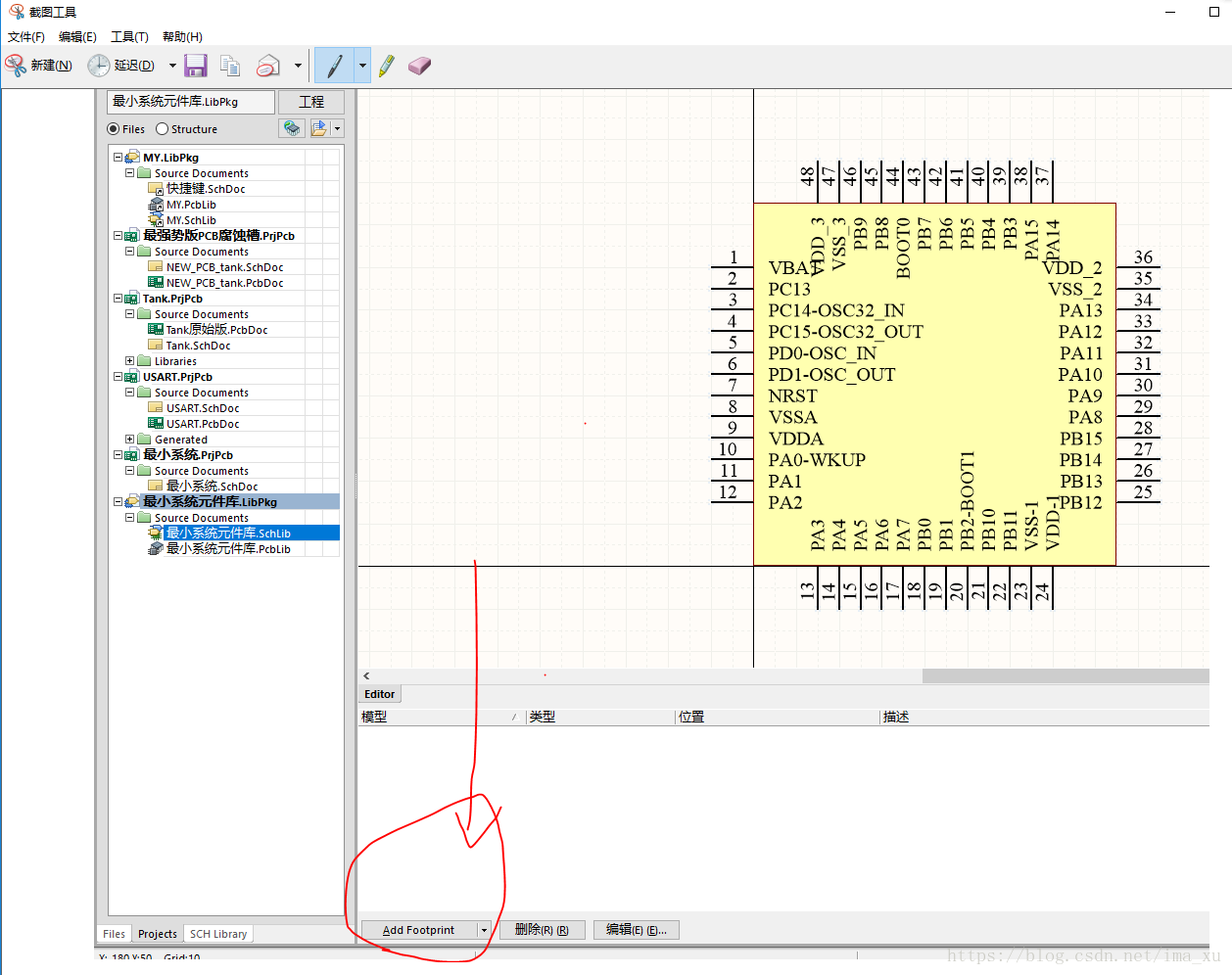
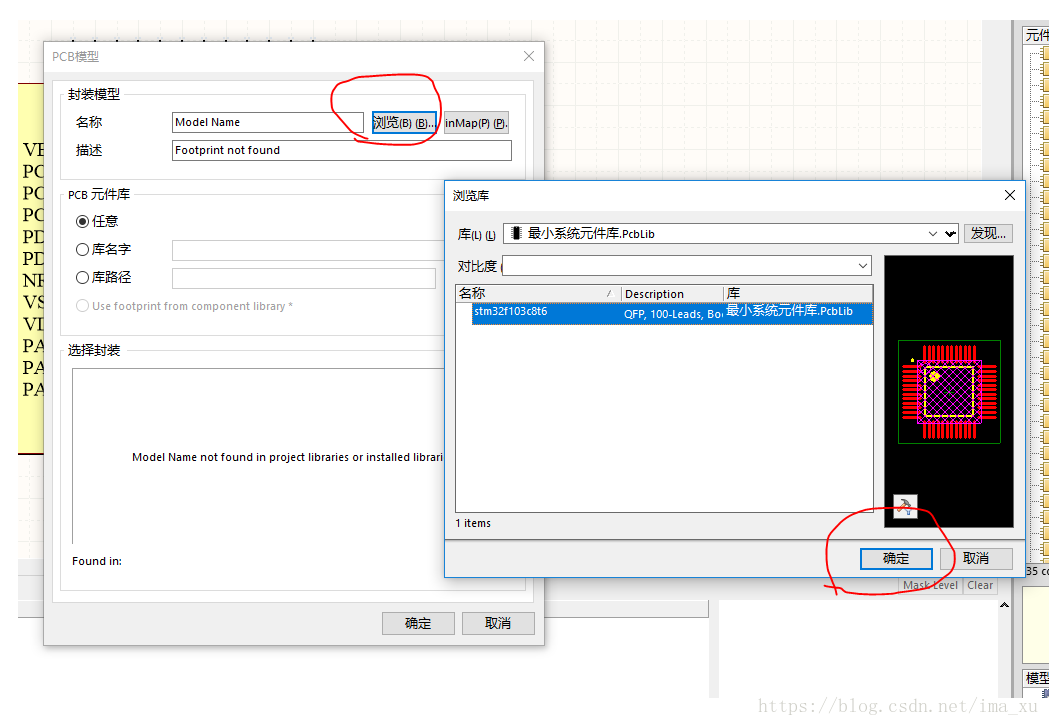
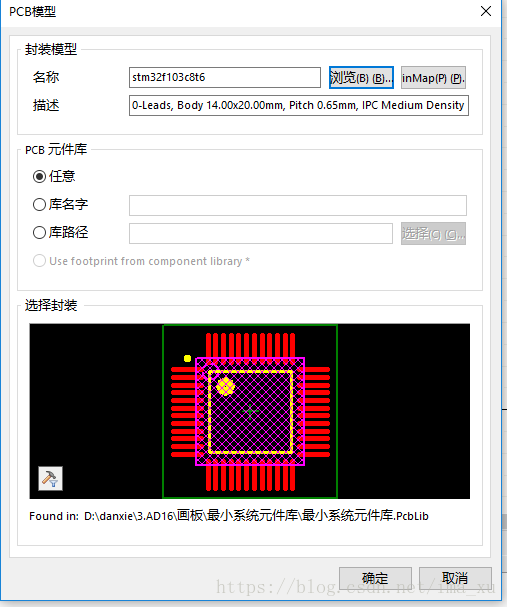
点击确定完成,PCB里面的引脚标识与SCH里面的引脚标识相同的点互相对应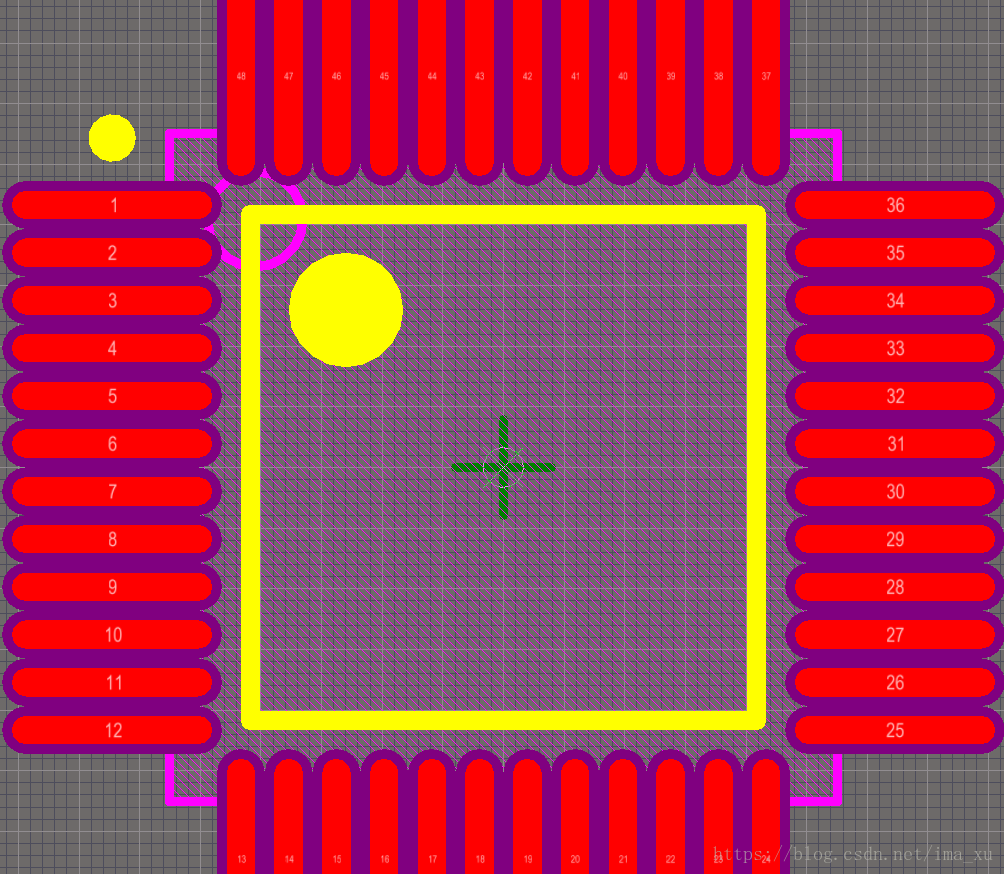
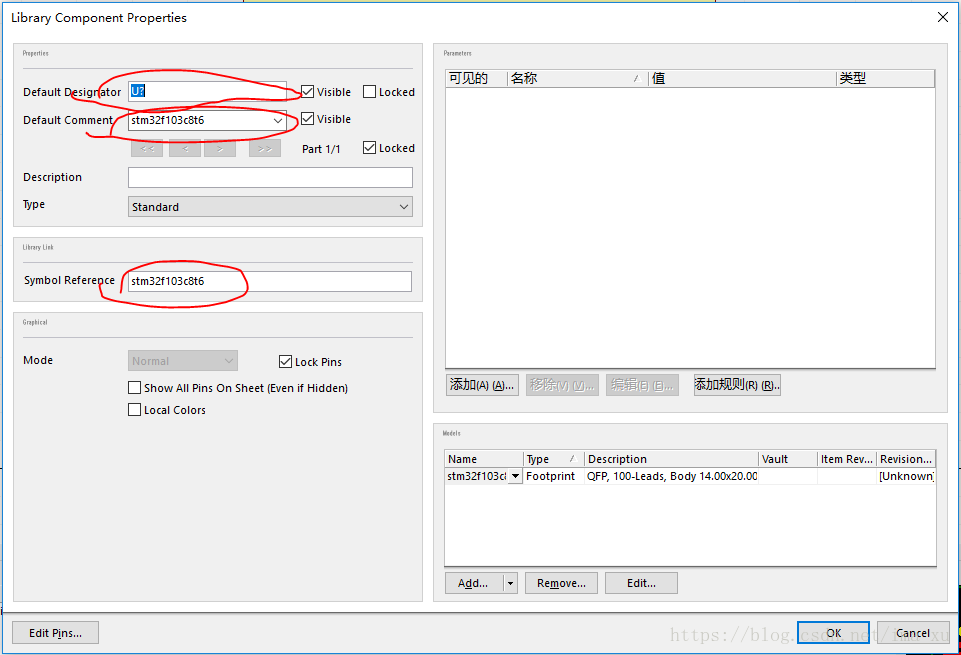
双击元件修改名称
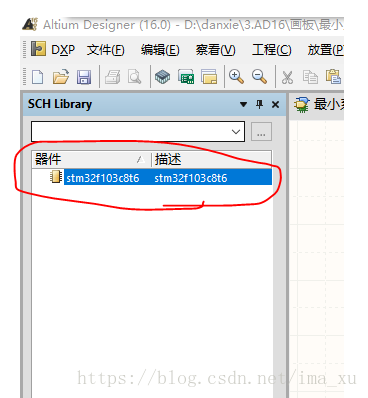
第二项为元件符号,第二行为元件符号,U?(问号必须用 中文 输入法)是芯片(IC),J是晶振等等
然后右键工程选择第一项检查错误(如果SCH中的引脚标识在PCB中没有相应的引脚就会报错),并生成库文件
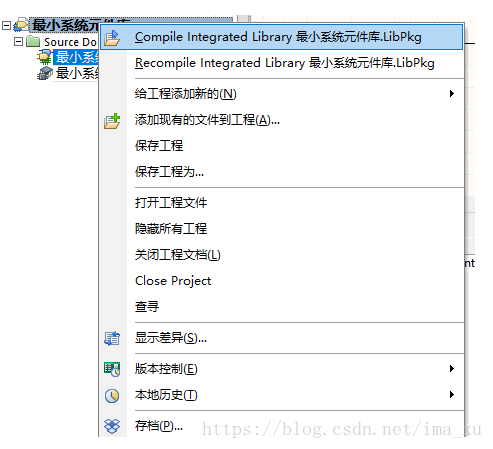
然后你的元件库就生成完毕了
2.自己画PCB封装
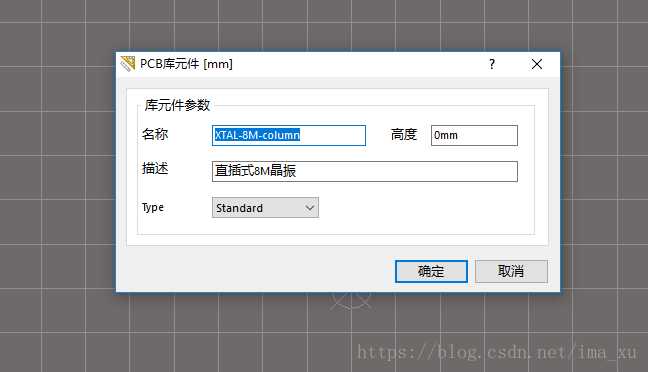
在PCB库编辑页面右键,新建空白元件
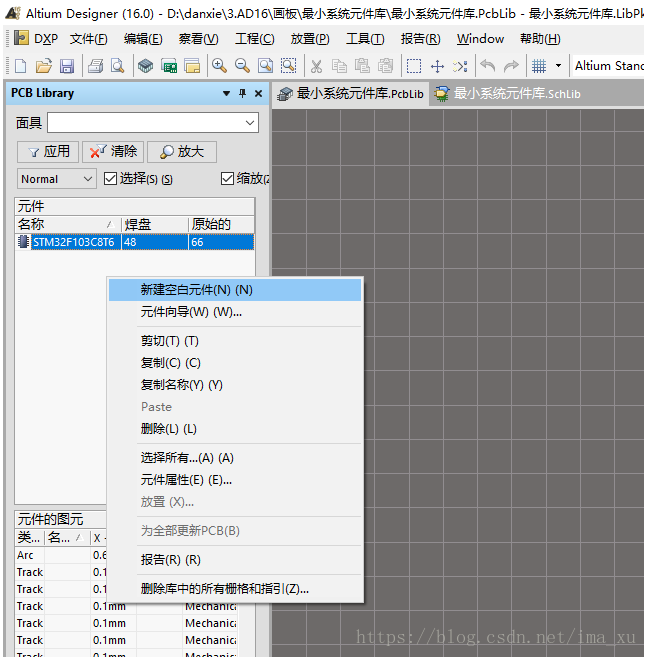
编辑名称
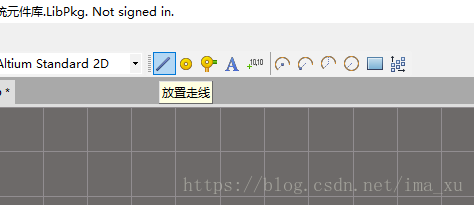
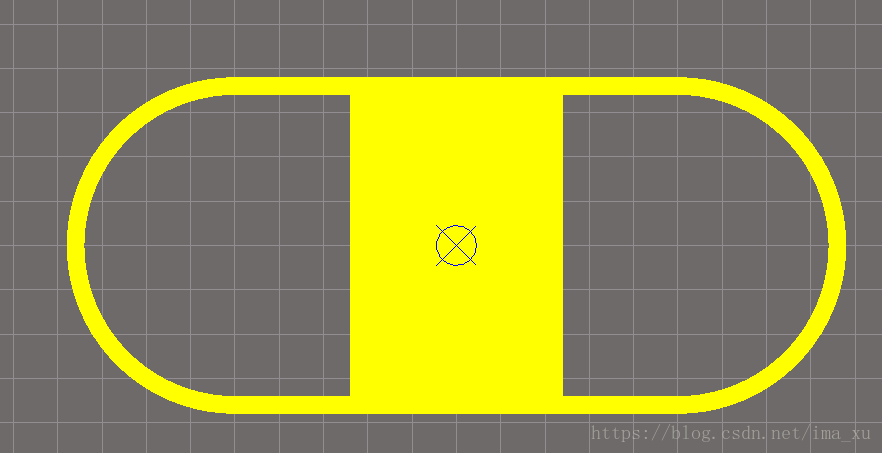
点击放置走线,按Tab选择当前层为TOP Overlay(丝印层)
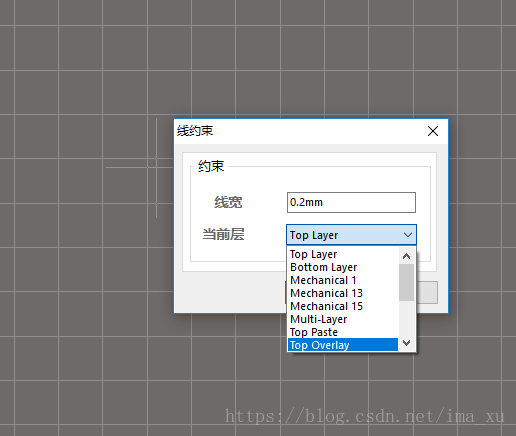
然后就可以画线了
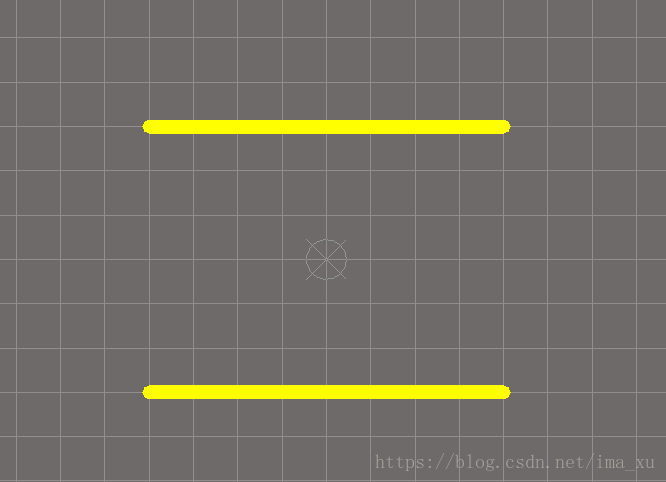
然后放置圆弧,同样用Tab设置参数
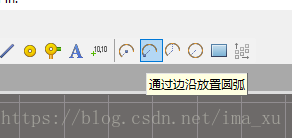
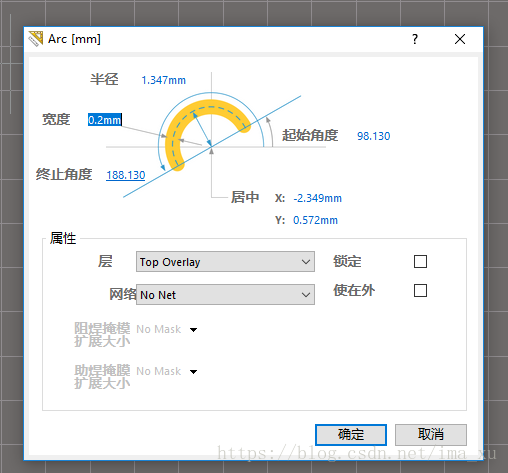
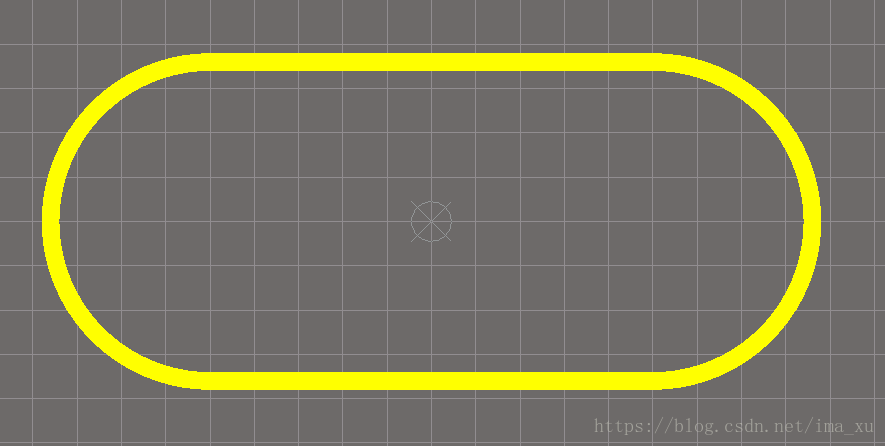
然后放置填充
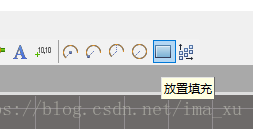
最后,也是最重要的一点---放置焊盘
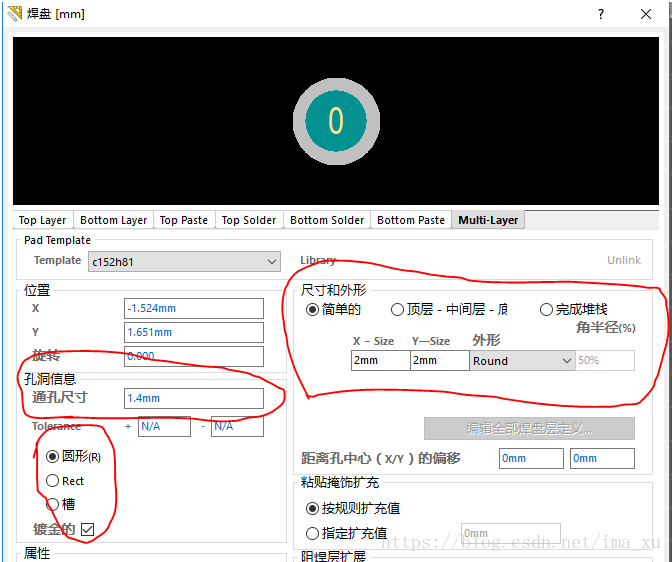
按Tab修改通孔尺寸外形和焊盘大小外型,并放置(放置后双击可以修改焊盘的坐标)
最终
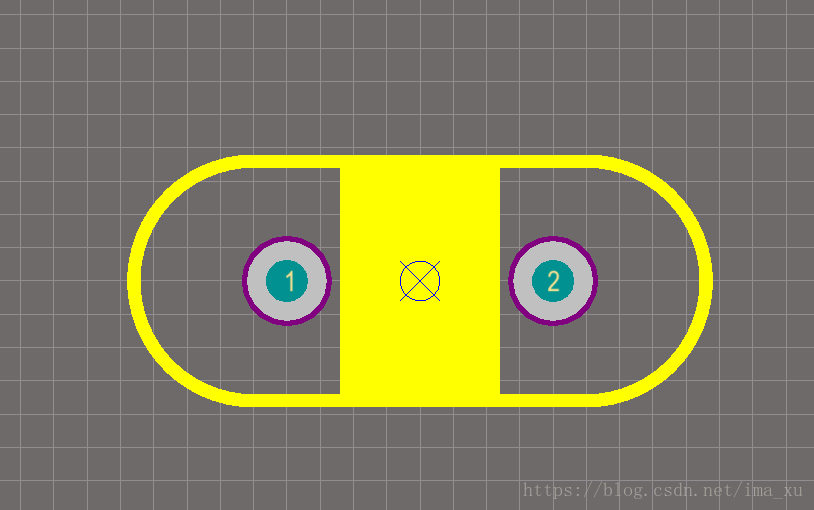
该元件的各种尺寸可百度,也可在淘宝元件的介绍处寻找
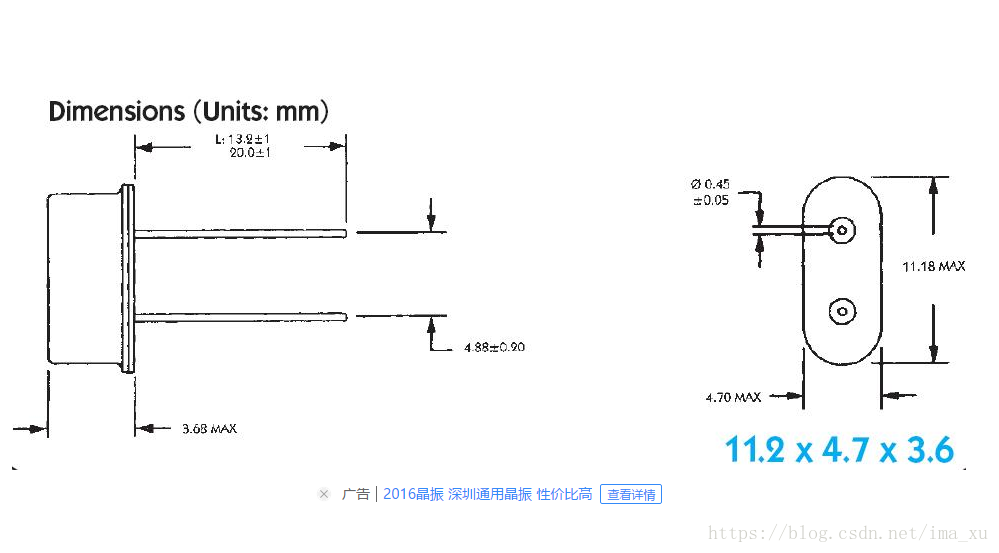
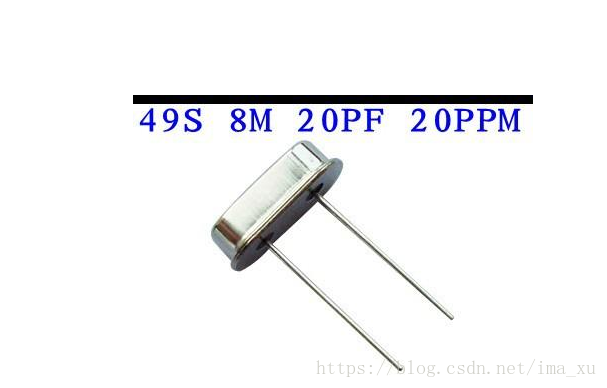
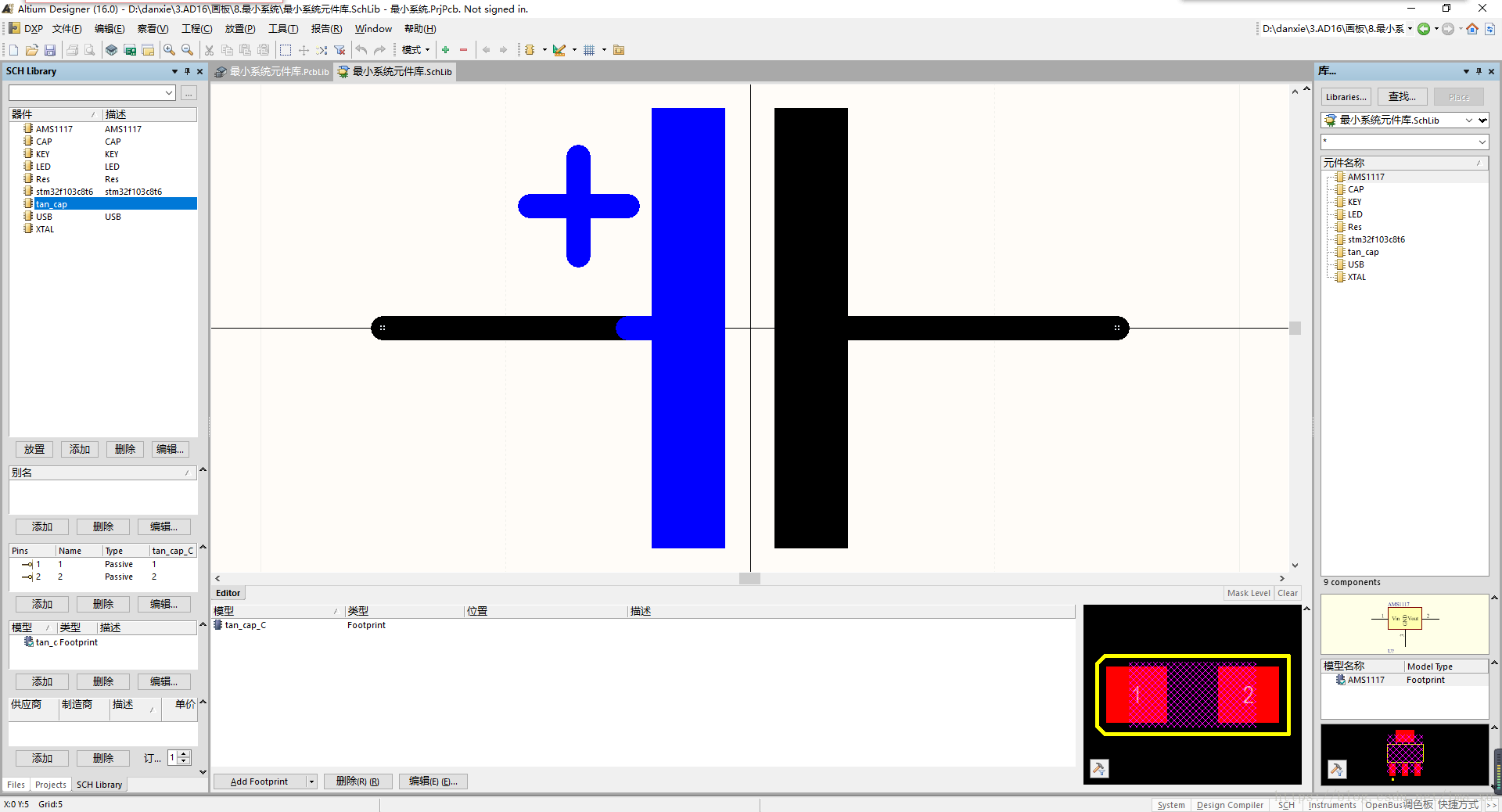
再画对应的SCH元件
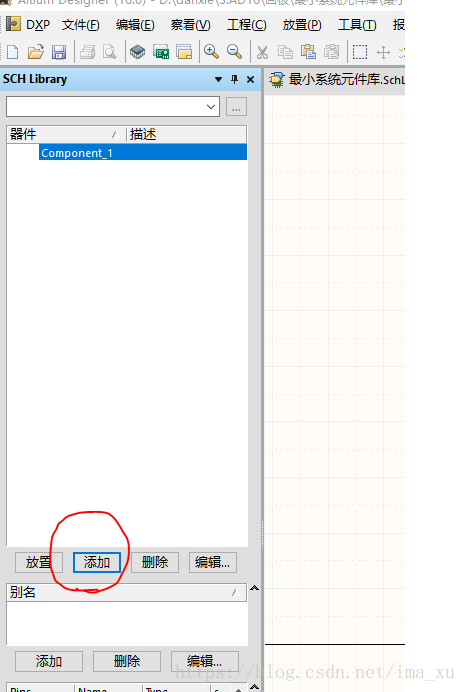
添加新元器件
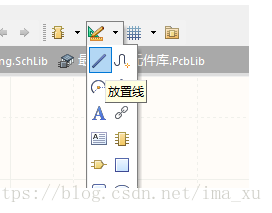
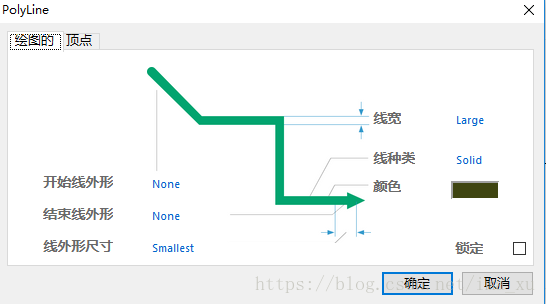
点击放置线,按Tab修改颜色等参数
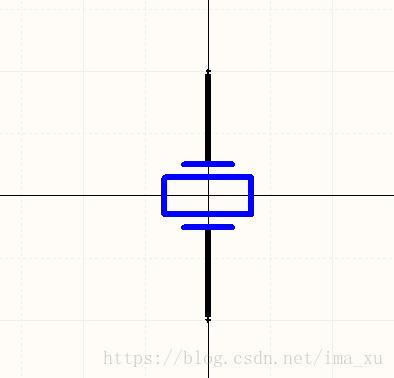
结果

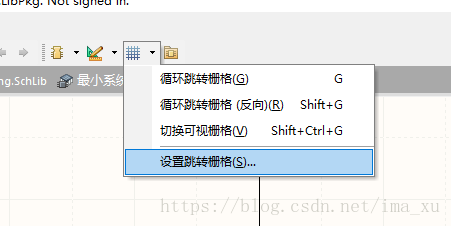
图纸后面的一个一个小格叫做跳转栅格,可设置其大小
添加引脚(按tab可设置引脚长度,可隐藏标识和名称)
最后同上述一样add footpoint然后生成库文件
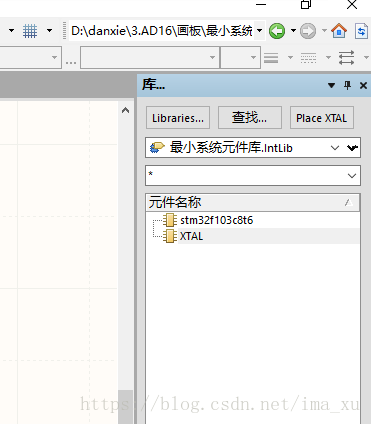
重复上述步骤补充元件,一个最小系统元件库就诞生啦
免责声明:本文系网络转载或改编,未找到原创作者,版权归原作者所有。如涉及版权,请联系删
 技术文档
技术文档
 推荐好文
推荐好文






 155-2731-8020




