




软件

产品


PCB封装 库相对原理图库的创建要更麻烦一些,我本人是安装的网上找到的资源(安装方法上篇博客有写)。如果要自己创建也不是不可以,也可以寻求上篇博客说到的立创的帮助。1、
可以直接在立创商城搜索你所需要的原件,比如搜索一下晶振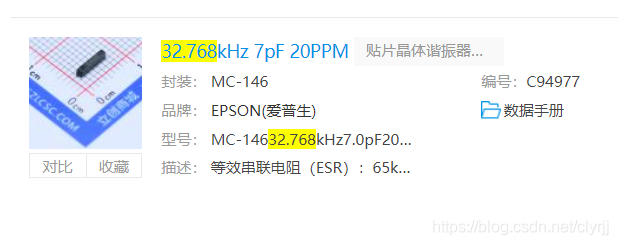
进入详情页面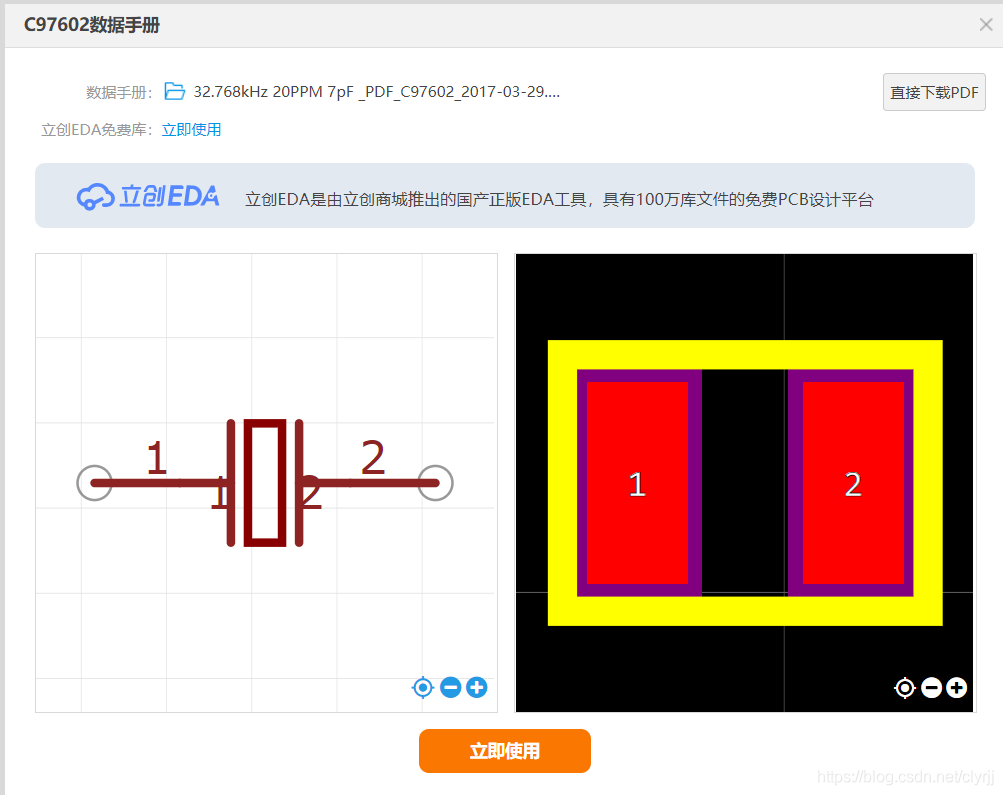
进入 数据手册 ,点击立即使用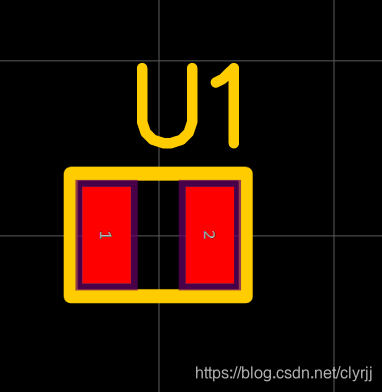
这时,这个PBC是可以直接复制的。回到AD,进入PCB Library,将它粘贴上去就行了。2、
复制粘贴太过简单了,要自己来画该怎么办呢。
也可以借助立创商城的帮助(注意立创商城跟我们之前进入的立创 EDA 是不一样的,EDA是编辑器,立创商城是一个元件购买平台),还是进入刚才的商品详情界面下拉,有一个数据PDF选项,在这里我们可以查看 相应元件的具体尺寸,焊盘的尺寸、引脚的长度宽度等等,借助这些数据我们可以自己绘制PCB封装。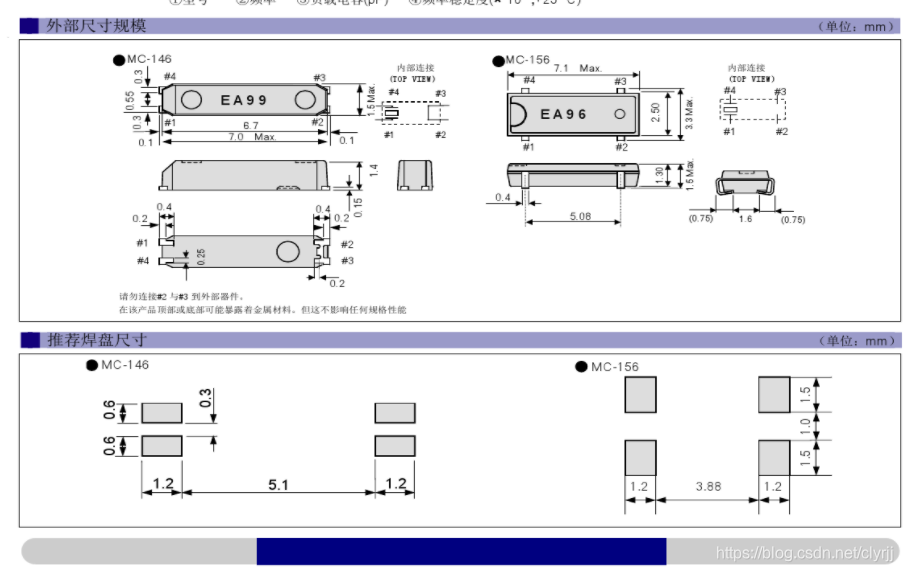
进入PCB Library绘图界面
如图所示分别是焊盘和丝印,先放一个焊盘,按Tab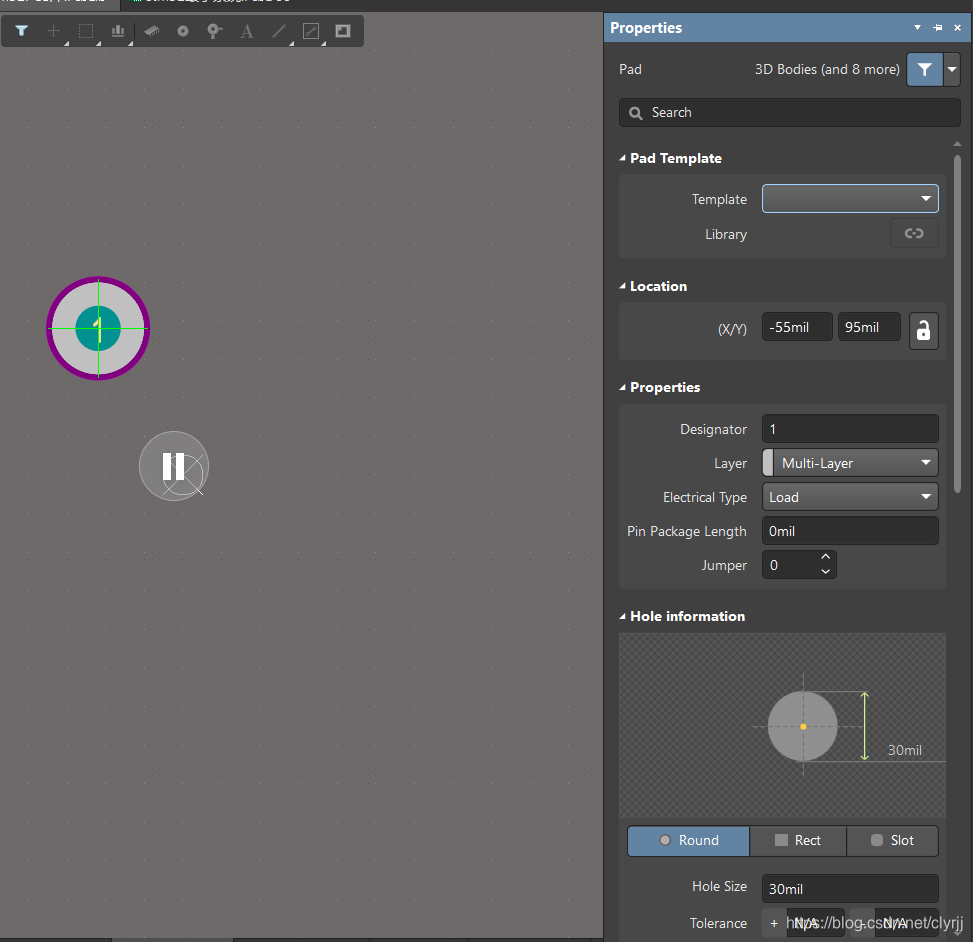
在这里更改尺寸编号、阻焊层、孔径形状大小等等数据
在拉一条线出来,画出丝印的形状,再进行一系列细节调整。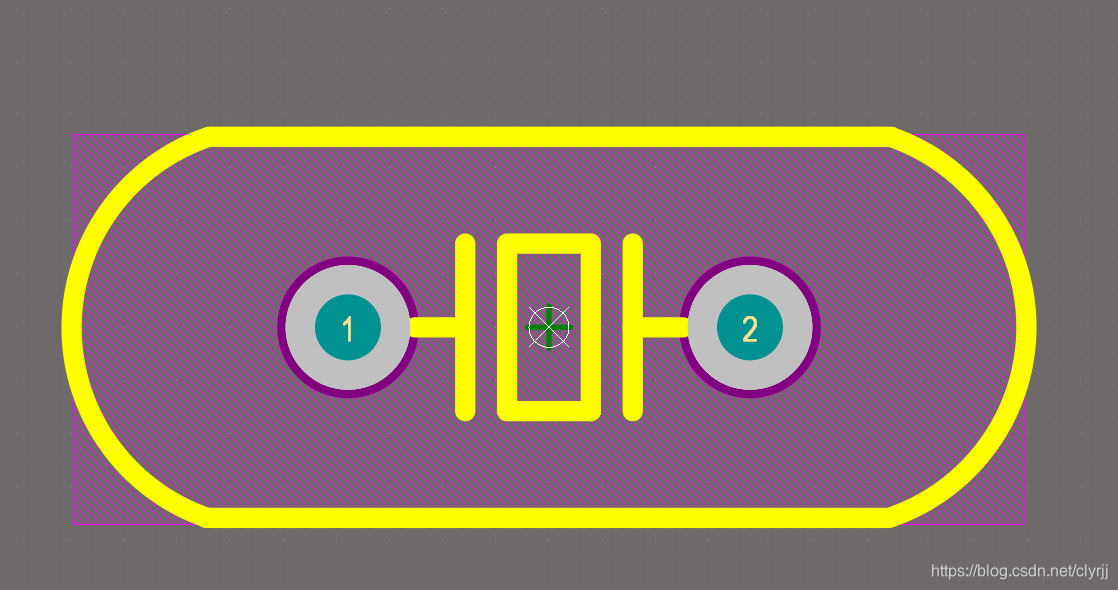
关于PCB封装库的绘制,时间关系我也没有进行很多练习,主要是直接利用了网上的资源。还有待提高。
1、通过封装管理器查看原理图是否全部添加了封装
快捷键t+g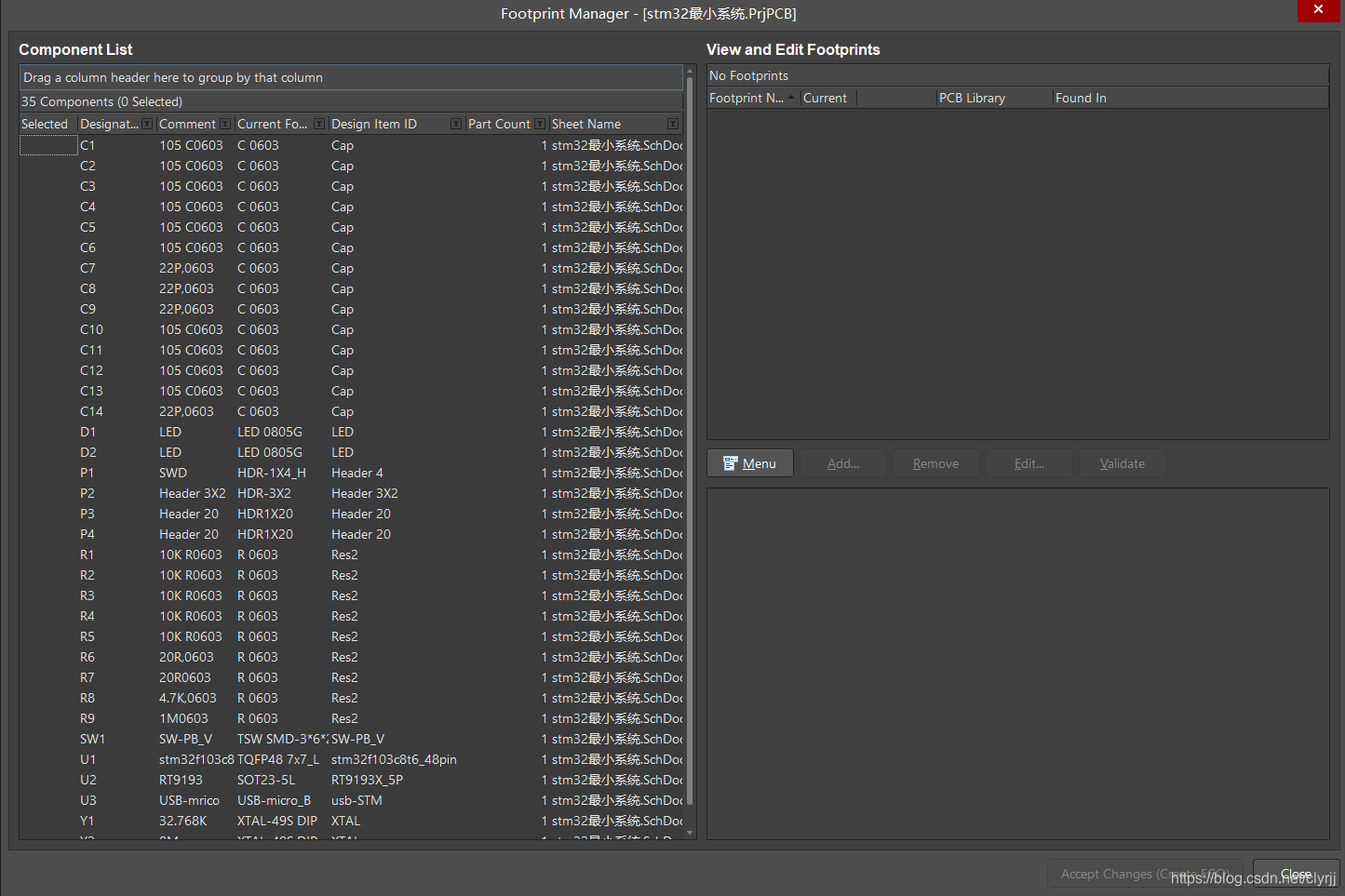
在这里先检查是否所有元件都添加 了封装,并且封装是否添加正确。
完成之后,点击design下拉列表第一个,准备导入PCB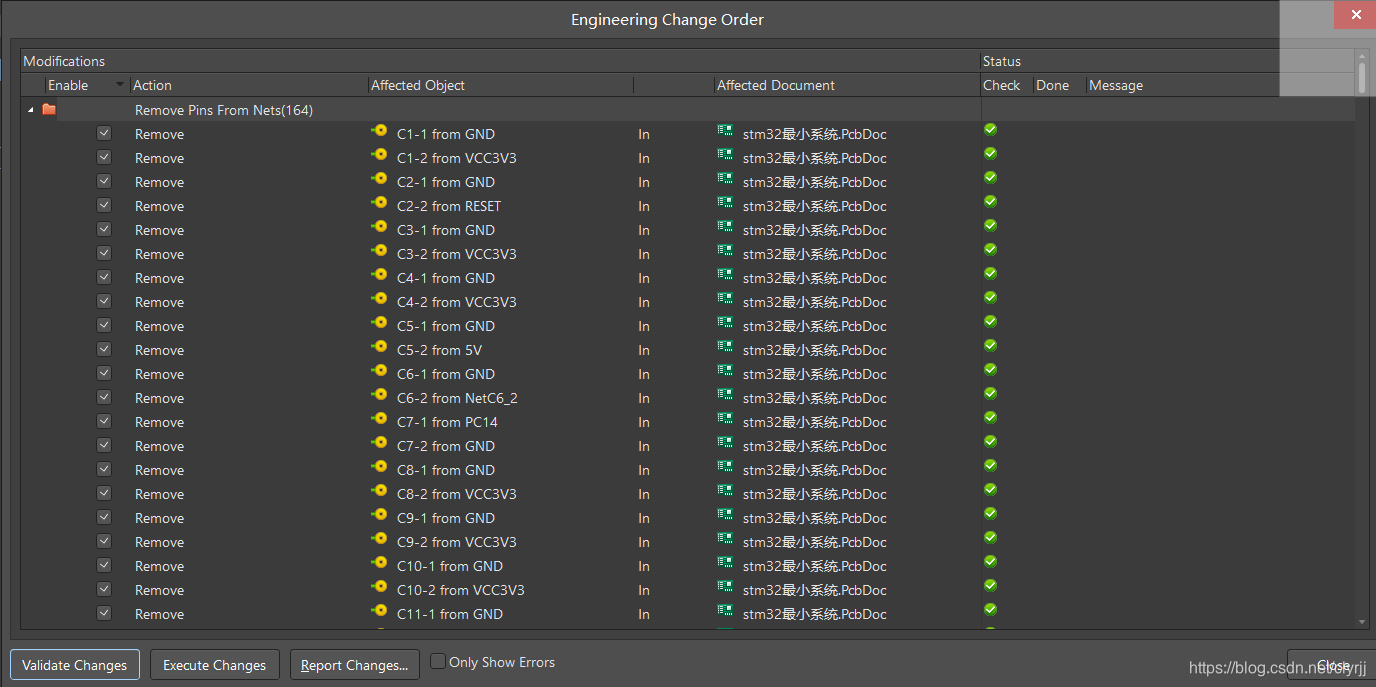
如果没有错误,全是绿色的话,点击下方execute charges导入到PCB(PCB图之前要创建好哦)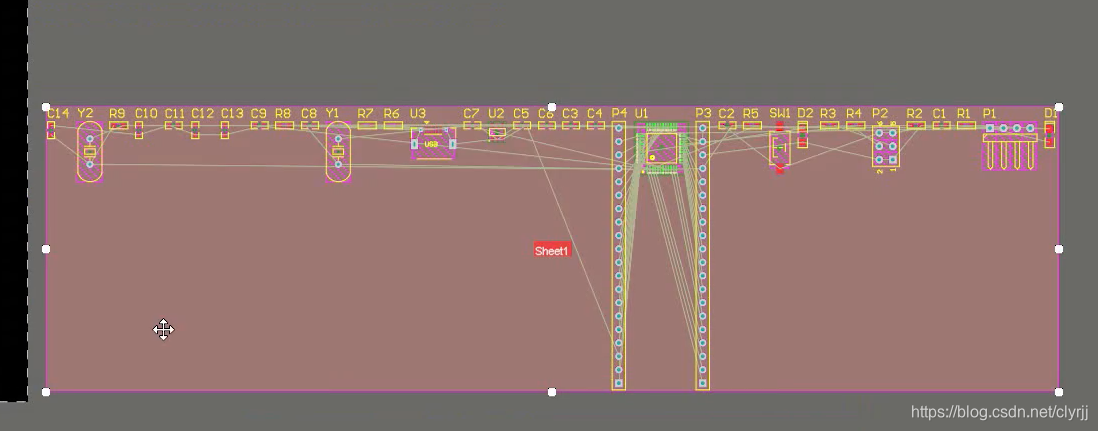
导入成功了。
接下来就要开始布局工作了。
可以先选中那个紫红色的东西把它删了,它没啥用也不好看,我们接下来的操作是在那块黑色的画布上,也就是板子上。
首先我们把所有元件整体移动到板子
免责声明:本文系网络转载或改编,未找到原创作者,版权归原作者所有。如涉及版权,请联系删
 技术文档
技术文档
 推荐好文
推荐好文






 155-2731-8020




