



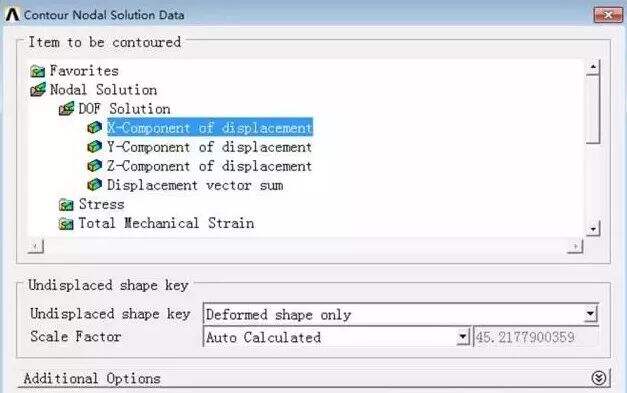
在 ANSYS 中查看动画,主要取决于使用的是 Workbench 还是 经典 APDL 环境。以下是两种主流方式的操作说明:1. ANSYS Workbench 中查看动画
在 Workbench 的 Mechanical 模块中,结果动画可通过以下步骤生成和播放:1. 完成求解后,在结果树中选择需要动画化的结果(如总位移、等效应力等)。
2. 在工具栏或结果上下文菜单中,找到 “Animate” 或 “PlotCtrls > Animate” 选项。
3. 动画控制面板通常位于结果显示区域下方,包含以下按钮:Previous Frame:前一帧
Play / Pause:播放/暂停
Stop:停止
Next Frame:后一帧
Distributed:若勾选,可在整个时间历程内均匀分布帧数,提升流畅度
⚠️ 注意:部分动画按钮可能因结果类型不支持而呈灰色(如静态分析无时间历程)
2. ANSYS APDL(经典界面)中查看动画
在 APDL 中,动画需通过命令生成后播放。常用方法如下:方法一:使用自动动画命令(推荐)
适用于随时间或模态变化的结果(如瞬态、模态分析):进入后处理器:apdl
/POST
设置图形模式为全模式(避免显示异常):apdl
/GRAPHICS,FULL
使用 ANDATA 命令自动生成动画(示例):apdl
ANDATA, 0.05, 5, 0, 1, 10, 1, 1,
参数含义:帧间隔 0.05 秒,循环 5 次,基于时间步(RSLTDAT=0),从第 1 到第 10 子步
播放动画:自动生成后会立即播放;也可用 /ANFILE 导出为 AVI/GIF 文件
方法二:手动构建动画帧(灵活控制)
适用于自定义视角、变形、云图组合等:使用 /SEG,MULTI 捕获多帧图形,再用 /ANFILE 导出:apdl
/SEG,MULTI,jobname,0.
*DO,i,1,
SET,1,i
PLNSOL,U,SUM
/REPL
*ENDDO
/SEG,OFF
/ANFILE,SAVE,jobname,avi
💡 提示:若需高质量动画(如无空白边、高分辨率),建议结合 Python 脚本将 PNG 序列合成 GIF/MP4
常见动画类型及适用场景
变形动画:展示结构在载荷下的位移演化(常用 PLDISP)。
云图动画:如应力、温度随时间变化(配合 PLNSOL)。
模态振型动画:用于模态分析结果(需先执行 MODOPT 并扩展模态)。
粒子轨迹动画:流体分析中显示流线(需 PLTRAC)
导出动画为视频文件
APDL 中直接导出:apdl
/ANFILE,SAVE,filename,avi ! 或 mp4, gif(取决于版本支持)
Workbench 中:右键结果 → Export Animation → 选择格式(AVI/MOV 等)
如需进一步操作指导,可参考官方文档:ANSYS Help - Animation。
武汉格发信息技术有限公司 | 许可分析,许可优化,许可管理,许可授权,软件授权





