



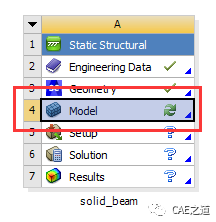

在 ANSYS 中查看已添加的平面(包括工作平面或模型中的几何面),根据所使用的模块(APDL 或 Workbench/DesignModeler)操作略有不同。以下是主流方法:1. ANSYS APDL(经典界面)中查看工作平面
显示工作平面:通过菜单路径 Utility menu > Workplane > Display Working Plane 可显示当前工作平面
查看工作平面状态:使用命令 WPSTYL,STAT 或通过菜单 Utility menu > Workplane > Show WP Status,会弹出窗口显示原点、坐标系类型、是否启用等信息
验证平面方向(间接方法):可在工作平面原点及轴向上创建关键点并连线,配合 /PNUM,KP,1 和 LPLOT 显示来直观判断平面方向
2. ANSYS Workbench / DesignModeler 中查看几何面
显示面编号:点击 PlotCtrls > Numbering,勾选 Areas(面)选项,确认后即可在图形窗口中显示所有面的编号
重新绘制面:若只看到线或点,可点击 Plot > Areas 强制显示所有面
通过树形结构查看:在左侧“Geometry”树中,展开 Faces 节点即可看到所有创建的平面及其名称
3. 创建并立即查看新平面(Workbench)
若刚添加了一个新平面(如通过“Imprint Faces”或“Create Plane”):操作完成后点击 Generate,新平面会自动出现在图形窗口中。
若未显示,检查是否被其他实体遮挡,可尝试 View > Transparent 或调整视角
⚠️ 注意:ANSYS 中“工作平面”(Working Plane)与“几何面”(Geometry Face)是两个不同概念。前者用于建模参考,后者是实际几何体的一部分。请根据需求区分使用场景。
武汉格发信息技术有限公司 | 许可分析,许可优化,许可管理,许可授权,软件授权





