




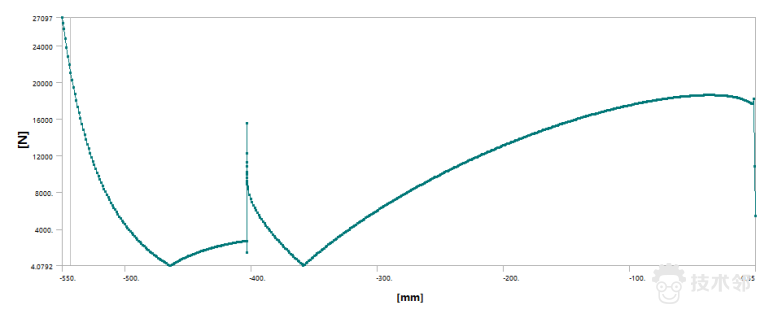
在 ANSYS 中查看剪力图,主要取决于使用的是 Workbench 还是 经典 APDL 界面。以下是两种主流方式的简明操作步骤:一、ANSYS Workbench 中查看剪力图
适用于梁结构(如 Beam188、Beam189 单元):完成建模与求解
在 Static Structural 模块中完成梁建模、网格划分、约束和载荷施加。
确保使用的是 梁单元(如 Beam188/189),因为只有梁单元能输出内力(剪力、弯矩等)。
创建路径(Path)用于提取内力
在 Tree Outline → Geometry → 右键选择 Insert → Path。
在 Path 设置中,选择 Edge 类型,然后在图形窗口中选择梁的中心线(或整个梁)。
插入剪力结果
在 Solution → 右键 → Insert → Beam Results → Shear Force。
在 Shear Force 的属性中,将 Path 设置为上一步创建的路径。
查看结果
双击 Shear Force 或点击 Evaluate All Results,即可生成剪力沿梁长度的分布图。
注意:ANSYS 默认的剪力正方向可能与材料力学规定相反,若结果方向不符,可考虑取反或结合理论验证
✅ 提示:若剪力图呈现台阶状不连续,建议加密网格以提高精度
二、ANSYS APDL(经典界面)中查看剪力图
适用于使用 Beam 单元(如 Beam3、Beam188)的模型:求解完成后进入后处理
apdl
/POST
定义单元表提取剪力
对于 Beam3 单元(2节点梁):apdl
ETABLE,QI,SMISC,2 ! I 节点剪力
ETABLE,QJ,SMISC,8 ! J 节点剪力
对于 Beam188/189,需查阅单元帮助文档确认 SMISC 编号(通常 QI 对应 SMISC(2),QJ 对应 SMISC(8))
绘制剪力图
apdl
PLLS,QI,QJ,1.0,0 ! 绘制剪力沿梁长度分布图
若图形方向相反,可改为 PLLS,QI,QJ,-1.0,0
标注数值(可选)
apdl
/PNUM,SVAL,1 ! 开启数值标注
/REPL ! 刷新图形
✅ 提示:若节点两侧剪力值不一致导致“重影”,可使用宏文件 ITFAVG.MAC 平均处理
三、补充说明
梁单元必要性:只有使用 梁单元(如 Beam3、Beam188、Beam189)才能直接输出剪力图;实体单元需通过应力积分或自定义路径估算,不推荐。
铰接影响:若模型含铰接点,需在 Workbench 的 Connections 中添加 End Release 释放转动自由度,否则内力结果可能失真
单位一致性:确保载荷、尺寸、材料单位统一,避免结果数量级错误
如需详细图文教程,可参考以下资源:ANSYS Workbench 输出梁剪力图和弯矩图
ANSYS APDL 绘制内力图命令流教程
武汉格发信息技术有限公司 | 许可分析,许可优化,许可管理,许可授权,软件授权





