



在 ANSYS 中查看应力,需根据分析类型(如静力学、瞬态等)、材料特性(脆性/塑性)及关注点(最大值、分布、某点数值等)选择合适的方法。以下是核心操作指南:一、通用查看应力步骤(适用于 ANSYS Workbench)
完成求解:确保仿真已成功求解。
进入后处理模块:在 Workbench 中点击 “Solution” 或 “Results” 选项卡。
选择应力类型:在结果工具栏中展开 “Stress” 选项,可选:Von Mises Stress(等效应力,适用于塑性材料,如钢、钛合金)
Maximum Principal Stress(最大主应力,用于脆性材料如混凝土、铸铁)
X/Y/Z Directional Stress(某方向正应力)
Stress Intensity(应力强度,对应第三强度理论)
生成云图:点击后自动生成应力分布云图,暖色(红/黄)表示高应力区。
二、查看特定位置或路径的应力
查看某一点的应力:进入 General Postproc > Query Results > Subgrid Solu,选择应力类型(如 Von Mises),在图形界面点击目标节点即可获取数值
沿路径查看应力分布:创建路径(Path):覆盖感兴趣区域(如接触面、裂纹前沿)
插入 “Path Object”,定义起止点。
插入 “Stress” 结果,选择路径并求解,可得到应力沿路径的变化曲线
查看内部应力(切片法):在 PlotCtrls > Style > Cutting Plane 中启用切片,旋转模型观察内部截面应力分布
三、按材料选择合适应力指标
塑性材料(如低碳钢、铝合金):优先查看 Von Mises 等效应力(第四强度理论)
脆性材料(如混凝土、陶瓷):查看 最大主应力(σ₁) 或 Tensile Stress(拉应力)
压力容器或安全评估:可采用 应力强度(σ₁ - σ₃)(第三强度理论)
四、注意事项
应力符号:ANSYS 默认 拉应力为正,压应力为负,需结合云图图例解读
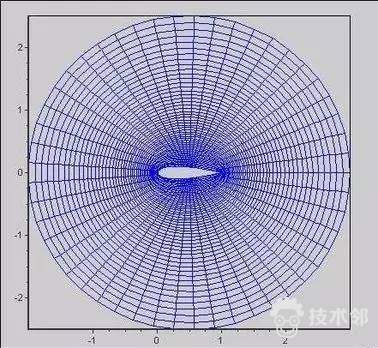
网格影响:高应力区域(如孔边、尖角)应加密网格以提高精度
结果验证:最大应力应低于材料许用应力,并考虑安全系数
更详细操作可参考官方教程:ANSYS Workbench 后处理指南。
武汉格发信息技术有限公司 | 许可分析,许可优化,许可管理,许可授权,软件授权





