




软件

产品


上一章讲到原理图工程建立和格式配置,这次先讲元器件库(Library)的使用。元器件库(Library)指的是原理图中元件的 集合 库,一般我们画原理图,要先画好元件库,然后再放置到原理图中。新建的元件库操作为点击菜单栏的 File——New——Library ,在打开工程的情况下点击会提示你元件库加入到工程中。创建完成后可在工程结构中的 Library 目录下看到元件库,格式为 xxx.olb,点击 + 号可列出当前库中的元件列表。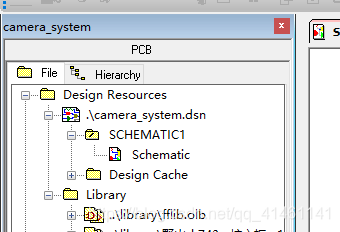
要新建元件,选中元件库,右键 New——Part 新建元件。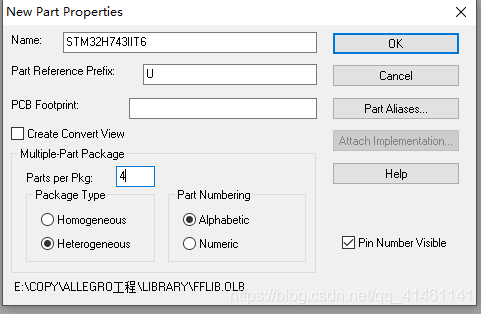
界面中,Name为元件名称;下面那个框是索引编号首字母(一般 U 表示芯片之 类 的,C表示电容,J表示接口之类的),根据习惯标识即可;PCB Footprint为封装名称。注意:封装一般是用 Allegro PCB Editor 这个软件画的,别在 OrCAD里面找,名称可以后面修改的,空着先也行。
下面有个Multiple-Part Package 选型,数字框表示这个元件有几个部分,我这里填4就分成4个部分画。重点是下面的 Package Type,Homogeneous 表示元件所有部分是相同的原理结构,例如我要画个LM393,这是一个电压比较器,由A,B两个电压比较器部分组成,这时我可以选择 Homogeneous 属性,这样在我画元件时,画完一个比较器后,另一个部分就自动复制,你只需改改 引脚 即可;Heteroge
免责声明:本文系网络转载或改编,未找到原创作者,版权归原作者所有。如涉及版权,请联系删
 技术文档
技术文档
 推荐好文
推荐好文






 155-2731-8020




