




软件

产品


这里默认安装好了Cadence 16.6版本软件全家桶,然后pj了,商业使用请支持正版,文章仅供交流学习使用。安装好后启动OrCAD Capture CIS,图标长这样 ,启动后有一个选择版本框,就选择OrCAD Capture CIS就好。
设计电路板需遵循 绘制原理图——绘制PCB——仿真检查——生成gerber文件——提交给厂商 的流程,所以需要先设计电路原理图。我自己想做一个 开发板 ,我就以这个做例子。打开软件后看到菜单栏
选择 File——New——project 创建原理图工程,然后看到如下 对话框 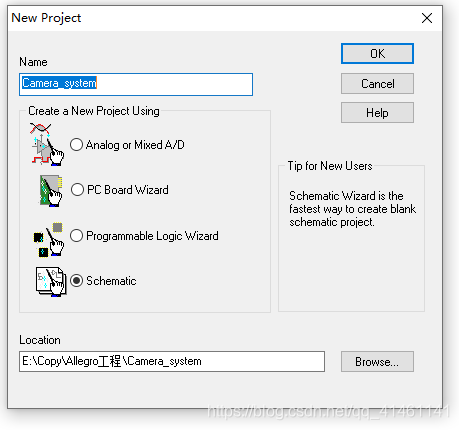
其中 Name 指工程名称,下面选择框选择建立 Schematic 工程,Location指工程位置,自定义就好。
创建工程后可看到弹出的选项卡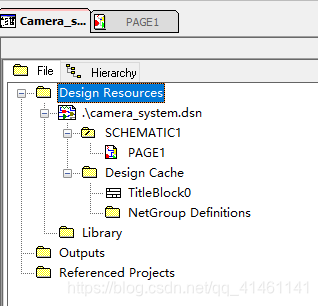
这个选项卡代表所有的工程信息。Design Resources 指的是原理图工程的主要文件,Schematic就是原理图文件夹,里面包含所有原理图,一个工程可建立多
免责声明:本文系网络转载或改编,未找到原创作者,版权归原作者所有。如涉及版权,请联系删
 技术文档
技术文档
 推荐好文
推荐好文






 155-2731-8020




