




软件

产品


一、前期准备
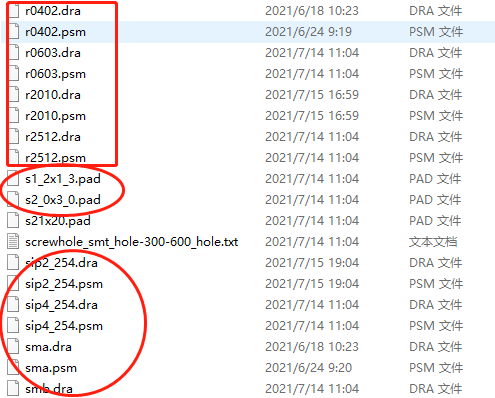
1.将需要用到的PCB封装库和焊盘库准备好,如下图,一般是将.dra .psm .pad文件都放到同一个文件夹A下面
dra: 可编辑 的pcb封装文件
psm:被调用的 pcb封装 文件,不可编辑
pad:焊盘文件
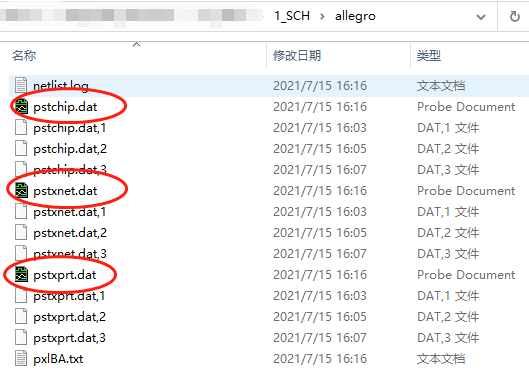
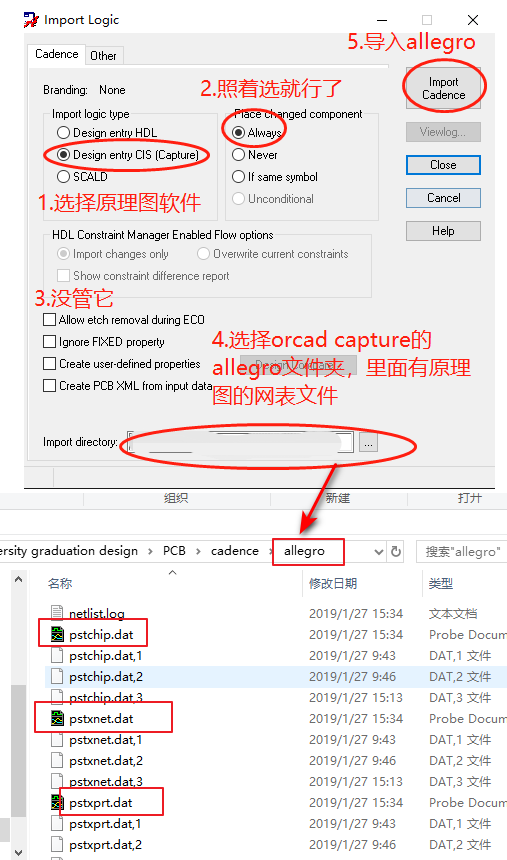
2.先用orcad capture导出网表文件,一般是在allegro文件夹下面,如下图,allegro文件夹下即为原理图导出的网表
二、Allegro导入网表
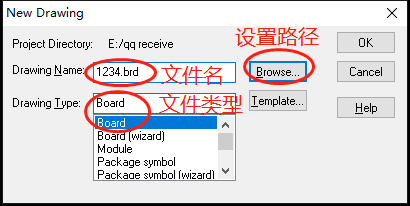
1.新建PCB文件
File-New,弹出的窗口中选择Board,然后选择保存路径和 文件名 。
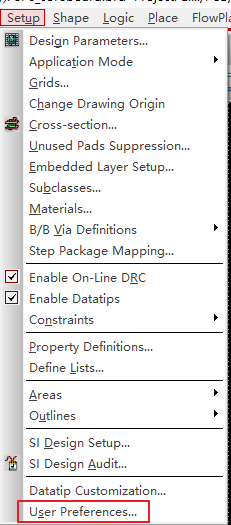
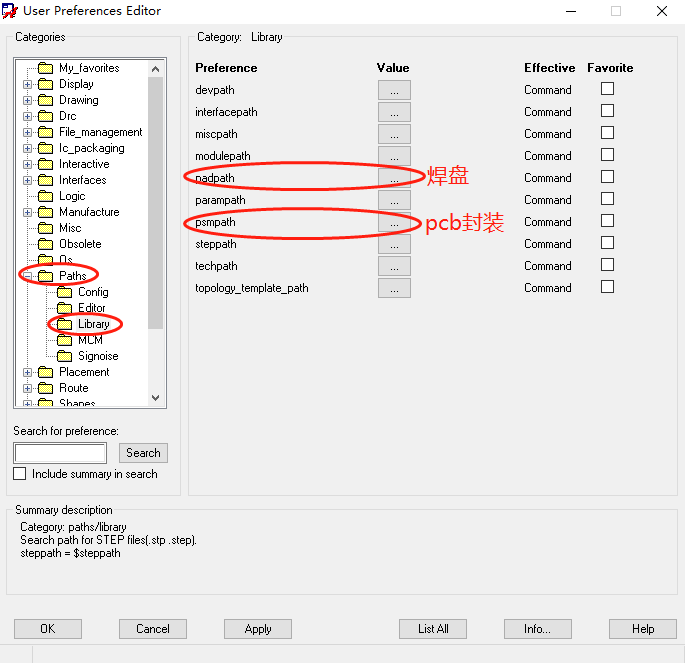
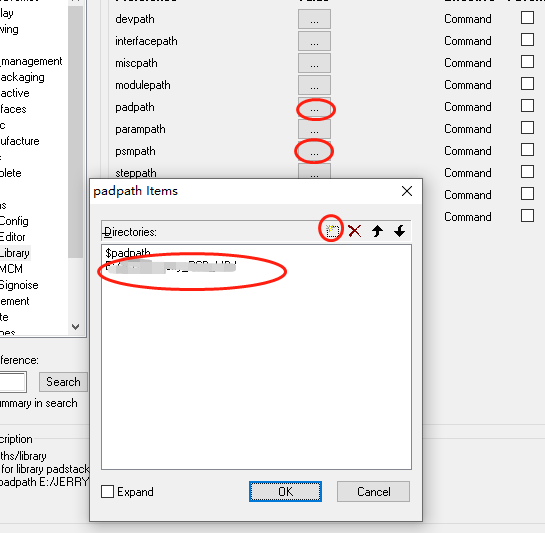
2.设置库的路径,在padpath、psmpath后面选择准备好的PCB和焊盘路径,即第一步 中文 件夹A的位置。
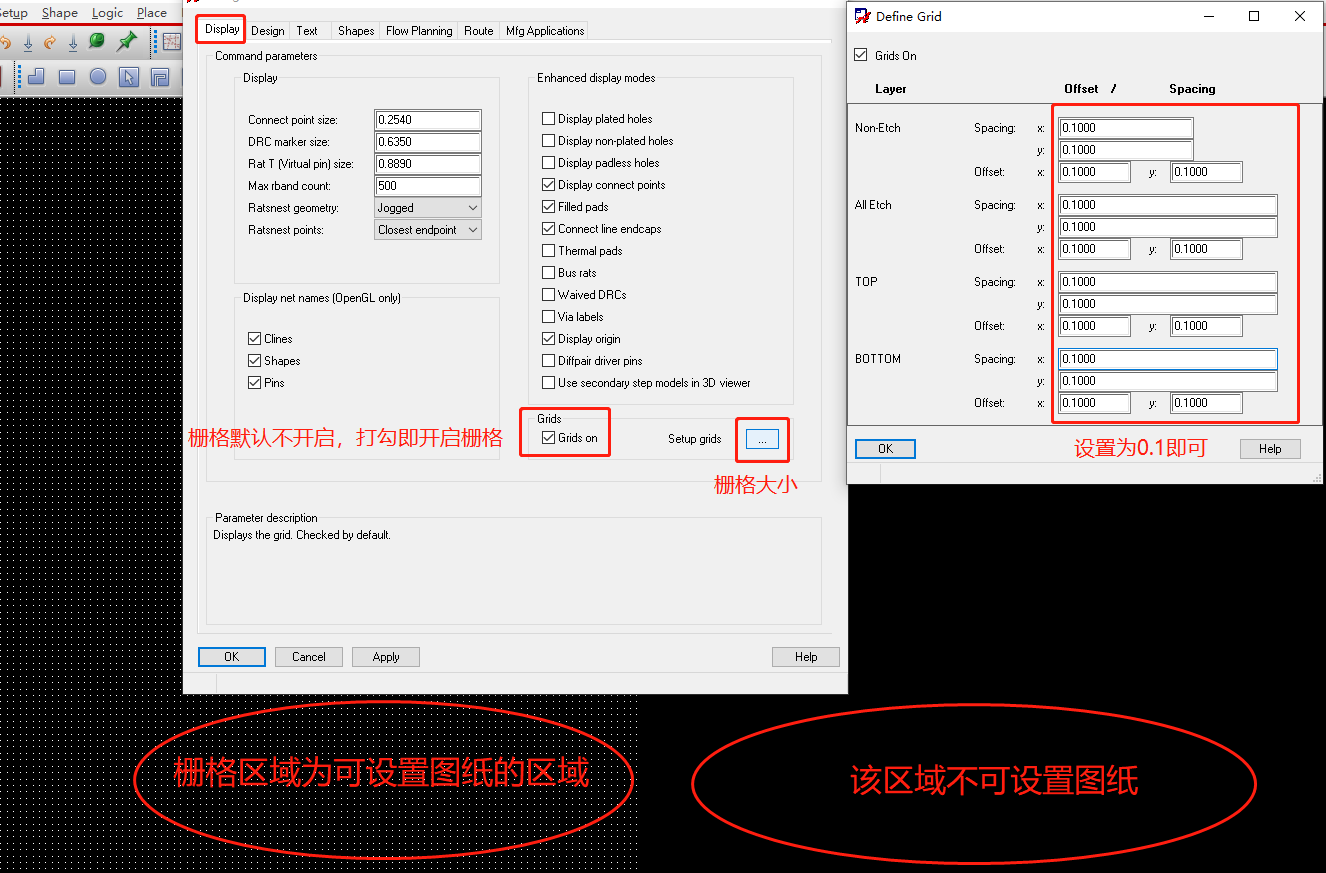
2.设置原点和栅格
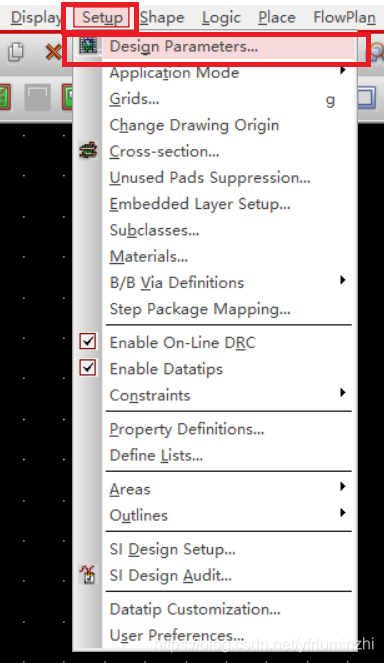
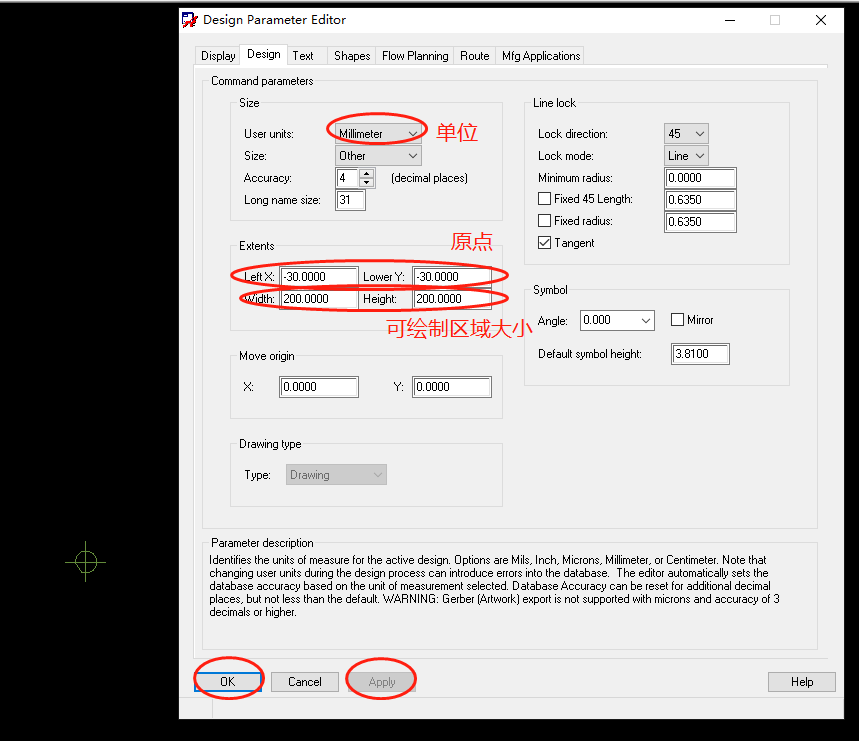
点击Setup-Design Parameters…,然后在Design Parameter Editor 中选择Design,默认的尺寸为mil,修改为mm,然后将原点位置改为-30,-30;可操作的图纸面积改为200*200,然后点击应用即可。
3.绘制PCB板框
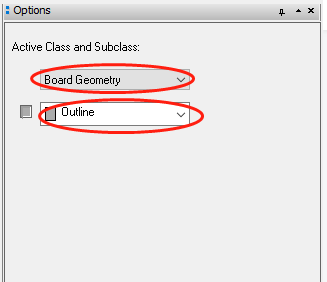
先确认Options下的Class和Subclass分别为Board Geometry和 Outline
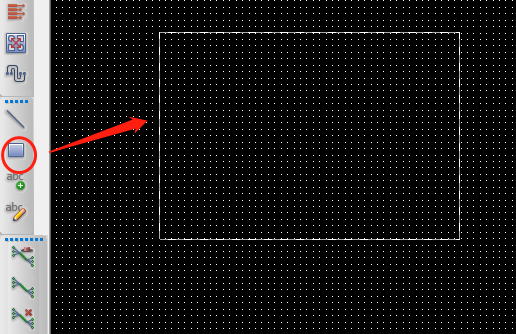
确定之后可以选择左边工具中的线或者矩形

选择矩形适合绘制长方形的边框,直接拖动即可绘制
使用线段绘制需要用到绘制命令
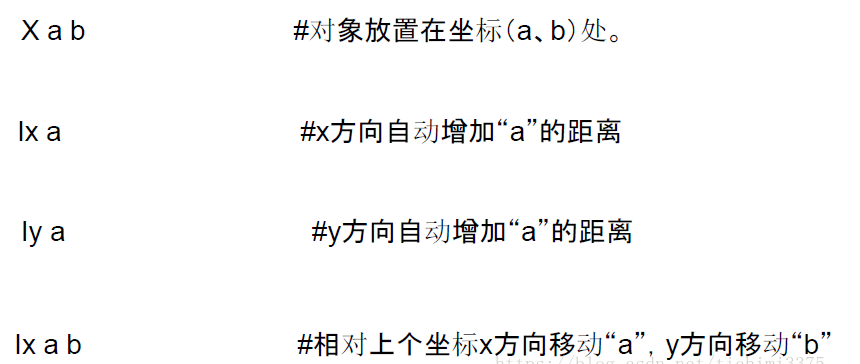
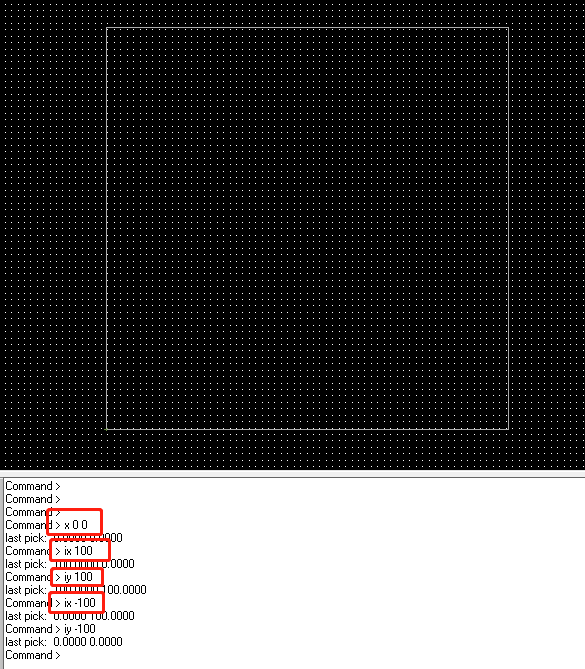
譬如我想要绘制一个10*10mm的矩形,使用线绘制需要先在Command栏中输入x 0 0;ix 100;iy 100;ix -100;iy -100即可。注意需要用小写字幕输入。
4.导入网表
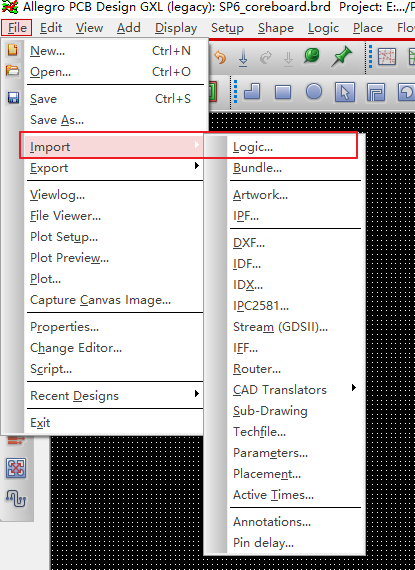
点击File-Import-Logic…,然后按照下图进行设置,选择原理图软件,找到allegro文件夹,将网表导入allegro即可
有问题的话会提示很多问题,一般是缺少PCB封装,或者焊盘,按照提示修改寄了。只要没有问题提示,就说明导入网表成功。
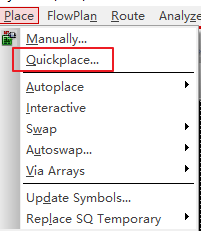
三、将元器件导入PCB
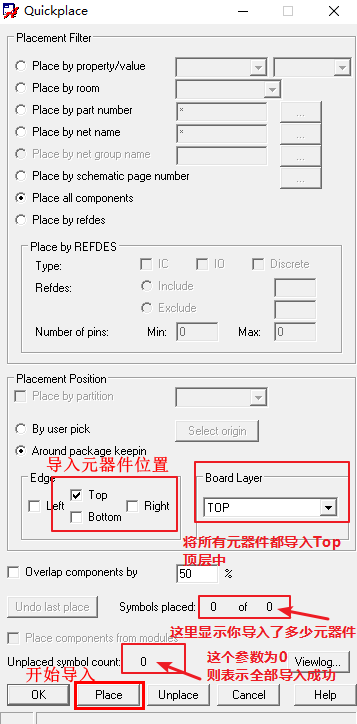
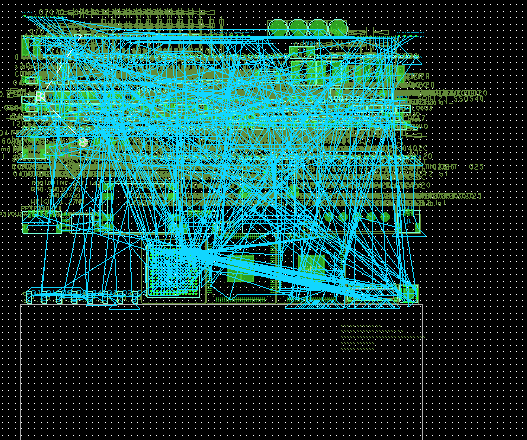
免责声明:本文系网络转载或改编,未找到原创作者,版权归原作者所有。如涉及版权,请联系删
 技术文档
技术文档
 推荐好文
推荐好文






 155-2731-8020




