




软件

产品


最近又制作了一些器件的封装。再重新总结一次。
本文档用于规范自己手动制作元件封装的准则。
本文档参考了Allegro封装向导和封装 生成器 制作的封装。
---------------------------------------------------------------------------------
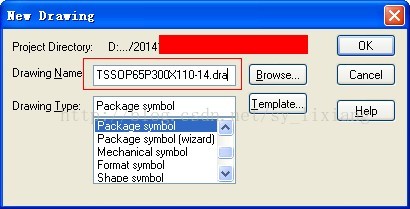
1.新建元件封装,这里以新建一个TSSOP65P300X110-14的封装为例。填写好Drawing Name和Drawing Type。
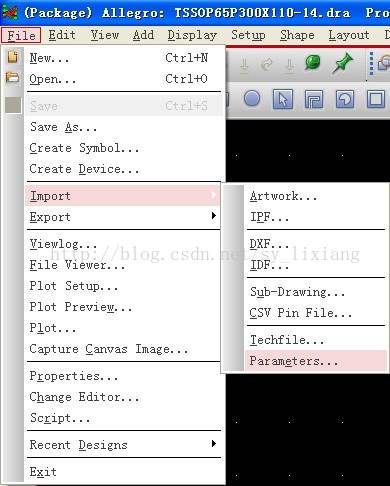
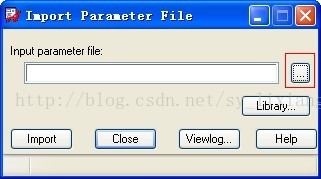
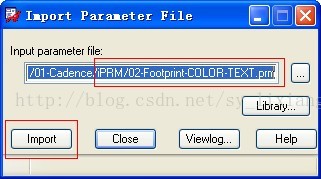
2.导入制作封装的配色方案和字体设置,并且打开了手动制作封装应打开的层,不需要的层已经全部关闭了。这个本色方案是我自己用着比较舒服的。
3.参照器件的手册,调整Grid的大小,将焊盘放置好。关于焊盘的制作省略。这里要说一下我自己的风格要打开哪些层,以及添加哪些内容。
Stack-Up-----Conductor-------------Pin---->Top,Bottom,两层
Stack-Up-----Non-Conductor------Pin---->Soldermask_Top,Soldermask_Bottom, 两层
Package Geometry---------------->Assembly_Top,Body_Center,Dfa_Bound_Top,Pin_Number,Place_Bound_Top,Silkscreen_Top,共6层
Components-------Component Value------->Assembly_Top,Silkscreen_Top,两层------------>分别放置val,val
Components-------Device Type--------------->Assembly_Top,1层----------------------------------->放置DEV
Components-------Ref Des ------------------->Assembly_Top,Silkscreen_Top,两层------------>封装名称
Components-------Tolerance----------------->Assembly_Top,1层------------------------------------>放置Tolerance
Components-------User Part Number------>Assembly_Top,1层----------------------------------->放置pn
Drawing Format------------------>Drawing_Origin
---------------------------------------------------------------------------------------------------
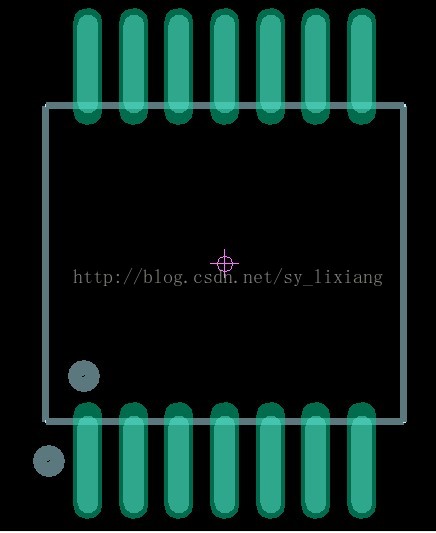
Assembly_Top,这一怪主要用来展示装配时需要的 信息 ,比如贴片元件在上贴片焊机时,放上摆元件时,需要知道是什么样的封装,在什么位置?等等。所以这一层为了方便摆放元件来用。在这一层里,可以画出元件的引脚、外框等,元件的引脚和外框按手册画出实际大小,如下图。
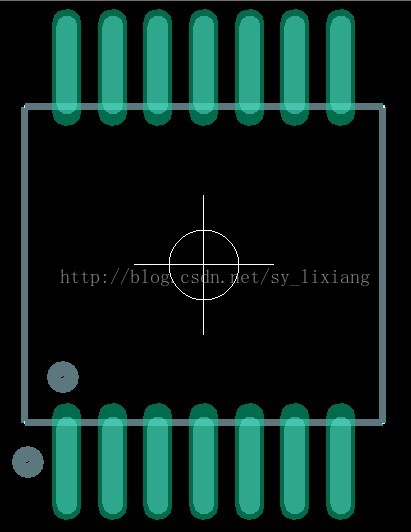
Body_Center这一层主要是用来展示元件的中心点。在这一层里,需要手动添加一个圆,和两条十线,一横一竖,构成显示中心的样子。一定要注意,这是自己手动画的,不是点击哪个菜单项自己生成的,详见下图。
Dfa_Bound_Top,这一层主要用来展示元件实际所占面积,不包括丝印层在电路板上所占的面积。而Place_Bound_Top是包含丝印层所占的面积。详见如下两图:
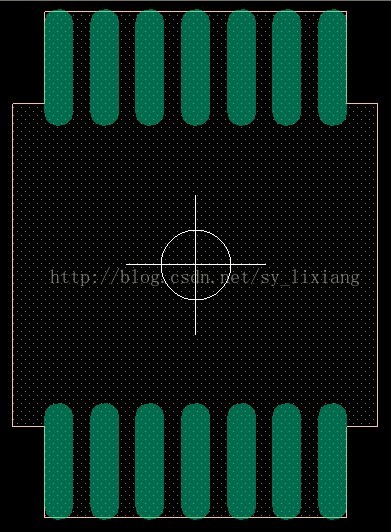
这是Dfa_Bound_Top
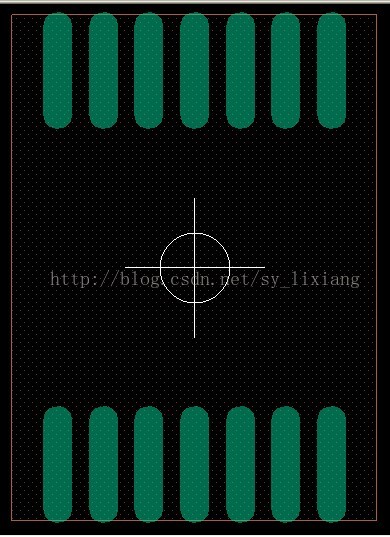
这是Place_Bound_Top。对比一下就知道它们的区别了。
-----------
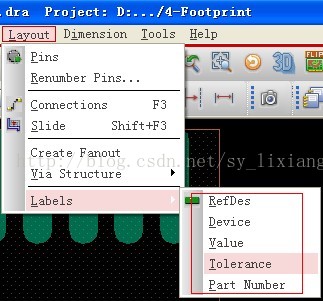
Components层要把所有ref,dev,val,tolerance,user part number这几层都填了。用如下的方法来填:
--------------------
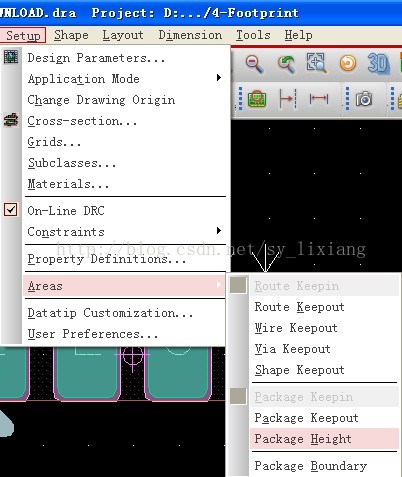
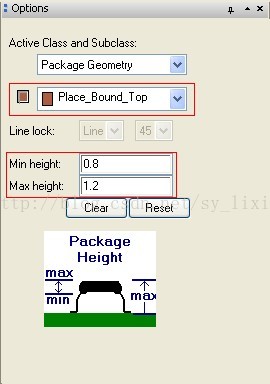
此外,还要添加元件的高度。如下方法添加:
----------------------------------------------------------------------------
至此,一个元件的封装基本需要的信息都添加成功了。
免责声明:本文系网络转载或改编,未找到原创作者,版权归原作者所有。如涉及版权,请联系删
 技术文档
技术文档
 推荐好文
推荐好文






 155-2731-8020




