



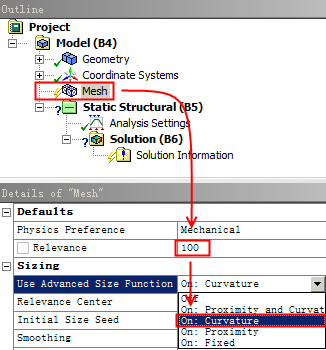
在 ANSYS Workbench 中添加印记面(Imprint Face),主要用于在模型表面创建局部区域,以便后续施加局部载荷、约束或进行精细化网格划分。以下是基于权威公开资料整理的操作步骤:核心操作流程(以 DesignModeler 为例)
进入几何编辑界面
在 Workbench 项目中,双击 Geometry 单元,打开 DesignModeler(DM)。
解冻外部导入模型(如适用)
若模型来自外部 CAD(如 SolidWorks、UG 等),默认处于 Frozen(冻结)状态,需先解冻:菜单栏点击 Tools → Unfreeze。
解冻后才能进行几何修改(如创建印记面)
创建草图轮廓
选中目标平面(即要添加印记的面)。
切换到 Sketching(草图) 标签。
使用绘图工具(如矩形、圆形等)绘制所需形状,并添加尺寸约束定位
拉伸并设置为印记操作
退出草图,返回 Modeling 模式。
点击 Create → Extrude(拉伸)。
在 Details 视图中:Geometry:选择刚绘制的草图。
Operation:选择 Imprint Faces(关键步骤!)
Extent Type:若仅需在表面“盖印”,可设为 Blind,深度设为 0 或极小值(避免实际切割体)
生成印记面
点击 Generate 按钮,完成印记面创建。
此时目标面上会出现新边线,标记出局部区域
替代方法(适用于接触面自动印记)
若模型由多个零部件组成且相互接触:在 DM 中,选中所有接触体 → 右键 → Form New Part。
进入 Mechanical 后,Suppress(抑制) 辅助体,原接触面上会自动保留印记边界
注意事项
外部模型必须解冻 才能添加印记面,否则操作不可用
印记面是虚拟几何特征,不改变实体体积,仅用于网格划分和载荷施加
拉伸深度设为 0 可确保仅生成表面印记,不穿透模型
完成上述操作后,在 Mechanical 中即可选择该印记面施加局部压力、力或设置局部网格控制。
武汉格发信息技术有限公司 | 许可分析,许可优化,许可管理,许可授权,软件授权





