



在 ANSYS 静力学分析中为平面支撑添加约束,需根据实际工程场景选择合适的约束类型。以下是常见做法和操作步骤:一、平面支撑的常见约束类型
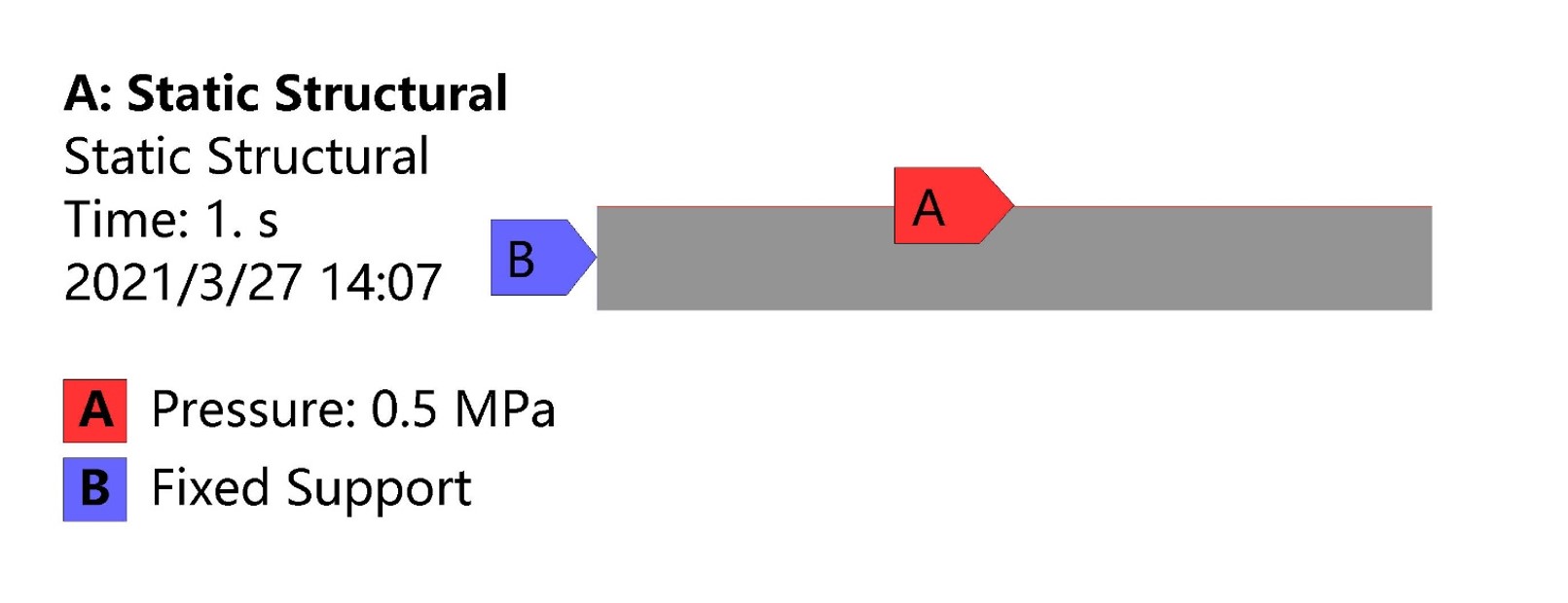
固定约束(Fixed Support):完全限制所有自由度(平移和旋转),适用于刚性固定。
位移约束(Displacement Constraint):可指定某方向位移为零(如仅限制法向位移),适用于简支或滑动支撑。
无摩擦支撑(Frictionless Support):仅限制法向位移,切向自由滑动,常用于模拟接触面或滑动支撑。
铰接约束(Pinned Support):限制平移但允许旋转(需通过多个位移约束模拟)。
对于平面支撑(如梁、板的支承面),通常采用位移约束或无摩擦支撑,以模拟实际支承条件。
二、在 ANSYS Workbench 中添加约束的操作步骤
进入 Mechanical 界面
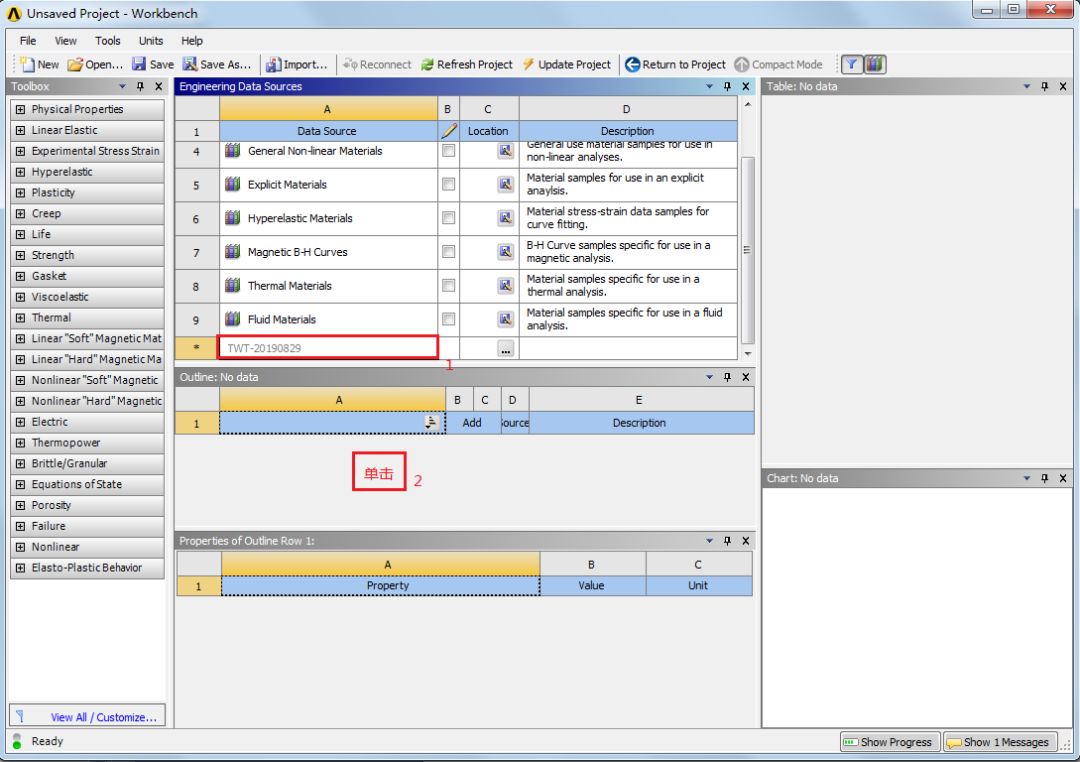
在 Workbench 中双击 Static Structural 进入 Mechanical。
插入支撑条件
在左侧树状结构中,右键点击 Model → Insert → 选择所需约束类型(如 Displacement 或 Frictionless Support)。
选择几何实体
在图形窗口中选择要施加约束的面、边或节点(如支撑面)。
支撑面通常为与支承结构接触的区域。
设置约束参数
在右侧 Details 窗口中:对于 Displacement:将需限制的方向设为 0(如 UX=0, UY=0),保留自由方向为空。
对于 Frictionless Support:默认仅限制法向位移,无需额外设置。
对于 Fixed Support:自动限制所有自由度。
验证约束
点击 Solution → Solve 前,检查约束是否正确施加(避免欠约束或过约束)。
三、典型平面支撑示例
简支梁两端支撑:一端设为 固定位移(UX=0, UY=0);另一端仅限制 UY=0(允许轴向滑动)
板式平台支撑:在支撑柱顶部面施加 Frictionless Support,模拟仅法向受力
对称平面支撑:利用 Symmetry Support 或对称面法向位移设为 0
四、注意事项
确保模型可解:平面结构至少需限制 2 个平移和 1 个旋转自由度(防止刚体位移)
避免重复约束:同一自由度不可被多个约束冲突限制。
使用 APDL 脚本(高级):可通过命令如 NSLE, S, LOC, X, 0 选择节点,再用 D, ALL, UX, 0 施加约束
如需具体操作演示,可参考官方教程:ANSYS Workbench 静力学分析入门。
武汉格发信息技术有限公司 | 许可分析,许可优化,许可管理,许可授权,软件授权





