



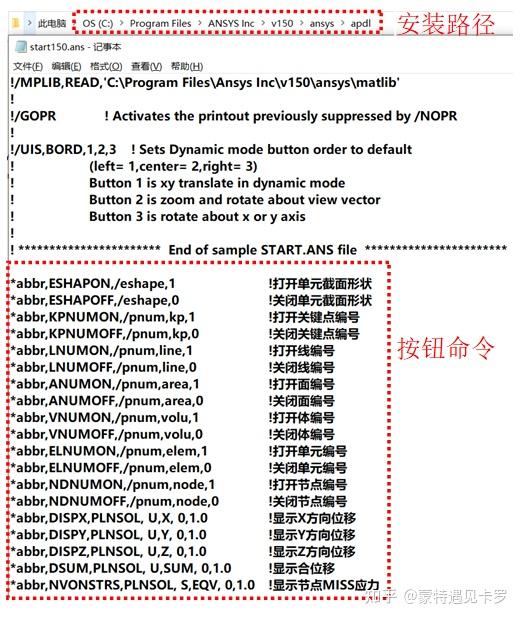
在 ANSYS 中查看节点,主要涉及显示节点编号、定位特定节点或获取节点信息(如坐标、位移等)。根据当前主流版本(如 ANSYS Mechanical APDL 和 Workbench),操作方式略有不同。以下是基于权威公开资料整理的核心方法:一、显示节点编号
这是最基础的操作,用于在图形界面中直观看到所有节点的编号。
GUI 操作路径:Utility Menu > PlotCtrls > Numbering
在弹出的对话框中,勾选 “Node numbers”,点击 OK 即可
命令流方式(更高效):输入 /PNUM, NODE, 1,然后执行 NPLOT 重绘图形
⚠️ 注意:若模型节点过多,建议先用 NSEL 选择部分节点再显示编号,避免界面混乱
二、查找/选中特定节点
当知道节点号或空间位置时,可快速定位。
按节点号直接选取:GUI:Utility Menu > Select > Entities... → 第一栏选 Nodes,第二栏选 By Num/Pick,输入节点号
命令流:NSEL, S, NODE, , NodeNum(例如 NSEL, S, NODE, , 4168)
按坐标范围选取:例如选 X 坐标在 0.1~0.2 米之间的节点:NSEL, S, LOC, X, 0.1, 0.2
图形拾取:在图形窗口中直接点击目标节点(需先开启节点编号显示)
三、查看节点信息(坐标、位移等)
查看节点坐标:使用命令 /GTYPE,1,GRPH,1 和 /GTYPE,1,NODE,1 可高亮显示节点位置
更精确地,可通过 *GET 或导出文件获取坐标
查看节点位移(后处理):进入后处理器 /POST1,使用 PRNSOL, U, COMP 列表显示所有节点位移;或 PLNSOL, U, SUM 显示位移云图
批量导出节点信息:可通过 APDL 命令将节点编号和坐标写入文本文件(如 node_info.txt)
四、Workbench 环境下的补充方法
若使用 ANSYS Workbench(如 Mechanical 模块):查看两节点距离:选中两个节点 → 右键 → Measure → Distance
使用 FE Info 插件:可快速查看选中节点的编号、坐标,并支持反向定位
在 DesignModeler 中:通过 Tools → Analysis Tools → Entity Information 查看节点坐标
如需进一步操作(如提取特定节点数据用于后处理),可结合 APDL 命令流实现自动化。
武汉格发信息技术有限公司 | 许可分析,许可优化,许可管理,许可授权,软件授权





