



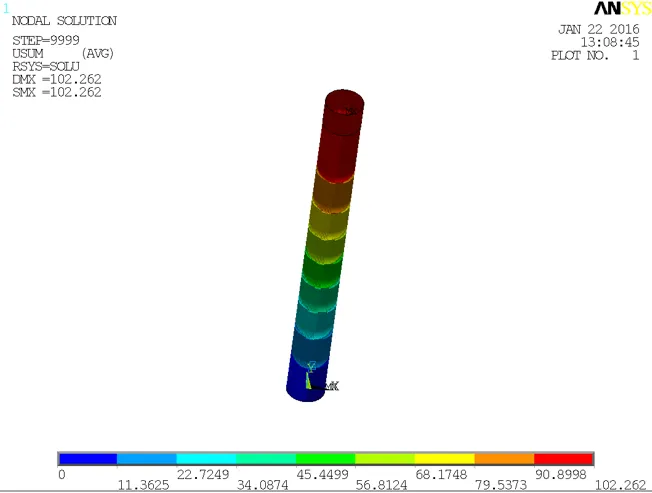
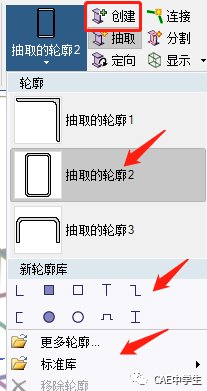
在 ANSYS 中显示边界条件的方法,因使用模块不同而有所差异。以下是主流 ANSYS 产品(如 Mechanical、Fluent、HFSS)中显示边界条件的操作方法:1. ANSYS Workbench Mechanical(结构分析)
默认行为:施加的边界条件(如固定支撑、力、压力等)会自动以图标形式显示在模型上。
若未显示或显示不全:菜单栏点击 Tools → Options。
在 Graphics → Max Number of Annotations to Show 中,将数值设为足够大的数(如 20)
确定后,在树形目录中全选所有边界条件,即可全部显示。
2. ANSYS Fluent(流体仿真)
打开 Boundary Conditions 面板:路径:Define → Boundary Conditions 或从项目树中选择
边界条件名称和类型会列在 Zone List 中,选中后可在面板中查看具体设置。
图形显示:在 Display 面板中勾选 Boundary Conditions 可在图形窗口中高亮显示边界区域
3. ANSYS HFSS(电磁仿真)
默认情况下,空气盒子和辐射边界不显示,需手动开启:菜单栏:Layout → Draw HFSS Air Box
边界条件(如 PEC、PML、端口等)在 Boundary Setup 或 Excitations 中定义,图形窗口中会以不同颜色/样式显示
4. 经典 ANSYS APDL(命令流界面)
使用命令 /PBC,ALL,ALL 可显示所有边界条件
或通过菜单路径:PlotCtrls → Style → Size and Shape 中勾选相关选项
⚠️ 注意:不同学科(结构、流体、电磁)的边界条件显示方式不同,请根据所用模块选择对应操作。若使用的是 Workbench,推荐优先使用 Mechanical 界面进行可视化操作。
武汉格发信息技术有限公司 | 许可分析,许可优化,许可管理,许可授权,软件授权





