




软件

产品


@英伟达Jetson Orin NX 开发板上市有一段时间了,其中16G套件能提供100TOPS算力,性能是上一代Jetson Xavier NX 的 5 倍。其启动系统安装于之前Jetpack SD 烧录完全不同,在这里做一个简单系统安装的介绍,希望能帮助有需要的朋友
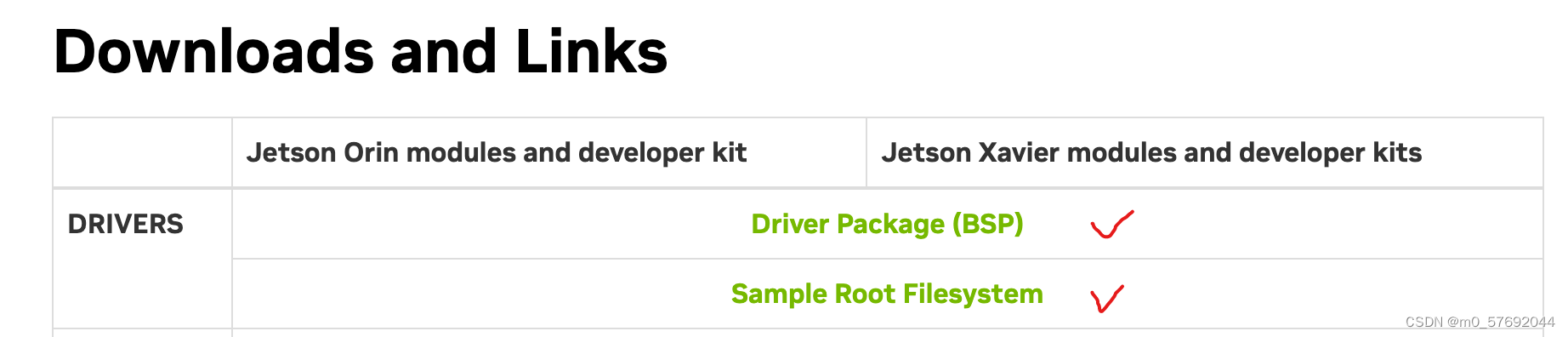
下面主要以Linux主机安装流程介绍,安装版本是依据Nvidia 的开发者指引安装Jetson Linux 35.3.1 GA(2023/3/28发布),链接在这里link 该版本支持Orin NX 系列开发板
$ cd Downloads
用“ ls " 命令列出目录里所有文件
$ ls
如果成功下载,应会看到以下文件:
jetson_linux_r35.3.1_aarch64.tbz2
tegra_linux_sample-root-filesystem_r35.3.1_aarch64.tbz2
这个操作可以做Downloads目录下操作,用管理员权限sudo tar 指令解压,输入enter后需要输入你预置的管理员密码。压缩文件名较长容易输错,可以在 输入"tar xf j“ 之后用键盘“tab"键自动补完文件名。
sudo tar xf jetson_linux_r35.3.1_aarch64.tbz2
sudo tar xpf tegra_linux_sample-root-filesystem_r35.3.1_aarch64.tbz2 -C Linux_for_Tegra/rootfs/
解压完成后,用 ls 指令查看会发现多了一个Linux_for_Tegra目录,进入该目录后执行下面编译操作。
$ cd Linux_for_Tegra
$ sudo ./apply_binaries.sh
$ sudo ./tools/l4t_flash_prerequisites.sh
到这一步启动文件的准备基本完成。
用miniusb 转usb 接线将开发板与Linux主机连接中一起,卡发板一端是miniusb ,主机一端是usb ,然后给开发板供电点亮,在Linux主机终端输入“lsusb"
$ lsusb
如果能看到如下内容,则证明开发板是处于“recovery”模式,可以进行下面 烧录 操作
Bus xxx Device yyy : ID 0955: 7323 Nvidia Corp.
在Linux主机上输入以下指令:
$ sudo ./ tools /kernel_flash/l4t_initrd_flash.sh --external-device nvme0n1p1
-c tools/kernel_flash/flash_l4t_external.xml -p “-c bootloader/t186ref/cfg/flash_t234_qspi.xml”
–showlogs --network usb0 jetson-orin- nano -devkit internal
$ sudo ./tools/kernel_flash/l4t_initrd_flash.sh --external-device nvme0n1p1 \
  -c tools/kernel_flash/flash_l4t_external.xml -p "-c bootloader/t186ref/cfg/flash_t234_qspi.xml" \
  --showlogs --network usb0 jetson-orin-nano-devkit internal
建议:使用复制,粘贴指令,避免错漏。命令链接link
待Linux 终端提示烧录成功,先关闭开发板电源,将无线鼠标,键板接到开发板上,用HDMI线接好显示器,将“recovery”的跳接取下。然后给开发板供电,进入Linux设置界面设置语言,用户等信息。启动设置流程到此结束。目前系统内还没安装Jetpack, 安装Jetpack5.1的指引,请参照 英伟达 的指引link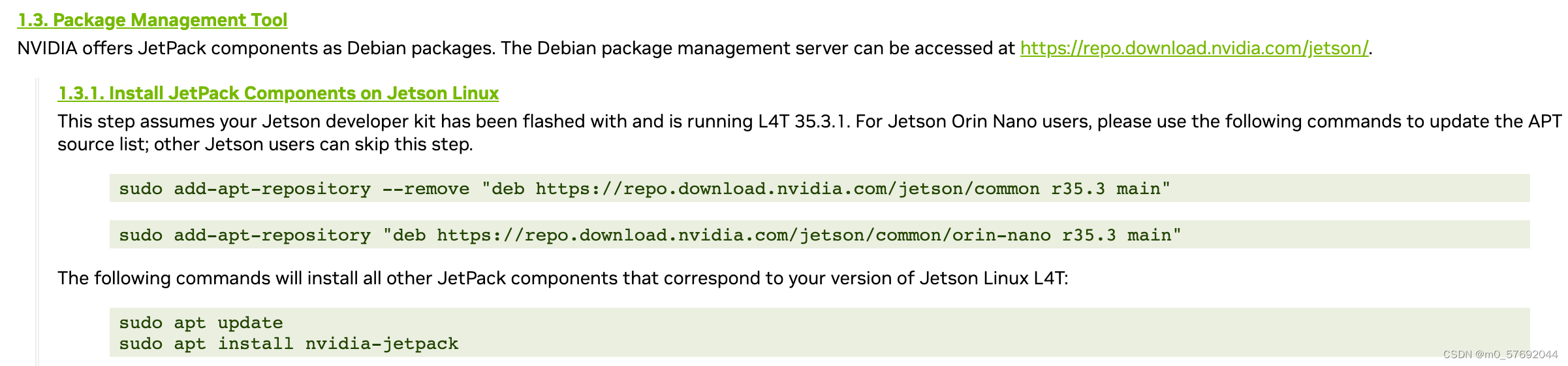
免责声明:本文系网络转载或改编,未找到原创作者,版权归原作者所有。如涉及版权,请联系删
 技术文档
技术文档
 推荐好文
推荐好文






 155-2731-8020




