




软件

产品


我的设备是Jetson Xavier NX ;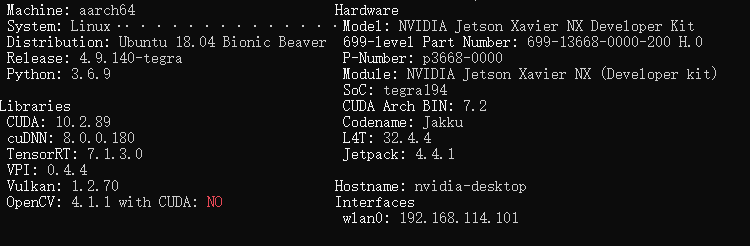
烧录软件balenaEtcher:https://www.balena.io/etcher
如果需要格式化SD卡,下载:https://www.sdcard.org/downloads/formatter_4/eula_windows/
下载链接:https://developer.nvidia.com/embedded/jetpack-archive
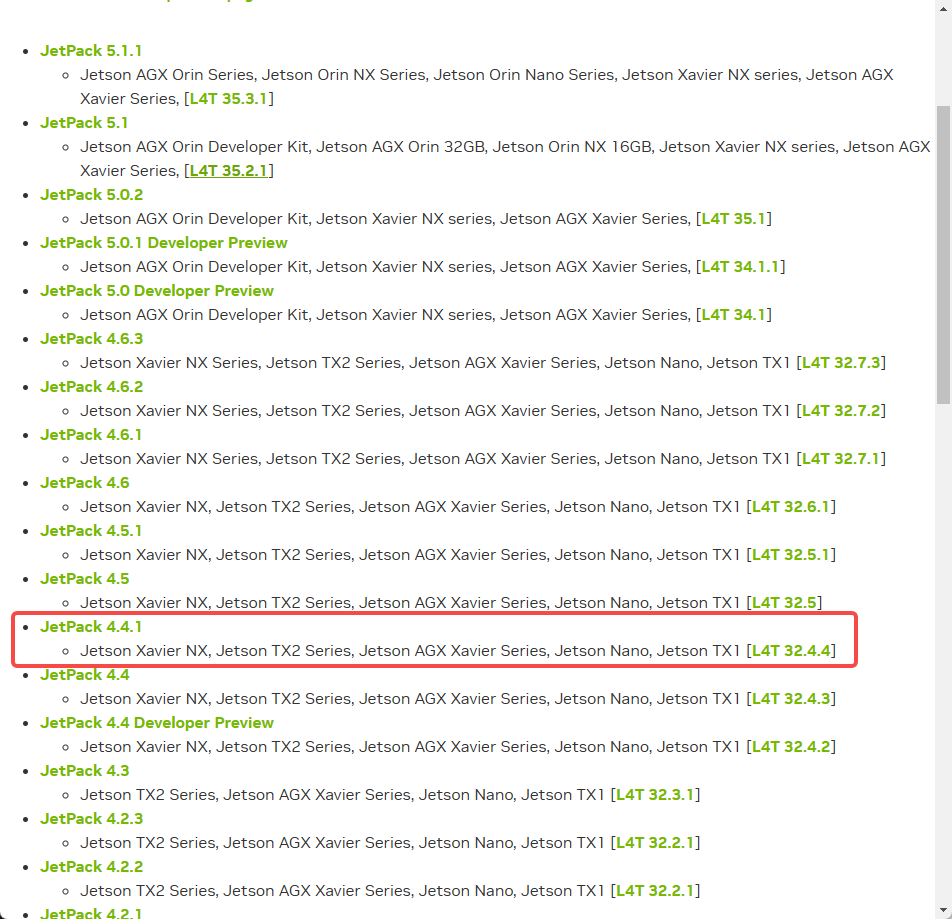
我下载的是4.4.1版本,如果是最新的5.X版本需要预先更新QSPI,请参考别的教程。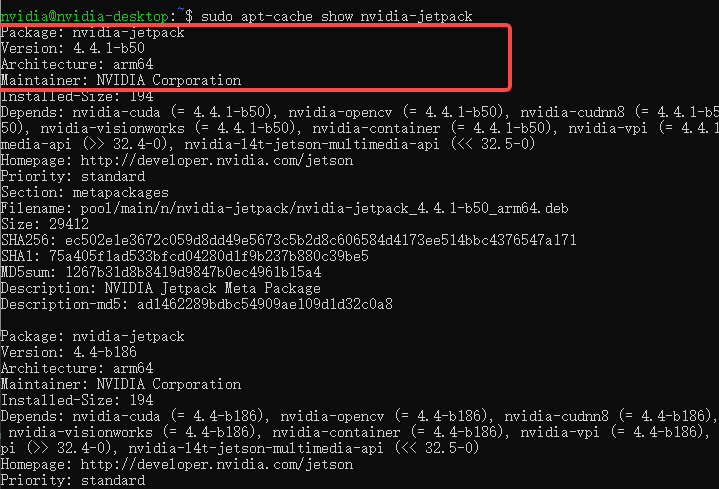
查看jetpack命令
sudo apt-cache show nvidia-jetpack
打开balenaEtcher软件,选择对应的系统镜像和目标磁盘(SD卡)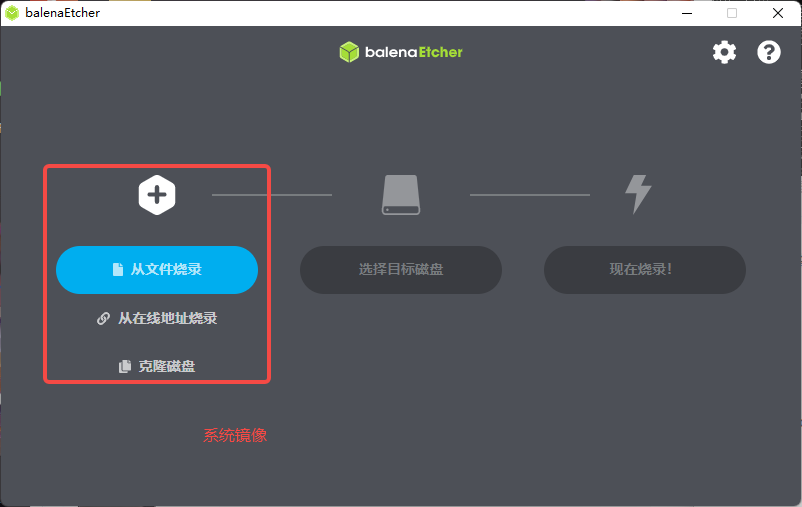
等待烧录完毕即可!
将SD卡插入到NX开发板上面,连接好鼠标、键盘、显示器,最后连接上电源即可自动开启。
之后就是类似ubuntu系统的安装,注意:用户名可以自定义,我写了nvidia,可以自己设置用户密码,选择语言English,地区选择Shanghai。
方便vscode调代码使用
因为前面设置了用户和密码,但是使用远程登录的时候还是使用密钥保障安全。
参考我本人的教程:https://blog.csdn.net/qq_43800119/article/details/125323231?ops_request_misc=%257B%2522request%255Fid%2522%253A%2522168049142116800184168588%2522%252C%2522scm%2522%253A%252220140713.130102334.pc%255Fblog.%2522%257D&request_id=168049142116800184168588&biz_id=0&utm_medium=distribute.pc_search_result.none-task-blog-2blogfirst_rank_ecpm_v1~rank_v31_ecpm-1-125323231-null-null.blog_rank_default&utm_term=ssh&spm=1018.2226.3001.4450
首先,生成公钥
ssh-keygen
会跳出几个步骤,第一个是指定路径用的,设置一下名称,~/.ssh/jetson;
后两个步骤是设置私钥密码,可以回车直接免密。
其次,将公钥输入到jetson设备
ssh-copy-id nvidia@ip
首次操作输入密码,输入密码后即把jetson.pub写入到nvidia的对应路径下authorized_keys中。
最后,在vscode试试远程config文件中加入这段信息
Host jetson_nx
    HostName ip
    User nvidia
    Port 22
    IdentityFile "C:\Users\x\.ssh\jetson"
点击连接即可(完结撒花)
1. 系统信息
head -n 1 /etc/nv_tegra_release
解释:查看 /etc/nv_tegra_release 的第一行,应该会看到如下信息
显示这个设备的LT4内核版本为R32.4.4
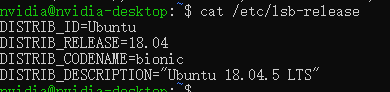
cat /etc/lsb-release
DISTRIB_ID=Ubuntu # 操作系统种类为Ubuntu
DISTRIB_RELEASE=18.04 # 操作系统版本为18.04
DISTRIB_CODENAME=bionic # 操作系统代号bionic
DISTRIB_DESCRIPTION="Ubuntu 18.04.5 LTS" # 完整描述
uname -a

2. 系统主要硬件
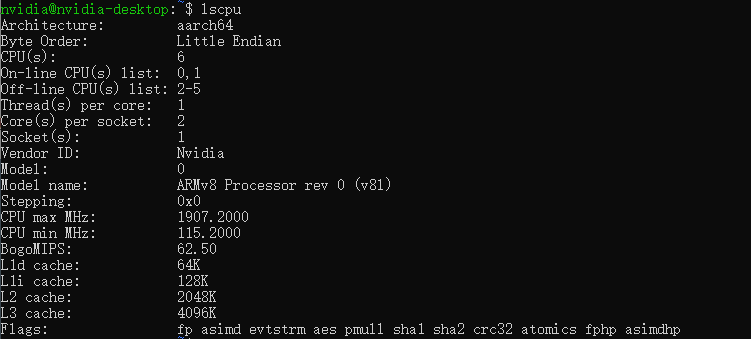
lscpu
free -m

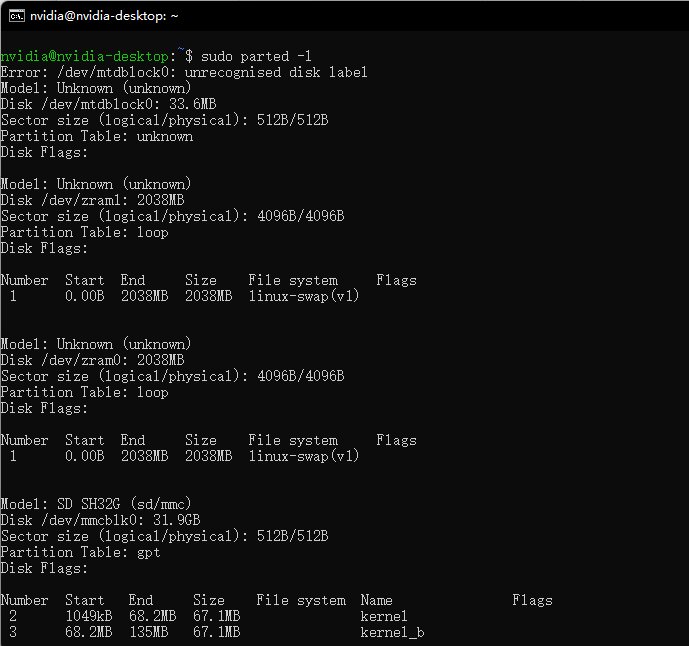
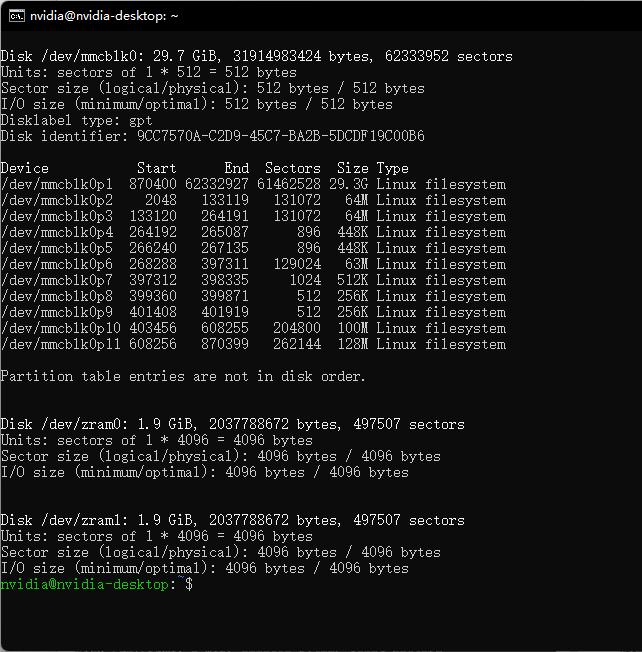
sudo parted -l
sudo fdisk -l
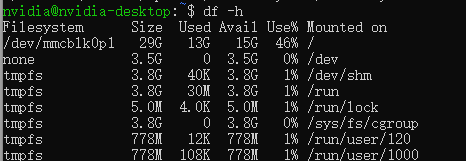
df -h
3. USB设备
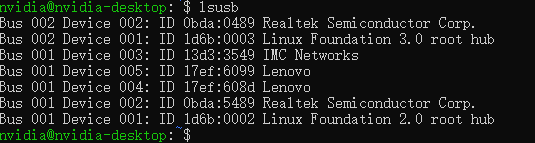
lsusb
ls /dev/vid*

lsusb -D /dev/bus/usb/003/001 | grep bcdUSB

4. 环境版本
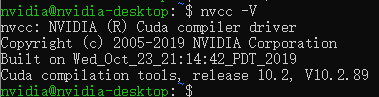
查看 CUDA 版本:请先检查 ~/.bashrc 里面是否添加 CUDA 相关路径
nvcc -V
配置方法
sudo vim ~/.bashrc
export CUBA_HOME=/usr/local/cuda-10.2
export LD_LIBRARY_PATH=/usr/local/cuda/lib64:$LD_LIBRARY_PATH
export PATH=/usr/local/cuda-10.2/bin:$PATH
source ~/.bashrc
CUDNN 版本查询
dpkg -l libcudnn7

OpenCV版本查询
dpkg -l libopencv

TensprRT 版本查询
dpkg -l tensorrt

5. 各种应用的Sample代码路径
| 应用 | 路径 |
|---|---|
| CUDA | /usr/local/cuda-/samples/ |
| CUDNN | /usr/src/cudnn_samples_/ |
| OpenCV | /usr/share/OpenCV/samples/ |
| TensorRT | /usr/src/tensorrt/samples/ |
| VisionWorks | /usr/share/visionworks/sources/samples/ /usr/share/visionworks-tracking/sources/samples/ /usr/share/visionworks-sfm/sources/samples/ |
系统烧录的教程,看官网也没什么难度。
附录系统信息命令的资料
非常保姆级的教程
免责声明:本文系网络转载或改编,未找到原创作者,版权归原作者所有。如涉及版权,请联系删
 技术文档
技术文档
 推荐好文
推荐好文






 155-2731-8020




