




软件

产品


本文主要说明如何在系统上备份Jetson NX 镜像,并烧录镜像到多台NX开发板上。我的NX的系统是在SD卡上的,所以这个方法系统装在上的开发板。
https://blog.csdn.net/m0_48168838/article/details/110262057
https://www.jetsonhacks.com/2020/08/08/clone-sd-card-jetson-nano-and-xavier-nx/
1.将NX开发板上的SD卡取出,将SD卡插入读卡器,将读卡器插入主机
2.在主机上新开一终端,并输入
sudo fdisk -u -l
查看SD卡的分区名。我的sd卡分区为/dev/sdc1
:我的SD卡是128G的,我先分了一个32G的分区/dev/sdc1,然后在这个分区内装的NX的系统
3.新开一终端,输入
sudo dd if=/dev/sdc1 conv=sync,noerror bs=4M | gzip -c > jetson-xavier-nx.img.gz
这样就会在~/目录下生成镜像文件
新开一终端,输入
sudo pkill -USR1 -n -x dd
在运行dd命令的终端里查看克隆进度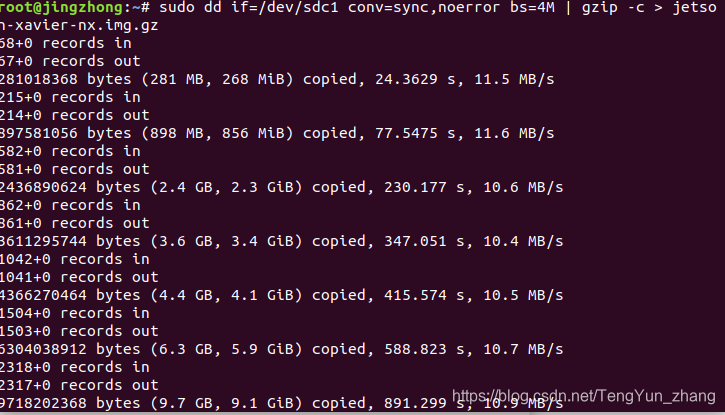
等待克隆完成
1.新开一个终端,输入
sudo fdisk -u -l
查看SD卡设备名,我的是/dev/sdc
2. 格式化SD卡,并新建分区(双引号里是需要输入的指令)
  gdisk /dev/sdc
  "o" -> clear all current partition data
  "n" -> create new partition
  "1" -> partition number /dev/sdx1
  "40M" first sectors -> Press enter or
  "+32G" last sectors
  "Linux filsystem" -> using default type
  "c" -> partition's name "PARTLABEL"
  "w" -> write to disk and exit.
   mkfs.ext4 /dev/sdc1
3.查看SD卡分区情况
sudo fdisk /dev/sdc
输入p
删除分区:d
添加分区:n
查看分区:p
保存操作:w
4.烧写镜像到sd卡
sudo -s
cd ~/
gunzip -c jetson-xavier-nx.img.gz | dd of=/dev/sdc1 bs = 4M
可以使用下面命令查看烧写进度
新开一终端输入:
sudo pkill -USR1 -n -x dd


免责声明:本文系网络转载或改编,未找到原创作者,版权归原作者所有。如涉及版权,请联系删
 技术文档
技术文档
 推荐好文
推荐好文






 155-2731-8020




