




软件

产品


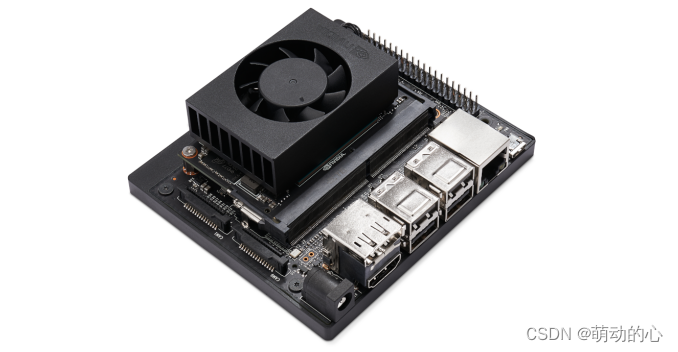
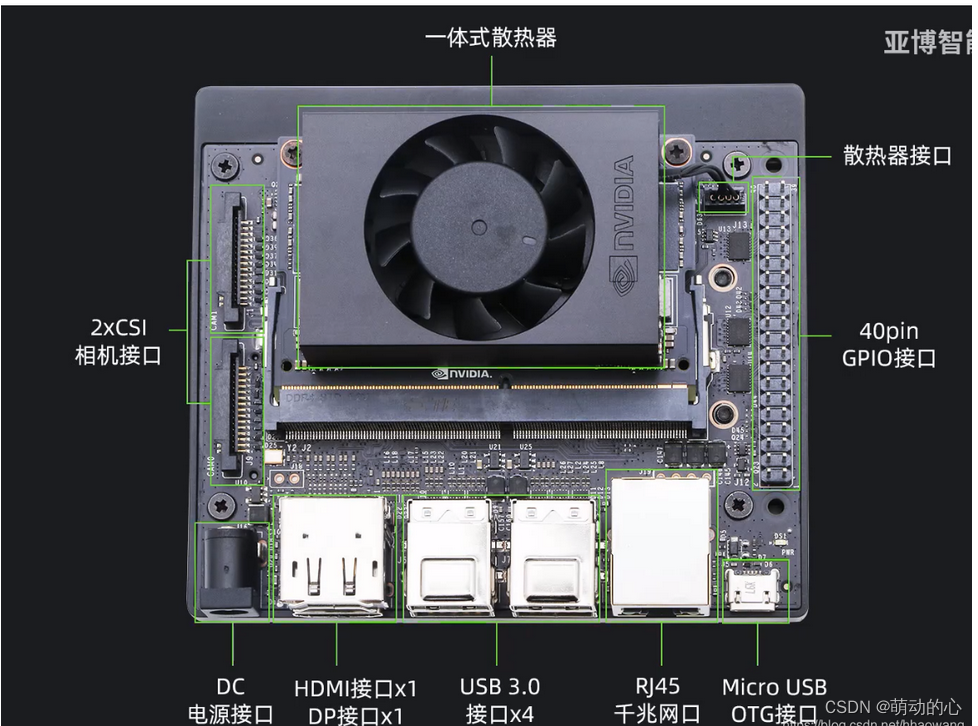
对于刚开始学习人工智能模型部署jeston 设备的同学来说,NX无疑是一款值得选购的产品,性能、结构各方面均在同系列的产品里面拔得头筹。最近,我也作为一个初学者的身份来熟悉、使用、了解之后,同时使用了多个版本的NX操作系统之后,对于 YOLOv7 环境完成搭建,并将在后续将继续完成RT加速等工作,在CSDN关注了好长时间,终于自己也搭建了一点环境,目前还没有看到在NX给大家作为总结和未来学习的一点资料。希望可以帮助到大家,本文章亲测所用方法均有效。
jeston nx电路板、原装充电器、有线鼠标(USB)、有线键盘(USB)、有线摄像头(USB)、显示屏(显示屏有一个就可以,大屏幕更加方便)、SD卡(128G推荐)、读卡器(必备)、笔记本电脑(Win-10)、WIFI网络环境(必备)、、linux系统主机(不必备)
Win32DiskImager、balenaEtcher(SD卡镜像烧录软件)、DiskGenius(SD卡格式化软件)、NX镜像文件(提前在官网下载)
NX系统说明:目前官网主流下载的操作系统为jeston 4.4 18.04版本、python3.6.9/2.7
本文所使用的操作系统为jeston 5.0 20.04 、 python3.8 (推荐)
链接:
https://developer.nvidia.com/zh-cn/embedded/downloads#?search=Jetson%20Xavier%20NX%20Developer%20Kit%20User%20Guide
1.4.1 首先要准备一张SD卡,将SD卡插入电脑或使用读卡器插入电脑,按照以下顺序进行操作。
方法一:1)下载,安装和启动适用于Win的sd卡格式化程序SD Formatter。 2) select card选择sd卡驱动器 对应的卷标 3) 选择“快速格式” 4)将“卷标”留空 5)单击“格式”开始格式化,并在警告对话框中单击“是” 6) 格式化以后sd卡就可以进行下一步的镜像刷写。
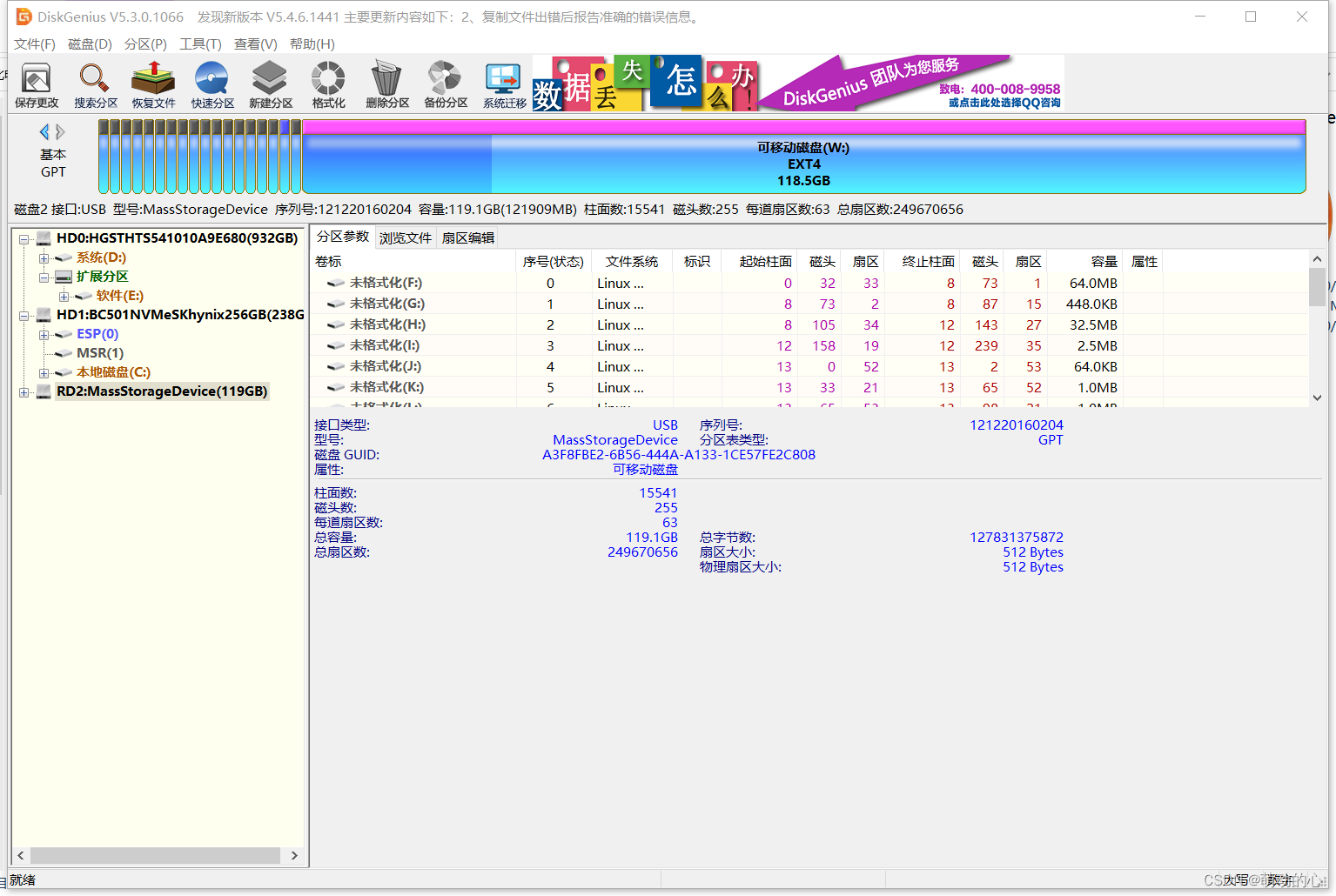
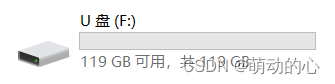
方法二:打开如上图的软件DiskGenius,进行选择SD卡右键点击清除所有分区,点击左上角保存更改,再点击可移动磁盘区域,进行建立新分区,再次点击保存更改,弹出格式化选择是即可。得到的结果是PC端重新显示可使用的 u盘 ,如下图。
1.4.2 开始烧录
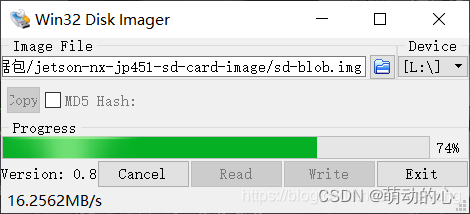
**方法一:**打开Win32DiskImager,在imageFile那一栏右侧 文件夹 符号边上选择你SD卡对应的盘符号,然后点击蓝色小文件夹图标,打开你下载镜像的目录,镜像应该是解压完毕的名字叫sd-blob。点击打开以后再点击Win32DiskImager的Write按钮进行写入,写入完毕以后Windows会看不见,也无法读取SD卡,这是正常现象,因为系统已经刷进去了,文件系统不兼容了。
方法二:使用官方提供的烧录软件(推荐)
首先点击从文件烧录,选择本地镜像文件或者压缩文件,会显示img格式文件即可,然后
系统会自动选择可使用的空u盘,注意看清是否是u盘,点击烧录即可耐心等待!(如下图图片顺序对应操作即可·有点慢~)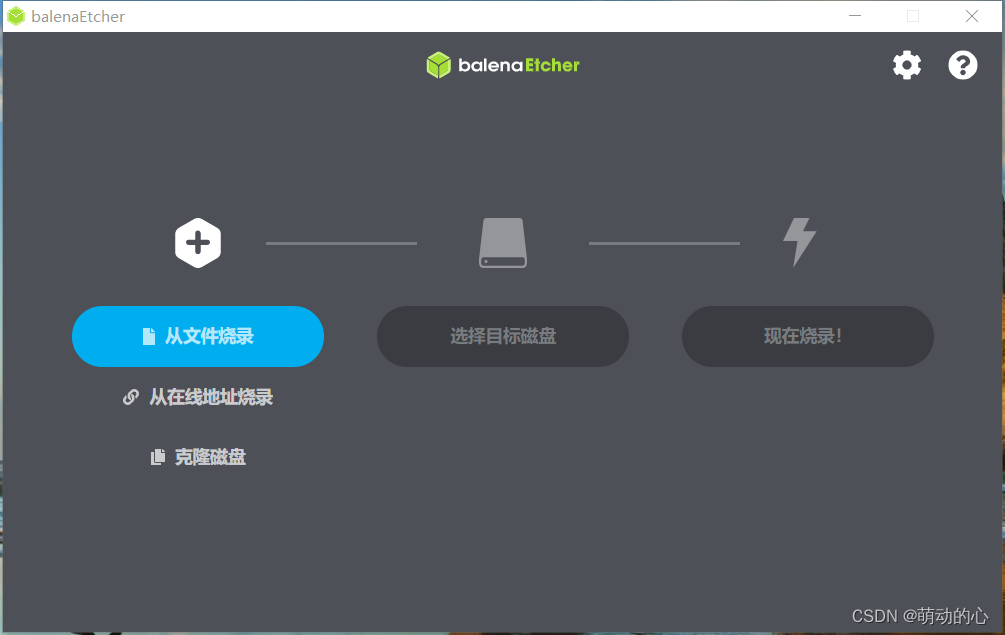
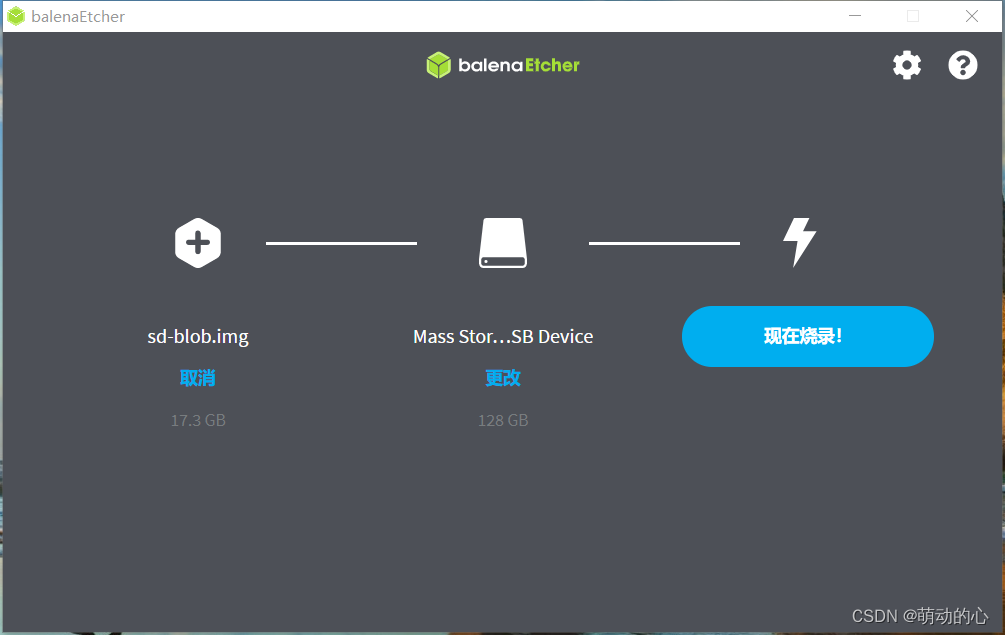
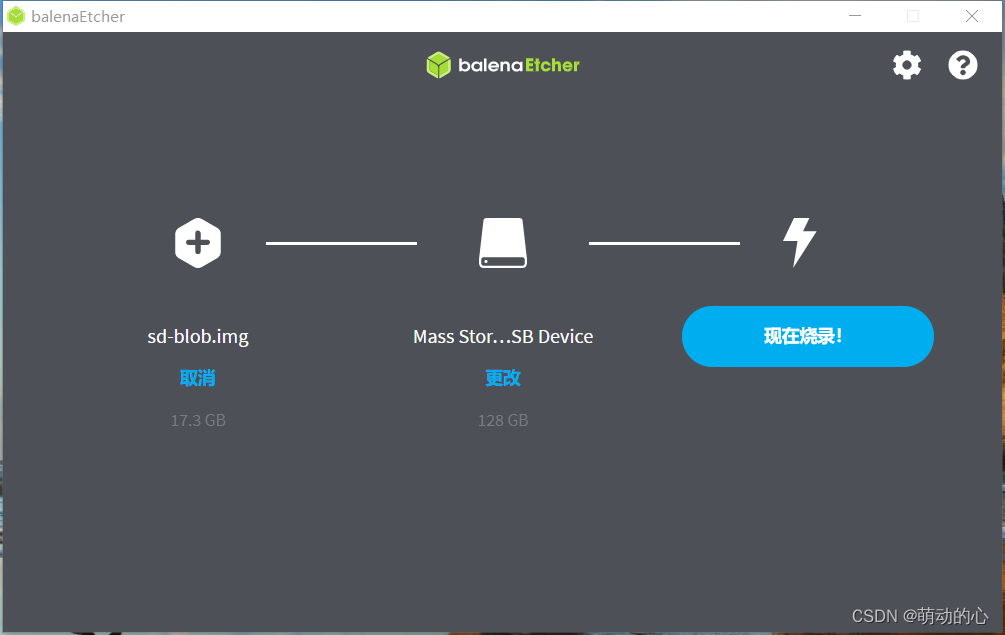
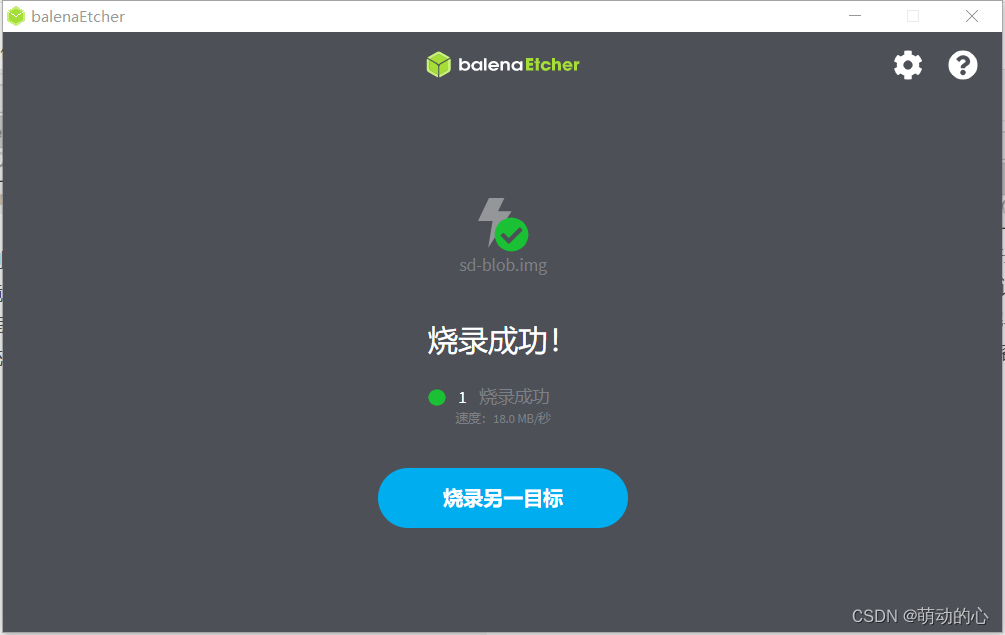
最后提示烧录成功即可将sd卡插入NX连接鼠标键盘显示器,开启开机前准备处理!
注意:18.04系统与此系统步骤大致相同,但是会因为系统本身环境不一致可能导致安装的版本环境不一样略有区别,有区别的地方我尽量给大家提示出来。
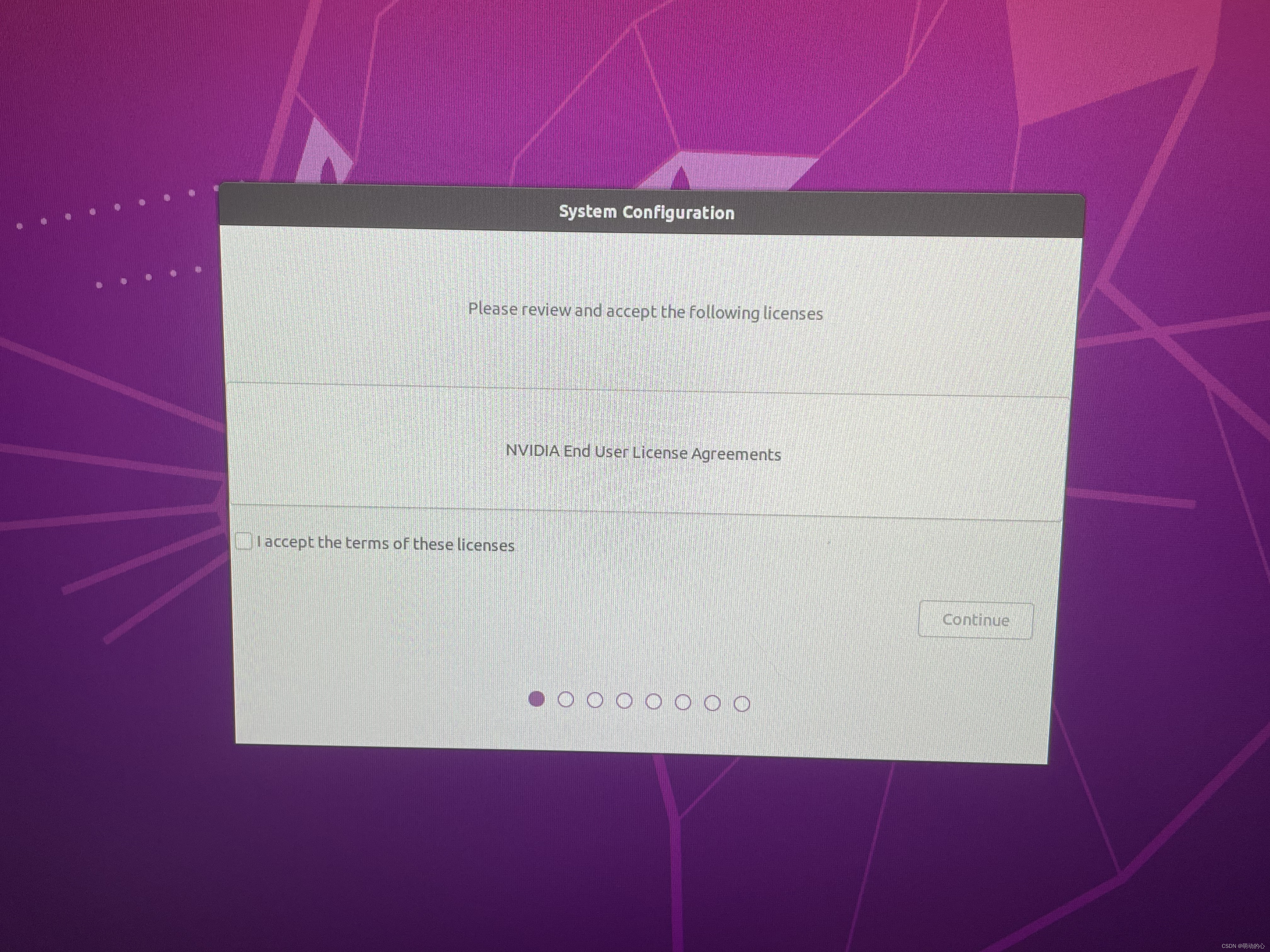
2.1.1 选择‘我同意’然后继续continue即可
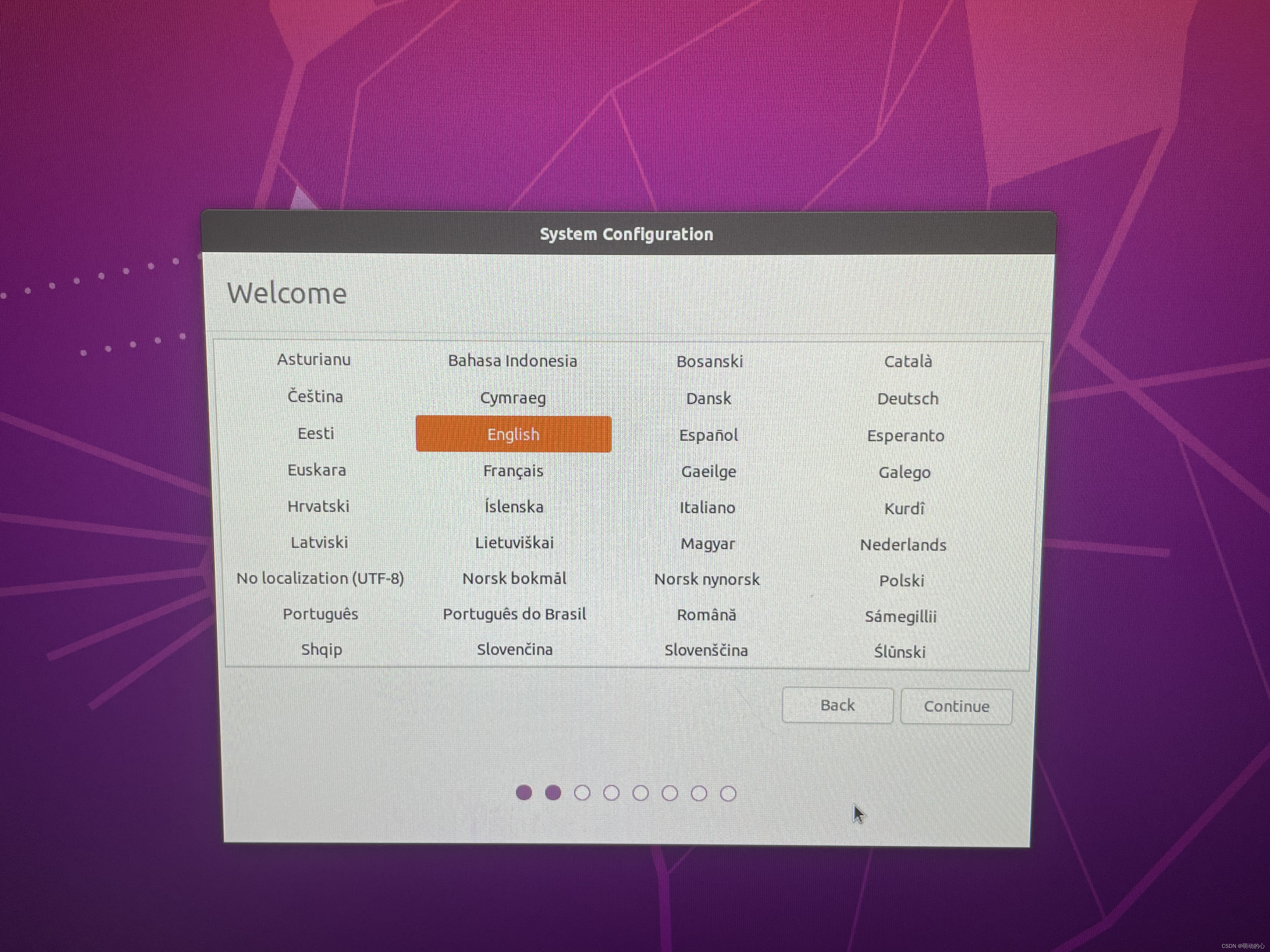
1. 选择语言:英语即可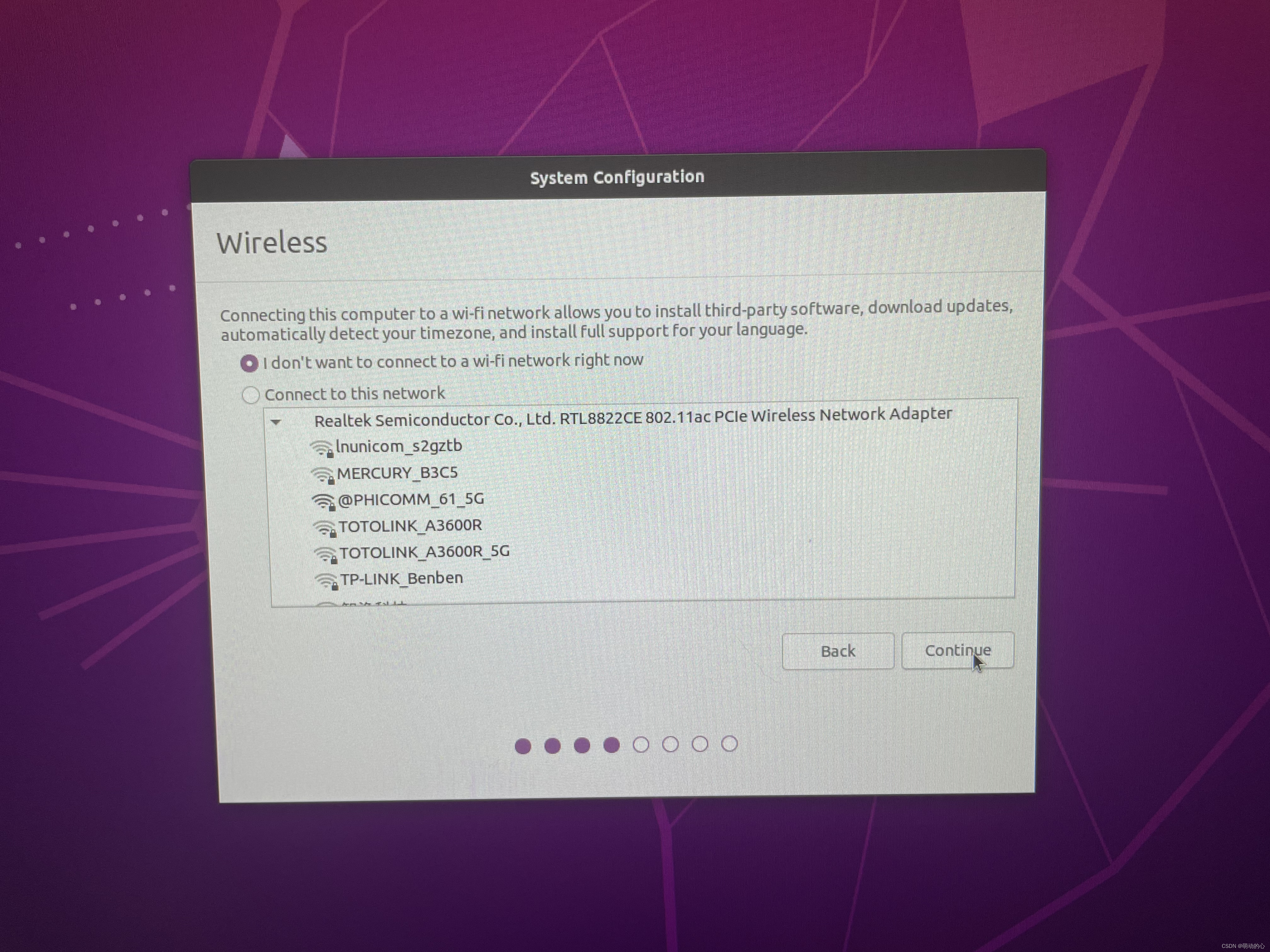
2. 连接本地WiFi输入密码即可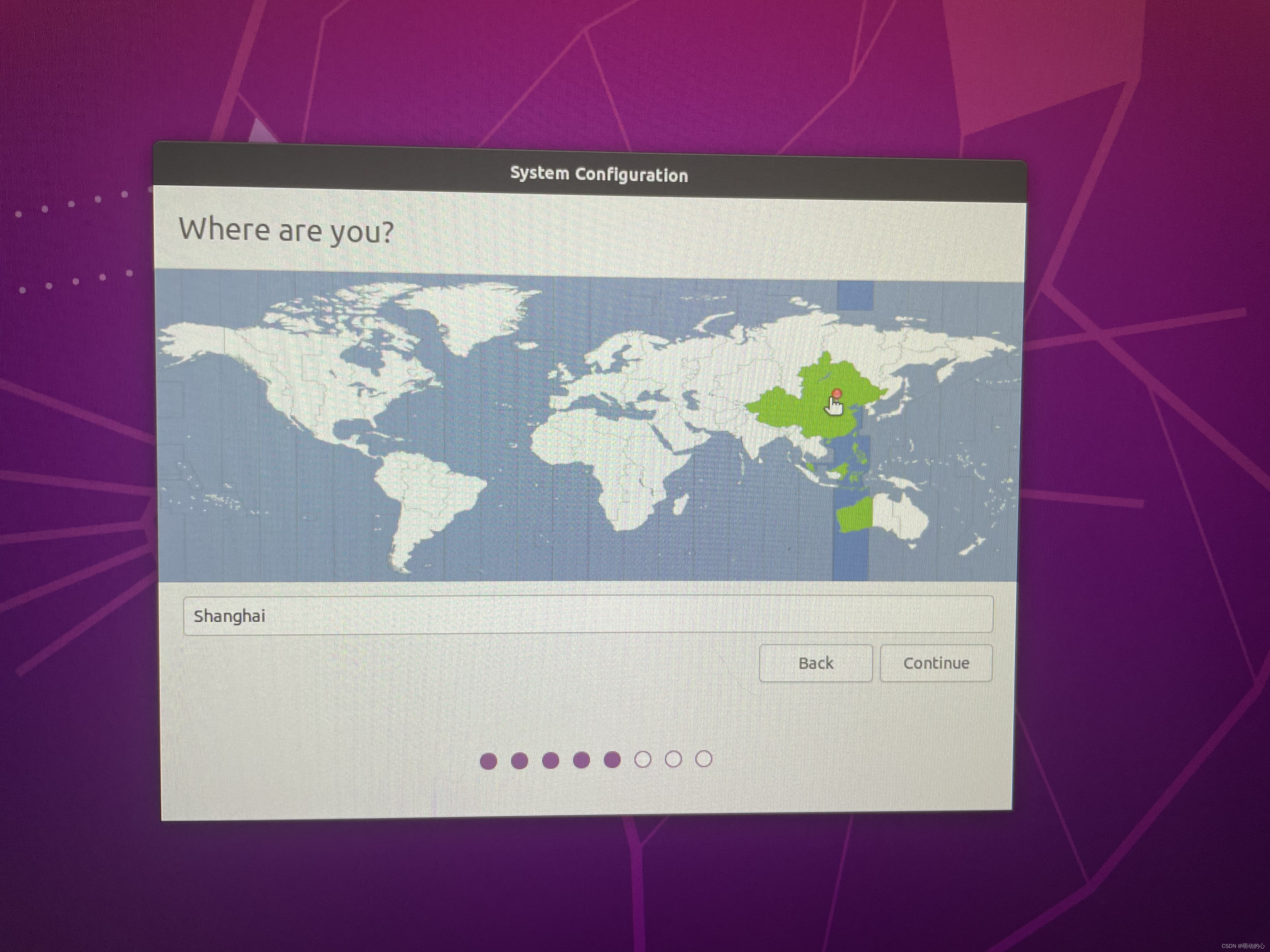
3. 选择地区 上海即可
4. 用户名 、密码自己设置一下(密码随意,但是每次sudo都需要输入、耽误时间)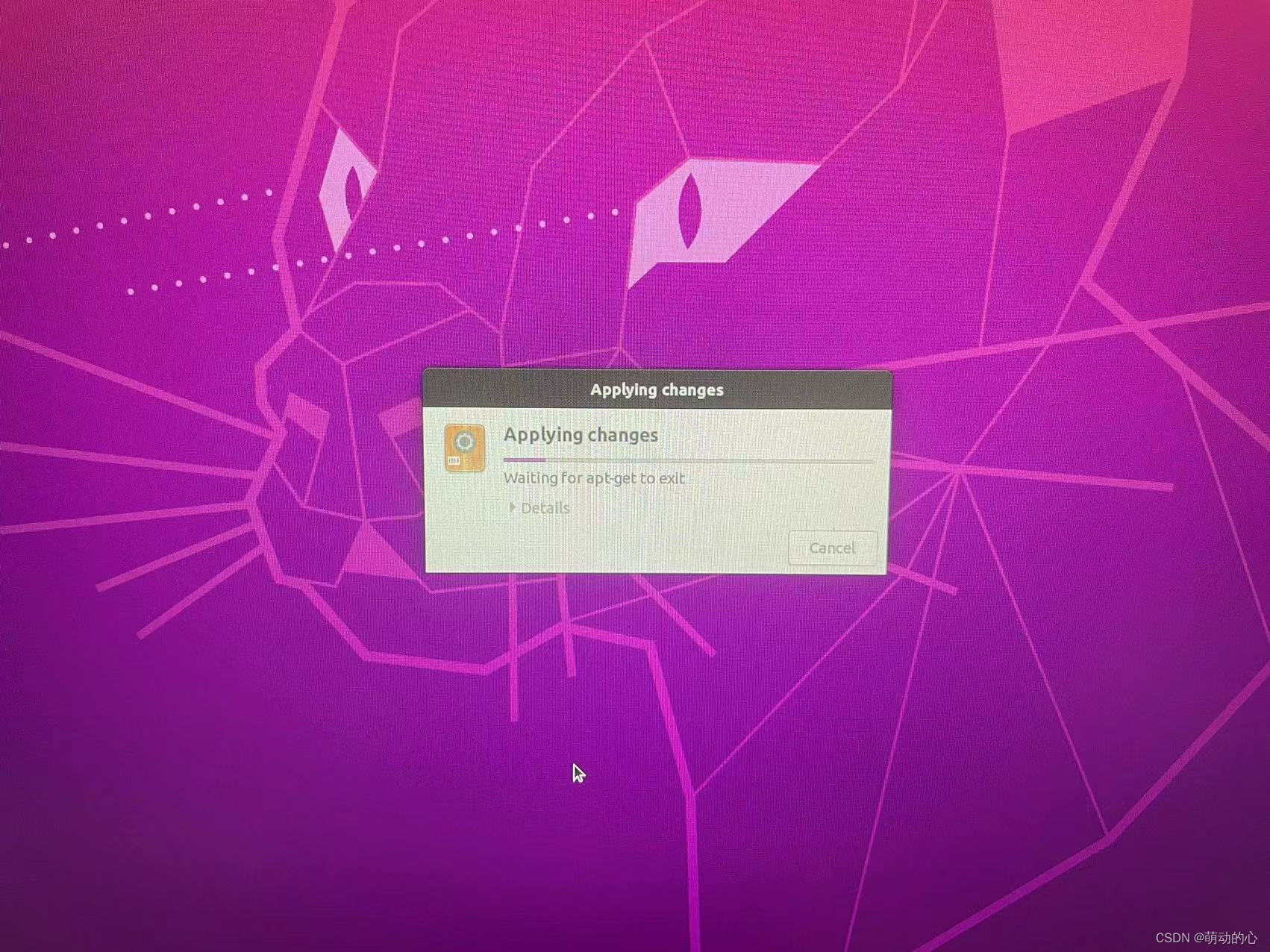
5. 这一步在网络环境好的安装,耐心等待一会儿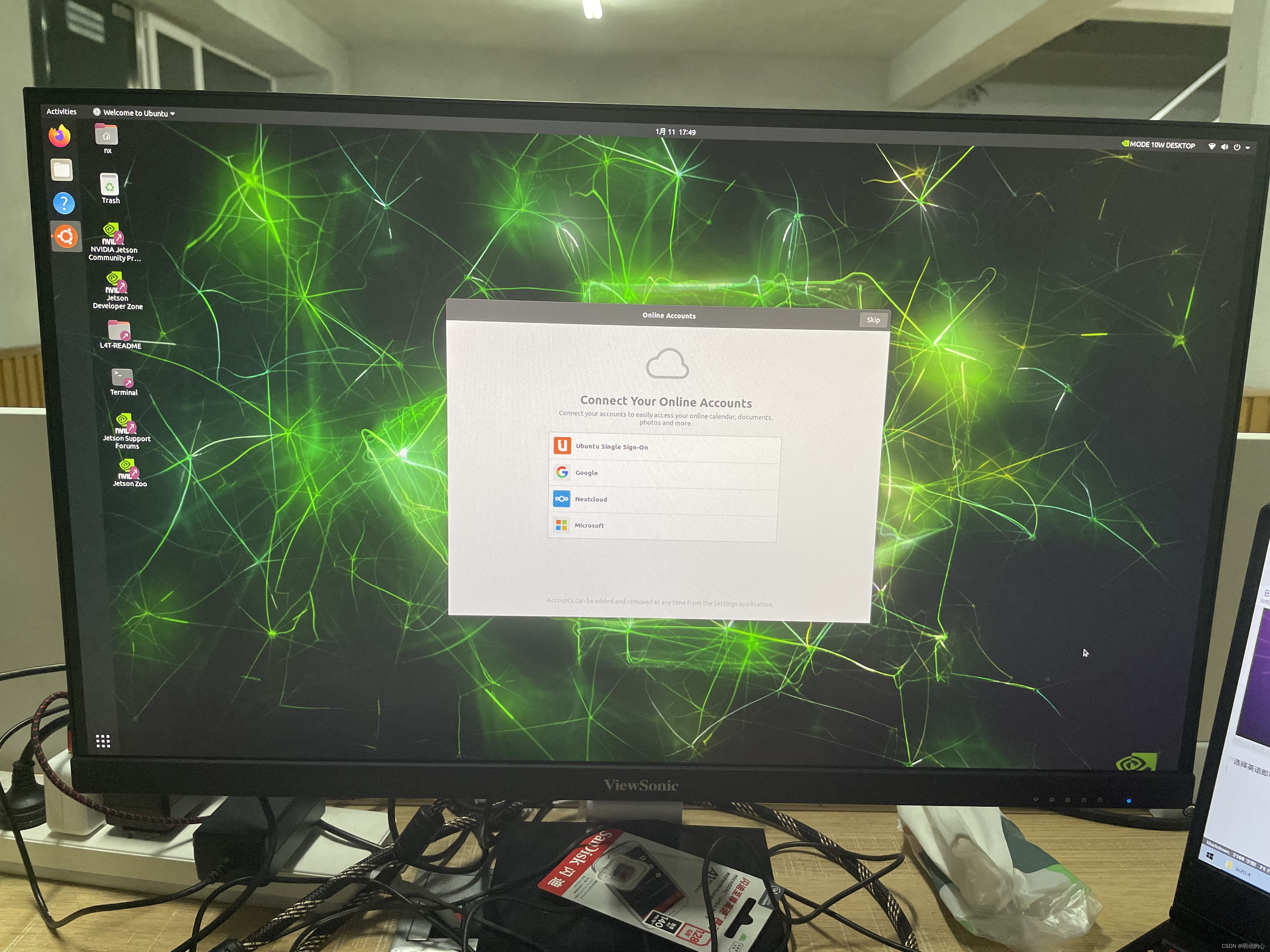
6.最后一步啦,当你看见绿色眼睛时,即证明系统烧录正确,开机设置正确。(online accounts选择一下也行)
如果等待很久仍未看见绿色眼睛的屏幕,建议换个系统烧录一下再试。
2.2.1 重中之中 风扇!!!!!!!
一定要想办法让风扇转起来,否则NX电路板温度过高会导致损坏,后果极其严重。
注意:18.04系统执行一行指令即可
sudo sh -c "echo 150 > /sys/devices/pwm-fan/target_pwm"
而20.04的系统需要安装jtop手动控制风扇转
免责声明:本文系网络转载或改编,未找到原创作者,版权归原作者所有。如涉及版权,请联系删
 技术文档
技术文档
 推荐好文
推荐好文






 155-2731-8020




