




软件

产品


Jetson 的系统需要通过 SDK Manager软件进行烧录,但是 SDK Manager 仅支持 Linux 系统,因此需要提前安装好Linux系统,个人推荐虚拟机。
NVIDIA SDK Manager下载地址:https://developer.nvidia.com/drive/sdk-manager
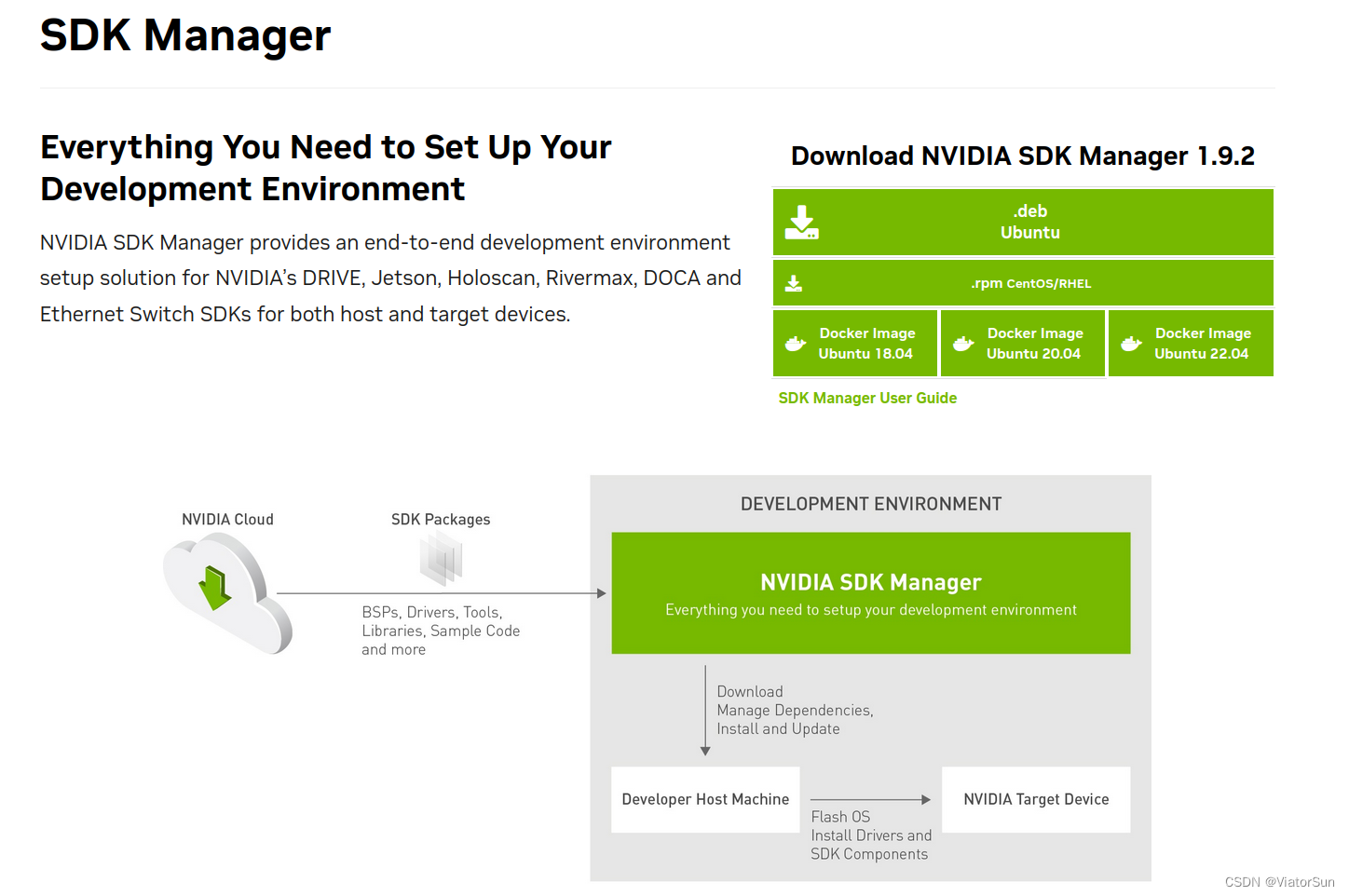
采用的Ubuntu系统烧录,因此选择 .deb Ubuntu 选项,其他系统请选择对应版本的 SDK Manager
然后在下载文件夹下打开 Terminal输入以下命令
sudo dpkg -i sdkmanager_1.9.2-10884_amd64.deb
然后执行以下命令,安装相关的依赖项
sudo apt --fix-broken install
依赖安装完成后再次执行安装sdk的命令。
sudo dpkg -i sdkmanager_1.9.2-10884_amd64.deb
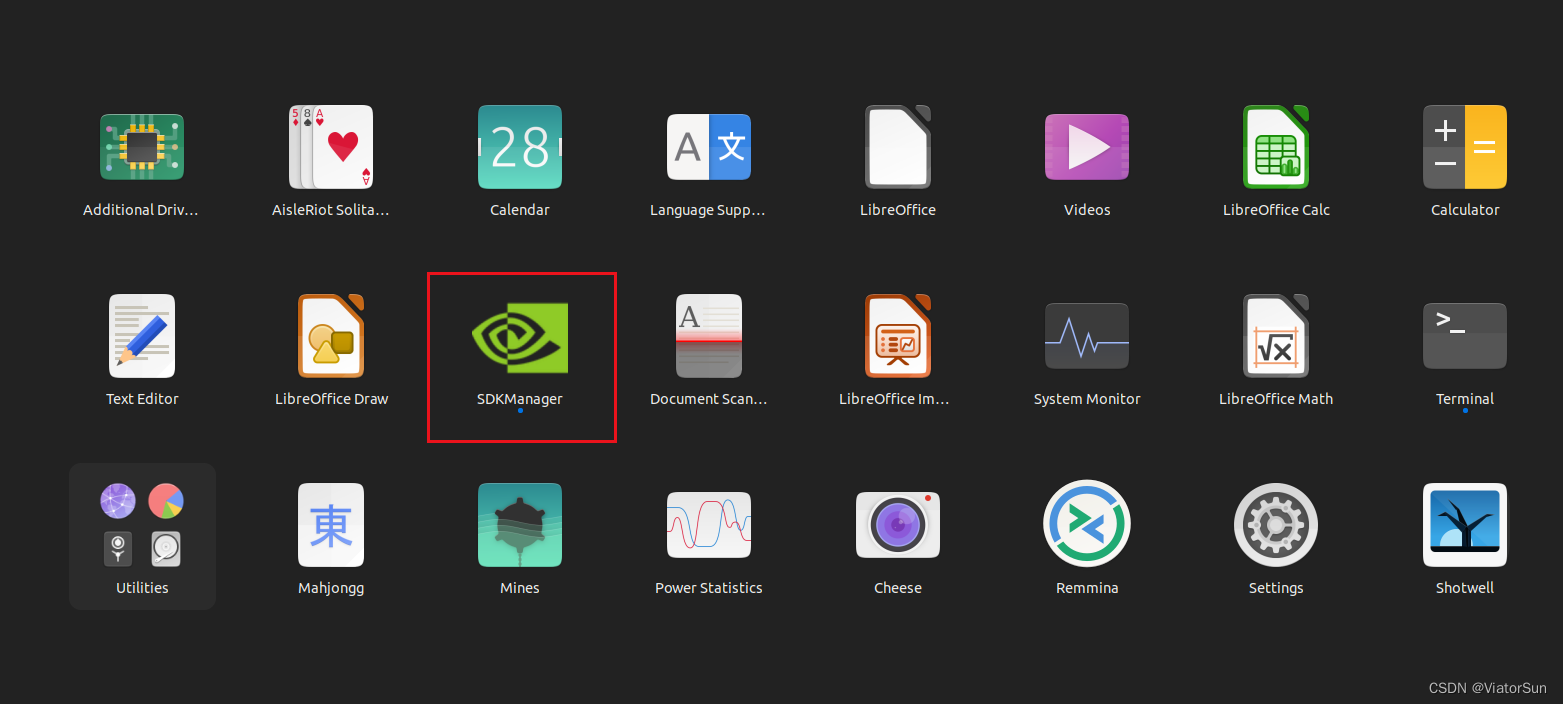
到这里sdk-manager安装完成了
将第二个引脚REC 与 GND引脚用跳帽短接,让系统进入刷机模式,然后再通电并连接Micro USB进行识别[Micro USB需要是数据线,而不是单纯的充电线]。
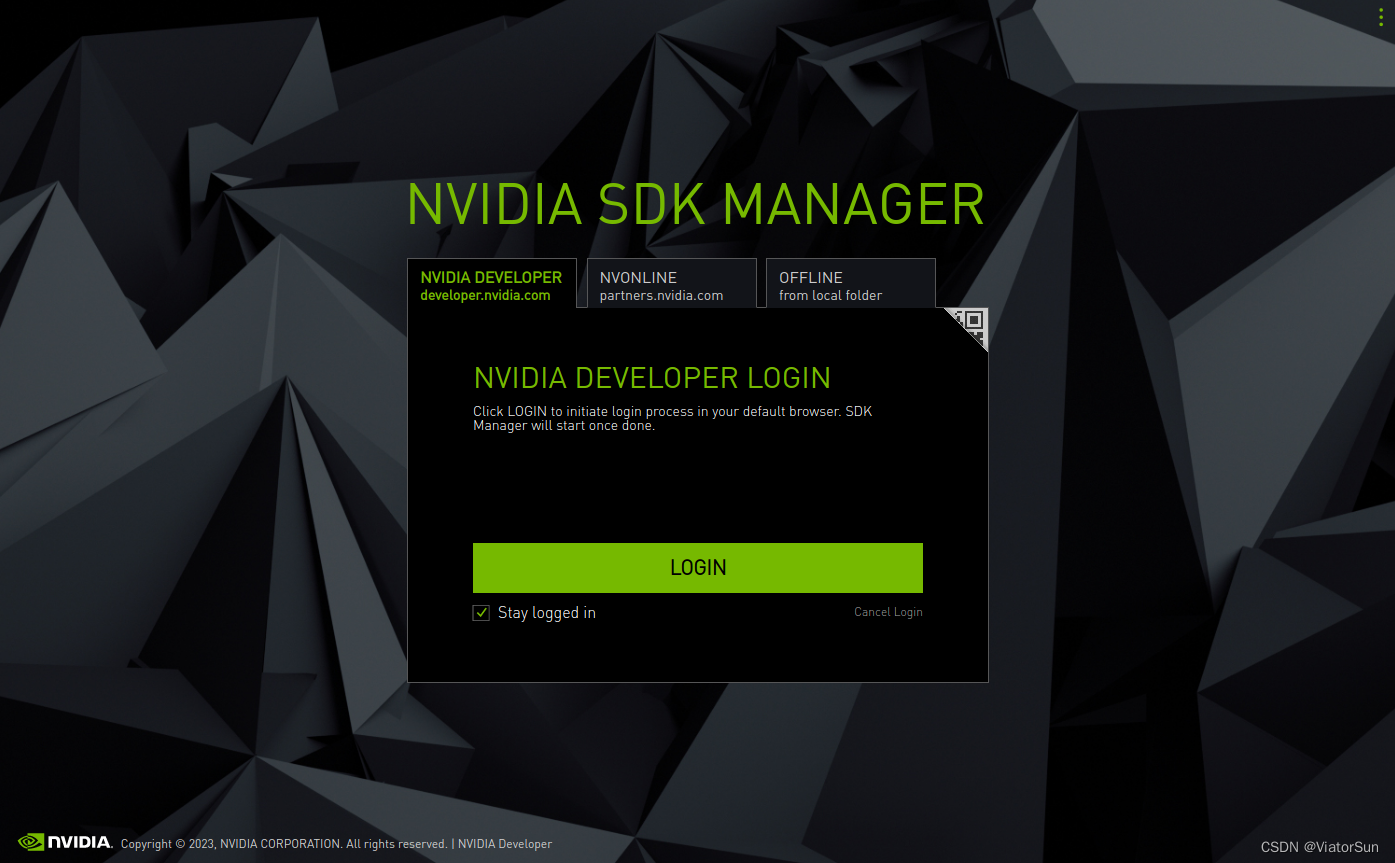
打开sdk-manager,输入账号和密码登陆。
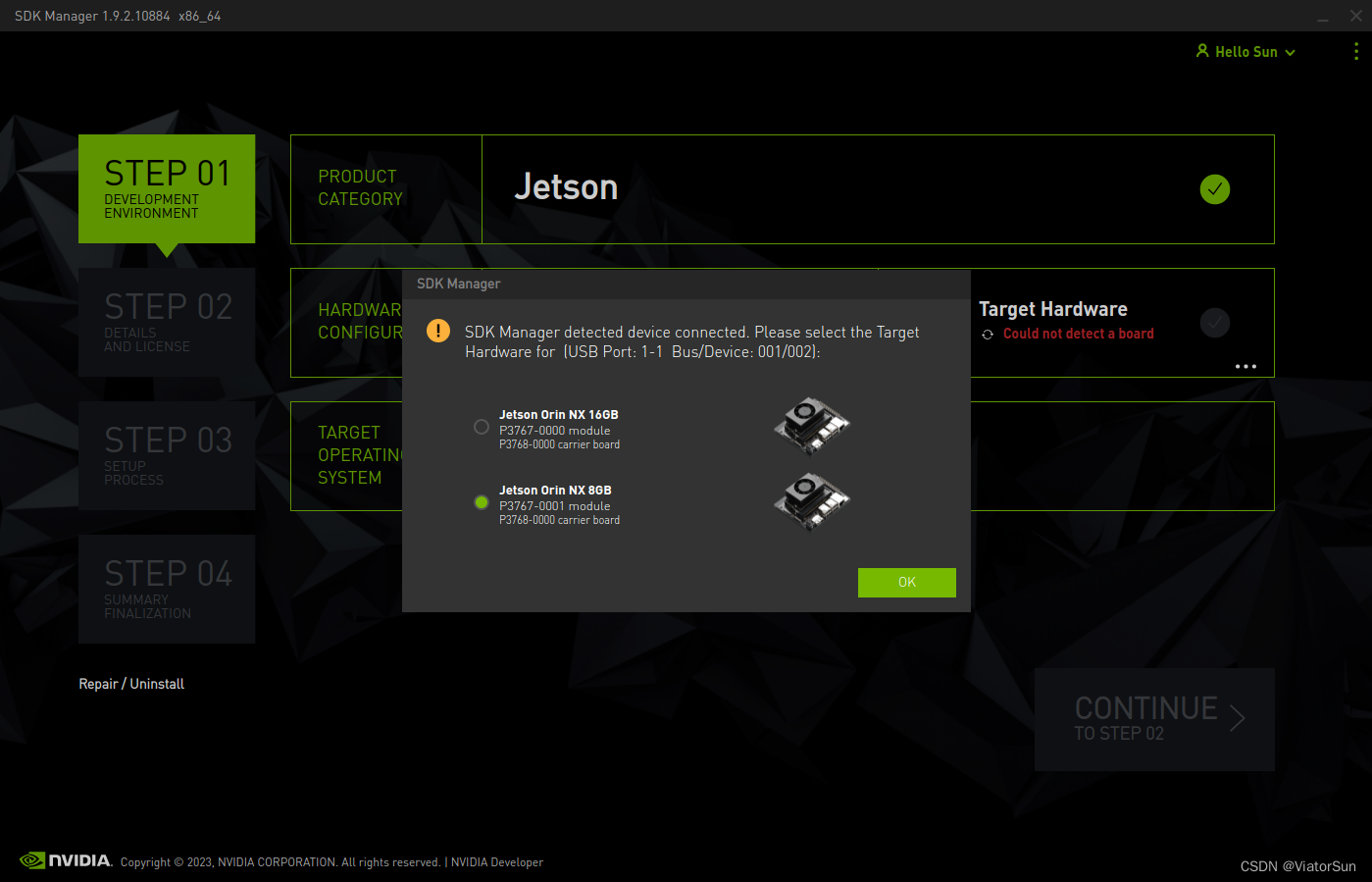
这个地方好像主机Ubuntu系统版本也有差异,我之前使用Ubuntu20.04的时候是没有 Target Operating System选项的,将Ubuntu系统降到 18.04才出现的,因此,如果大家这个地方变灰,可以尝试换个版本的Ubuntu试试。
此外对于通过安装虚拟机烧录系统的小伙伴而言,需要将Jetson的USB端口连接到虚拟机上,否则虚拟机里的Ubuntu是无法检测到Jetson 开发板 的,然后根据自己主板的型号进行选择即可!
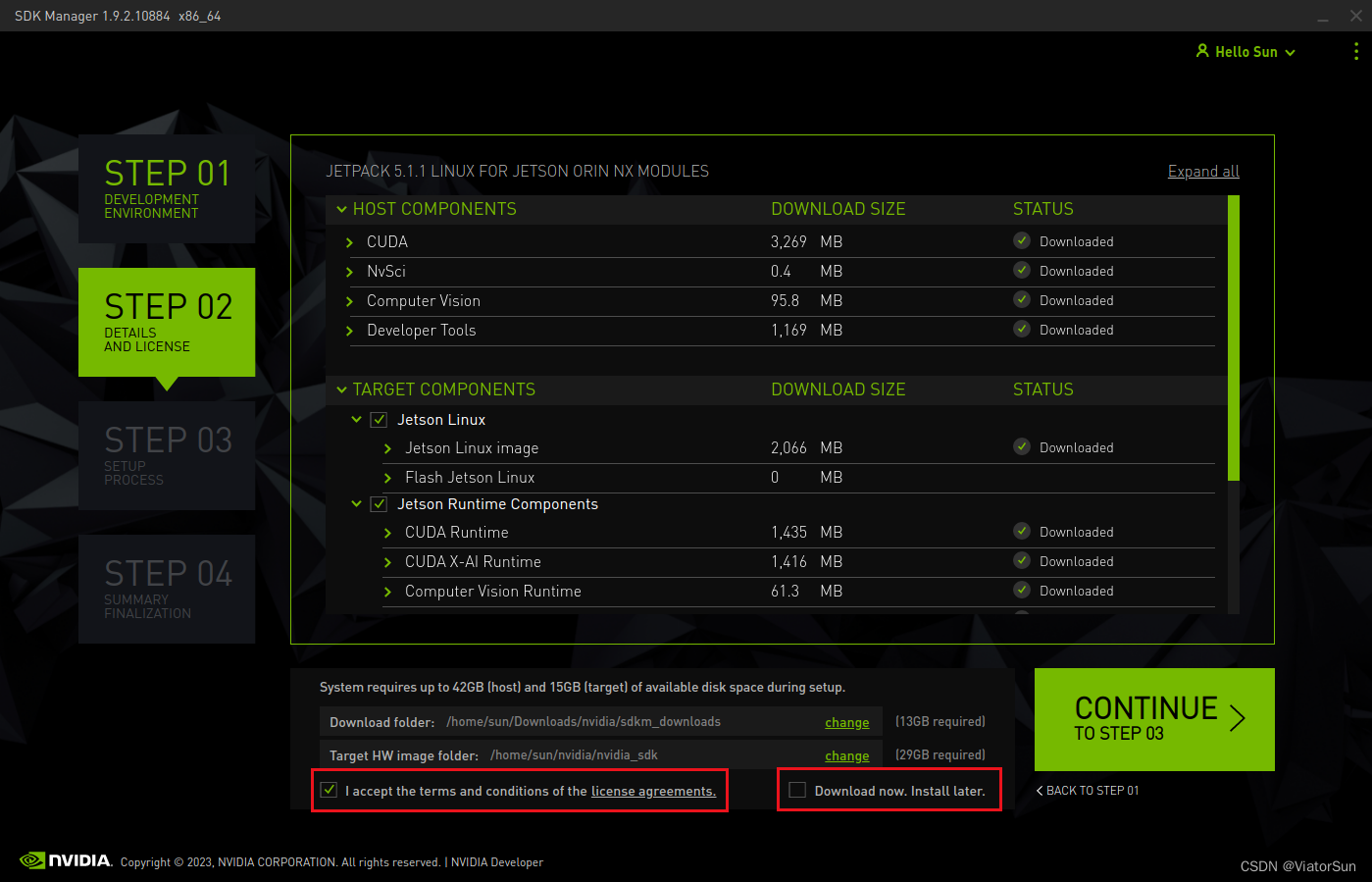
这一步需要选择 接受license,同时不要选择稍后安装,这样子下载完成后就会直接安装
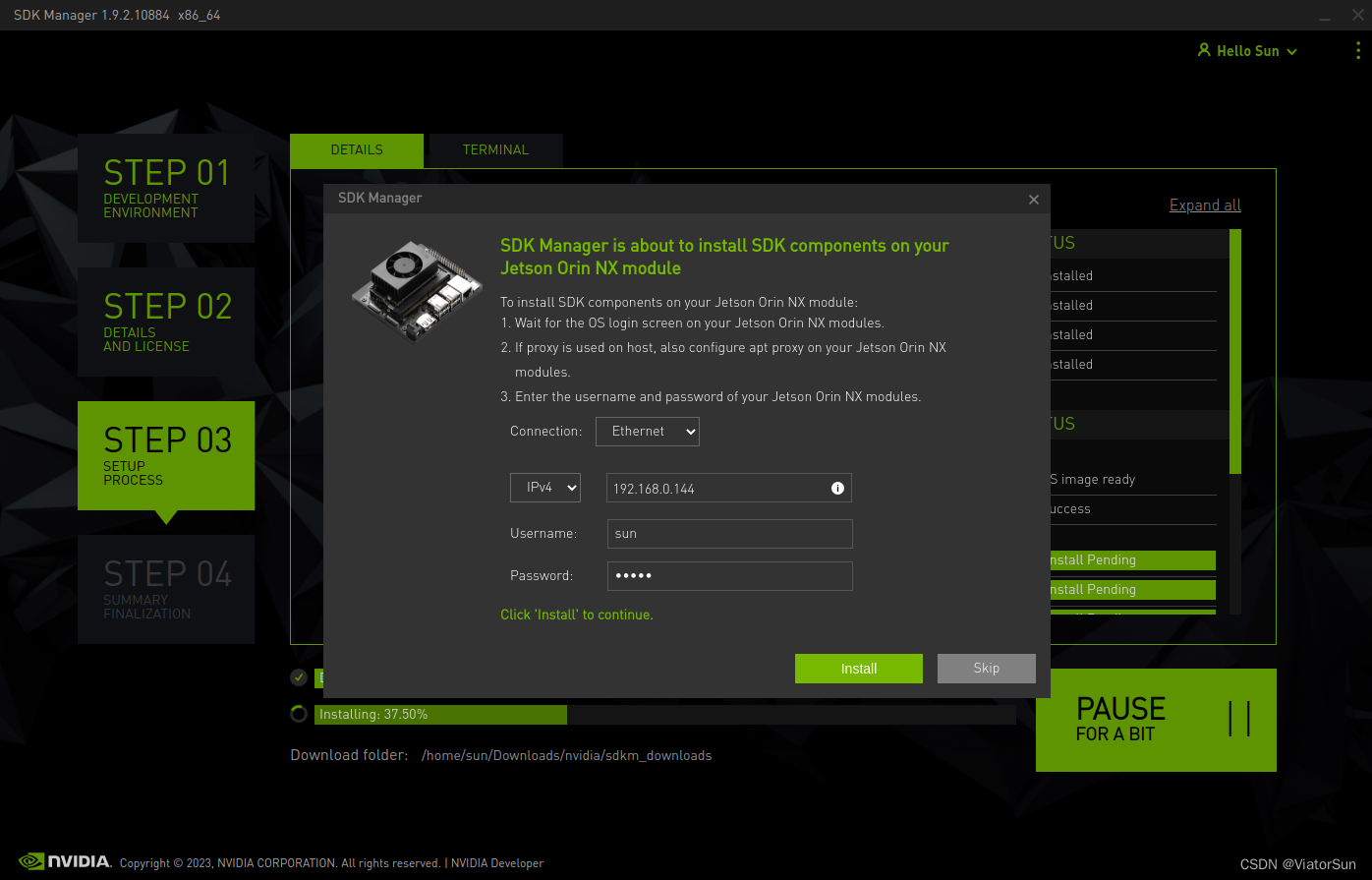
在这里需要选择连接jeston开发板安装 SDK,在此我通过的网线传输
烧录完成后,点击 Finish 退出即可
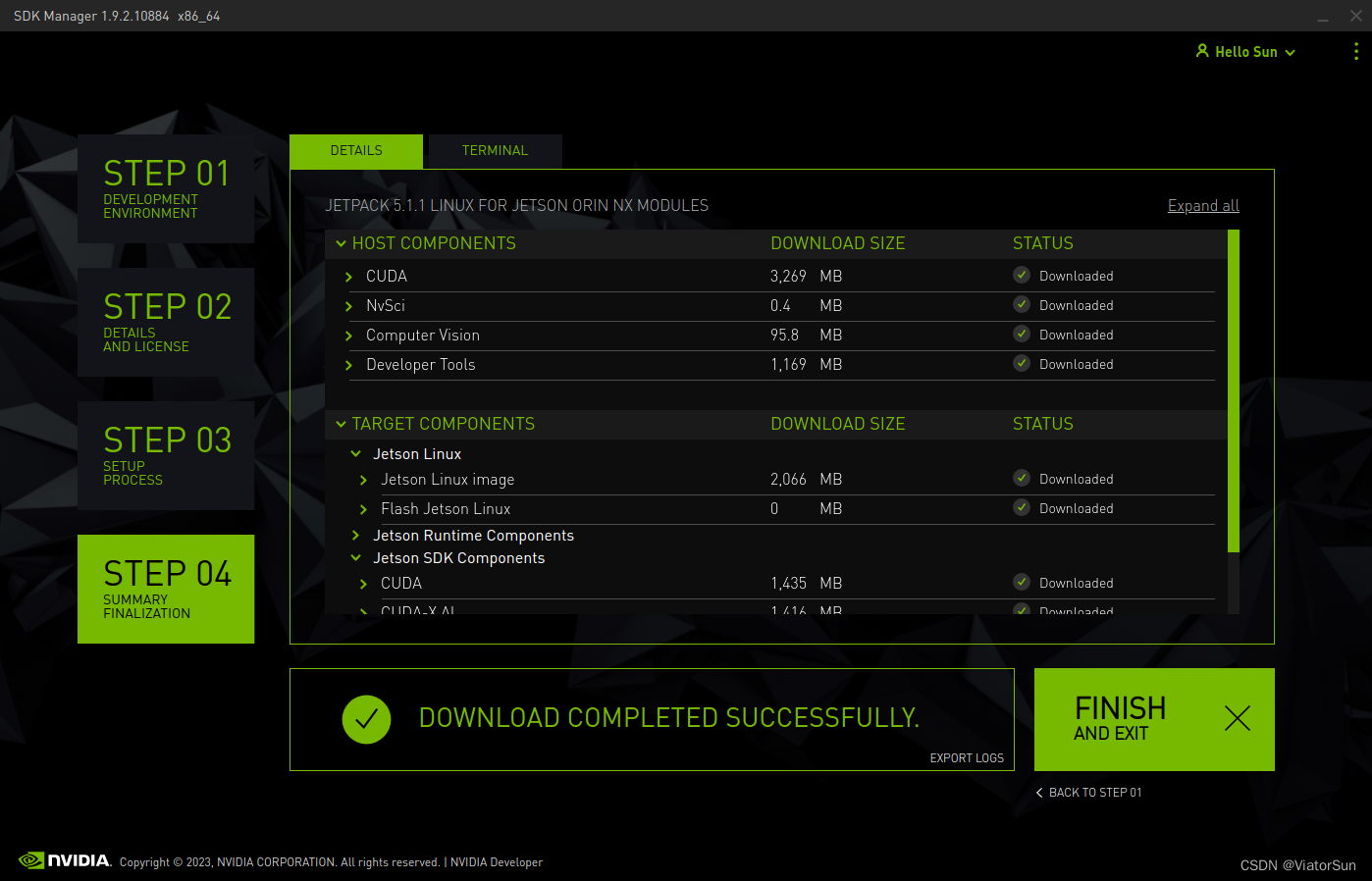
烧录完成后,连接显示器、鼠标键盘开机就可以正常的配置 jetson-Ubuntu系统环境了
免责声明:本文系网络转载或改编,未找到原创作者,版权归原作者所有。如涉及版权,请联系删
 技术文档
技术文档
 推荐好文
推荐好文






 155-2731-8020




