许可优化
许可优化
产品
产品
解决方案
解决方案
服务支持
服务支持
关于
关于
软件库
当前位置:服务支持 >  软件文章 >  Jetson开发实战记录(二):Jetson Xavier NX版本区别及系统烧录

Jetson开发实战记录(二):Jetson Xavier NX版本区别及系统烧录

阅读数 4
点赞 0
article_banner


Jetson开发实战记录(二):Jetson Xavier NX版本区别以及烧录系统

  • 一、Jetson Xavier NX类型
  • 1.SD卡槽的版本(官方版本) 2.带eMMC存储芯片的版本
  • 二、烧录系统
  • 1.工具准备 2.开始烧录 1)SD卡烧录Xavier NX STEP_1.下载Xavier NX官方系统镜像 STEP_2.格式化SD卡 STEP_3.将图像写入microSD卡 STEP_4.第一次开机! 2)这里顺便给出Nano SD卡版本的烧录过程 STEP_1.准备安装 STEP_2.刷系统 3)SDKmanager下的Xavier NX烧录 STEP_1.SDKManager原理 STEP_1.SDKmanager使用 三、遇到的问题

一、Jetson Xavier NX  类型

在上一篇文章:Jetson开发实战记录(一):Jetson家族的基本介绍中,已经对Jetson家族进行了大概的介绍。这篇开始,将对Jetson Xavier NX进行具体的部署。但在这之前,必须对其进行基本的型号介绍(特别注意,盒子是ARM架构的,和x86有根本性不同,导致很多东西不能适配,所以在部署的时候必须根据实际情况来)。

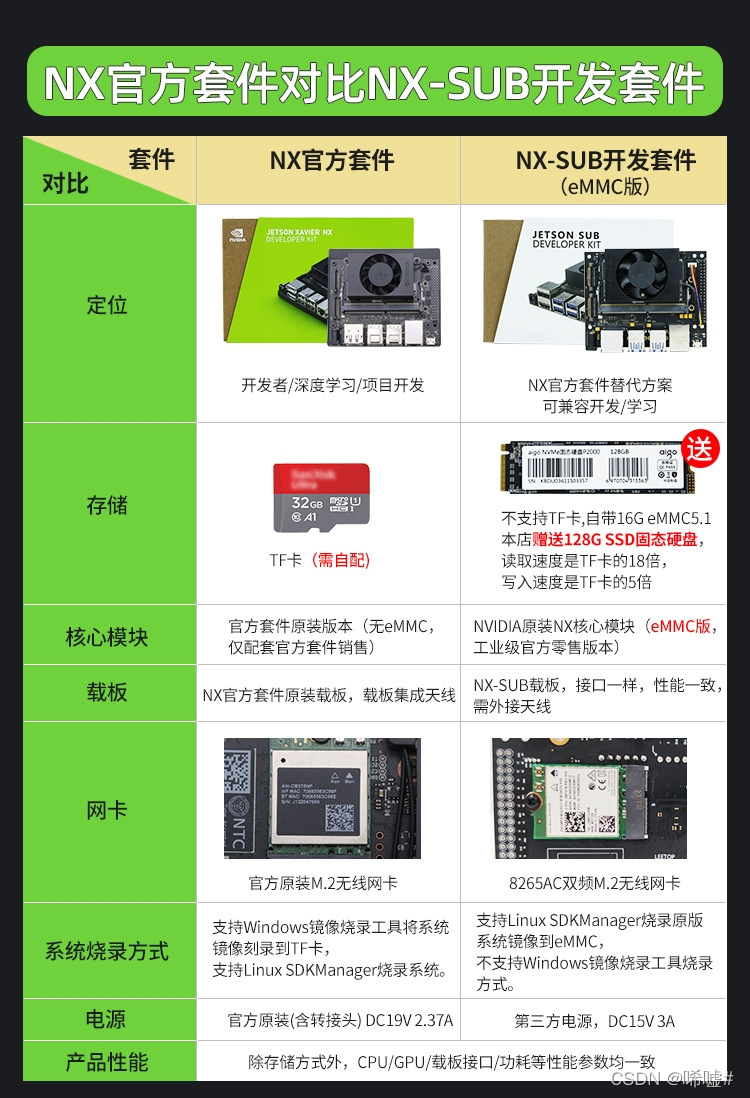
目前市面上主要有两个版本,两个版本除了储存方式不同,其他性能相同,烧录好系统后使用差异不大。:

1.SD卡槽的版本(官方版本)

带SD卡槽的版本可以使用microSD卡烧录系统后直接插入使用,也支持通过虚拟机SDKManager软件刷入系统使用。

2.带eMMC存储芯片的版本

带eMMC存储芯片的版本,容量为16G,不支持microSD卡烧录系统方式,支持虚拟机SDKManager软件刷入系统使用。
在这里插入图片描述

二、烧录系统

之前入手过一台Nano(SD卡版本),其大概的烧录流程基本一直。因此,在这里对两个版本的烧录流程都做一下基本介绍。但是主要还是以这次的主角NX(eMMC)为主。

1.工具准备

  1. SD卡烧录镜像工具:Etcher
  2. eMMC版本烧录工具:
    sdkmanager(Linux系统下)
    VM虚拟机(因为sdkmanager只能安装在linux系统下,所以VM需要根据自己情况下载,如果有一台Linux系统的主机的话,就用不上了)

2.开始烧录

1)SD卡烧录Xavier NX

本来想直接用Nano的教程,但是怕大家漏看,因此直接引用别人的。

   原文链接:带你玩转Jetson Xavier NX系列教程 | Xavier NX刷机教程

STEP_1. 下载  Xavier NX官方系统镜像

要准备一张microSD卡,同时你需要一台具有Internet连接的计算机,并且能够通过内置的microSD卡插槽或适配器读写microSD卡。16GB的microSD卡和32GB的microSD卡根本不够用,请使用64GB或者128GB的microSD卡。百度云国内链接如下,包含了刷机工具以及格式化工具还有相关镜像文件,2020年5月14日更新,使用的JetPack版本为4.4。

百度云链接,提取码:873S

   如果您阅览此篇文章的时间过于靠后,或者说希望拿到 Nvidia 最新版本的系统镜像,官网的链接我也给您放在这里了。
官网链接

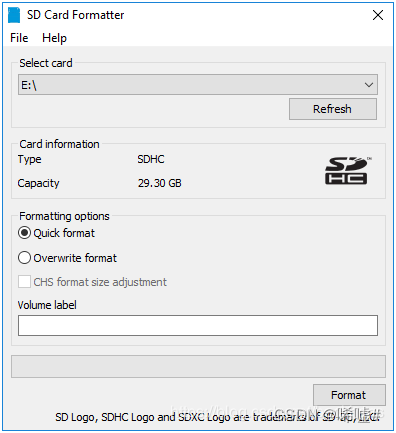
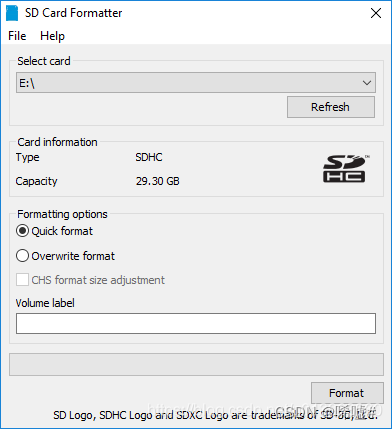
STEP_2.格式化SD卡

要准备一张microSD卡,将microSD卡插入电脑或使用读卡器插入电脑,按照以下顺序进行操作。
在这里插入图片描述

  1. 下载,安装和启动适用于Win的sd卡格式化程序SD Card Formatter例如上图(百度云里有)。
  2. select card选择sd卡驱动器 对应的卷标
  3. 选择“快速格式”
  4. 将“卷标”留空
  5. 单击“格式”开始格式化,并在警告对话框中单击“是”
  6. 格式化以后sd卡就可以进行下一步的镜像刷写。
STEP_3.将图像写入microSD卡

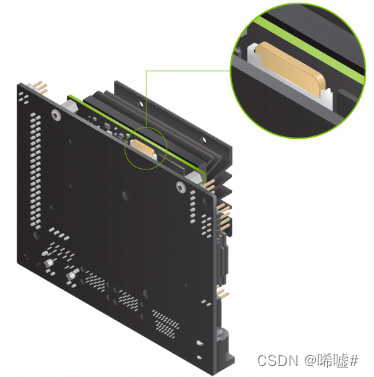
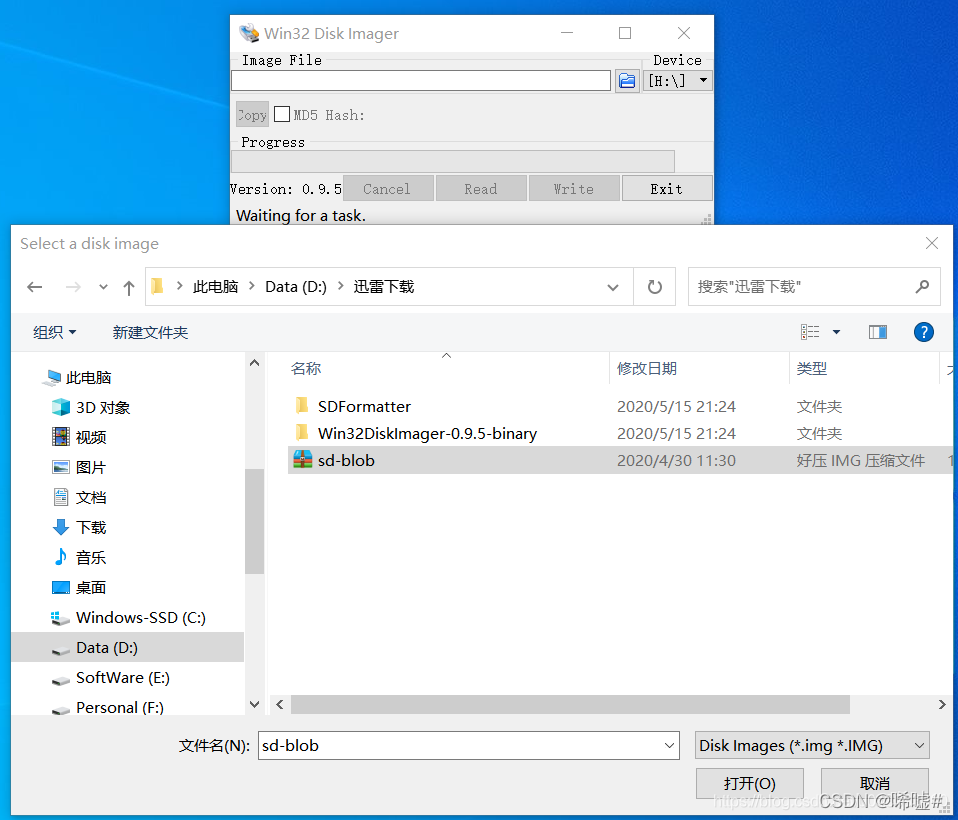
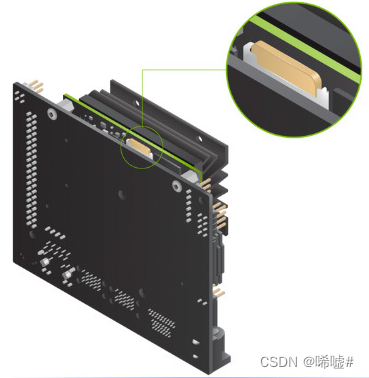
打开Win32DiskImager(这里可以选择刚才提到的Etcher),在imageFile那一栏右侧文件夹符号边上选择你SD卡对应的盘符号,然后点击蓝色小文件夹图标,打开你下载镜像的目录,镜像应该是解压完毕的名字叫sd-blob。点击打开以后再点击Win32DiskImager的Write按钮进行写入,写入完毕以后Windows会看不见,也无法读取SD卡,这是正常现象,因为系统已经刷进去了,文件系统不兼容了。此时将SD卡如下图插入NX后部卡槽待用即可。
在这里插入图片描述

STEP_4.第一次开机!

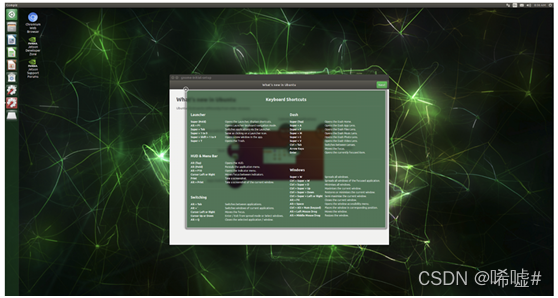
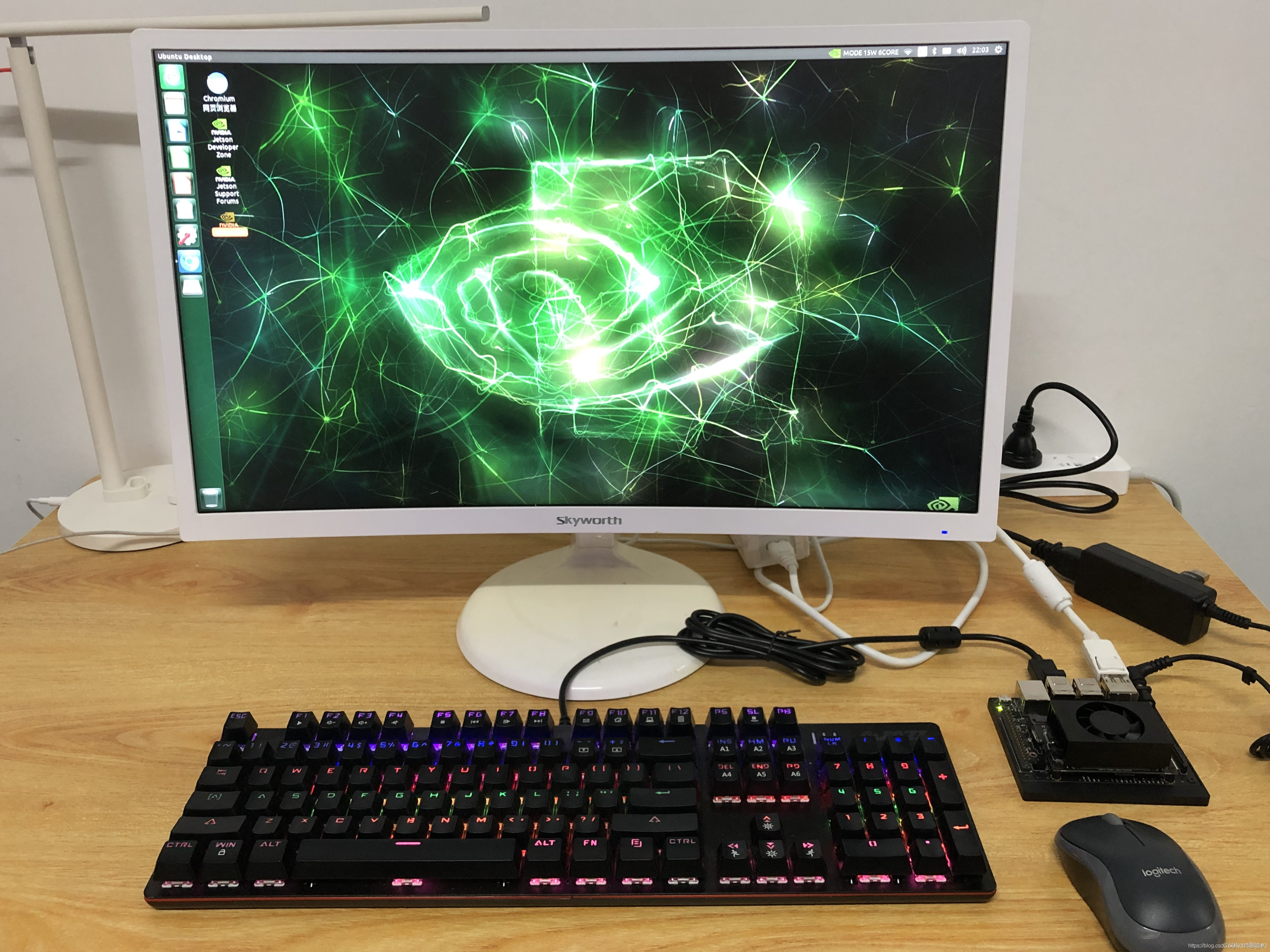
SD卡装好了以后记得接好显示器的线,最后在接入官方配送的19V电源,记得手和金属物体不要碰NX的电路板以防止静电和短路导致电路损坏。这样就可以开机了,可以观察到绿色电源LED亮起,经过十几秒以后进入Ubuntu18.04的设置界面,选择好语言,时区,设置完密码以及链接WIFI以后就可以进入桌面尽情的玩耍了~~如下图所示。
在这里插入图片描述

2)这里顺便给出Nano SD卡版本的烧录过程

STEP_1.准备安装
  1. 电源线(必备) Jetson Nano中并不包括电源线,您需要自己配一根,具体的参数是5V⎓2A的MicroUSB电源线。可以使用树莓派电源5V⎓2.5A的MicroUSB线。这里我们选择店里的5V4A DC供电,注意J48需要用跳线帽短接。
  2. SD卡 (必备) Jetson Nano要求最低配置16G的SD卡,但是整个系统刷完SD卡就被用了大概13G,后期还要安装TensorFlow等一些机器学习框架,还有可能要安装样本数据,所以16G的卡是不够用的,店里套餐选择32G卡。

image.png

  1. 无线网卡 (选配)
 Jetson Nano搭载了千兆以太网卡,但是需要接键盘和鼠标网线很麻烦,
 所以建议可以买个PCI无线网卡(店里套餐推荐)或者USB无线网卡(多占用一个USB口)。
STEP_2.刷系统

Jetson Nano刷系统的方式与Jetson家族的TX系列不一样,直接把镜像写入SD文件即可。

  1. 下载镜像英伟达官方地址
  2. 格式化SD卡

使用SD Card Formatter格式化SD卡
在这里插入图片描述

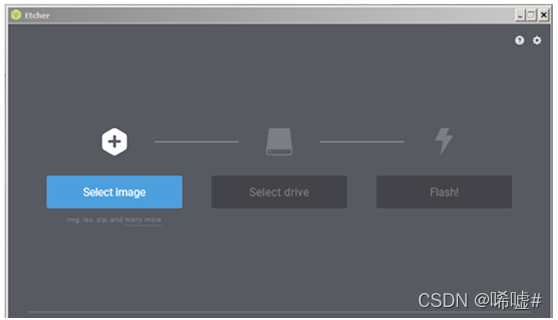
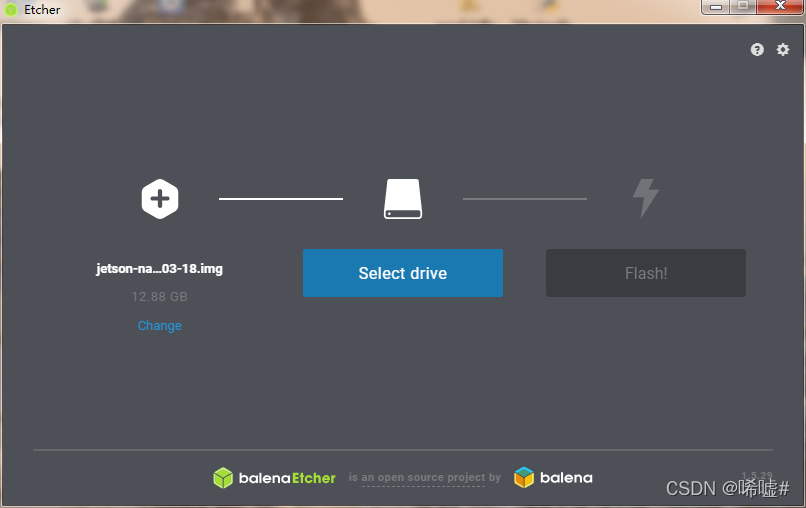
  1. 使用Etcher写入镜像,大概30分钟,镜像写入完毕。

在这里插入图片描述

注意:下载下来的是压缩文件,必须解压成 img 文件才可以烧录。
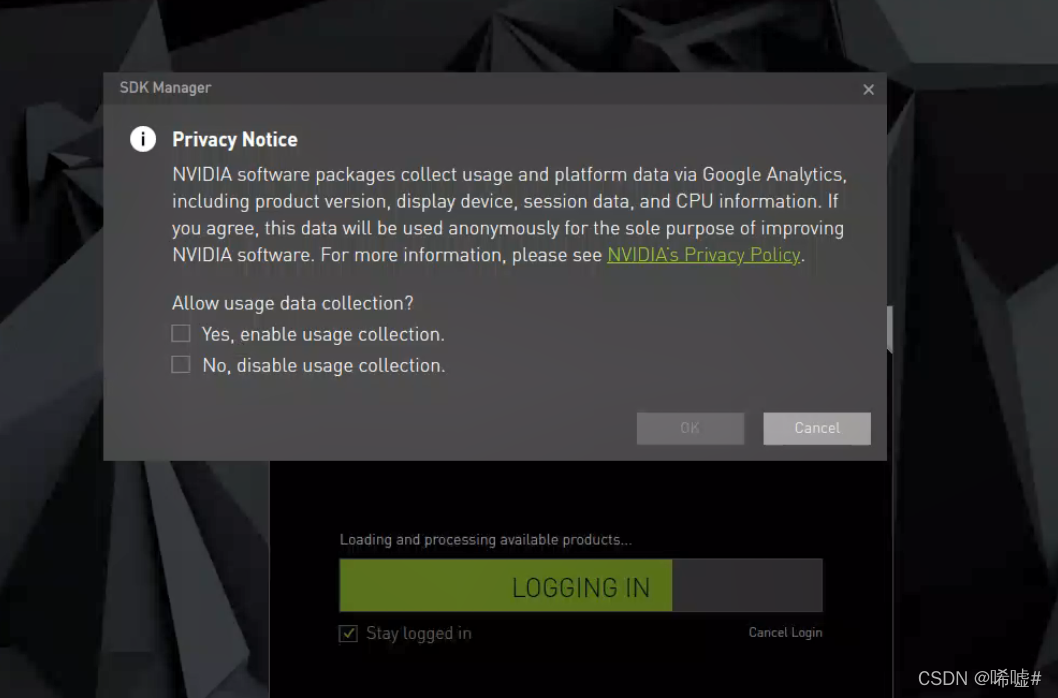
image.png

  1. 烧写完成后,将SD卡插入Jetson Nano,开机,注意使用DC电源需要短接J48跳线帽,使用microUSb需要拔掉J48跳线帽。

  1. 完成一些设置,时区,语言,输入法什么的,就不截图了,看见下图,大功告成
    在这里插入图片描述

3)SDKmanager下的Xavier NX烧录

STEP_1.SDKManager原理
  • 先在本地下载好相关包
  • 连接好盒子和服务器(usb-a和usb-b)
  • 如果是烧录镜像
       
  • 如果是安装其他插件
       
STEP_1.SDKmanager使用
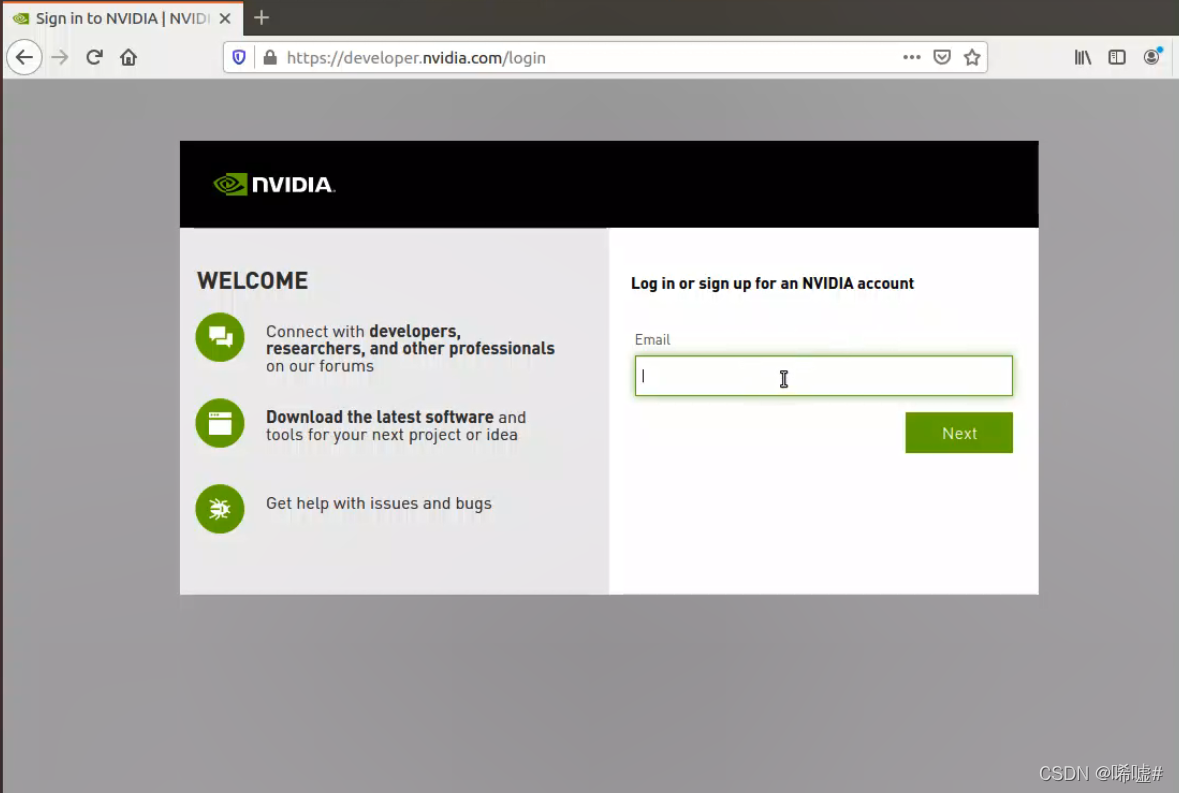
  1. 安装好工具之后,还要在官网进行安全认证,首先登陆或者注册。
    在这里插入图片描述
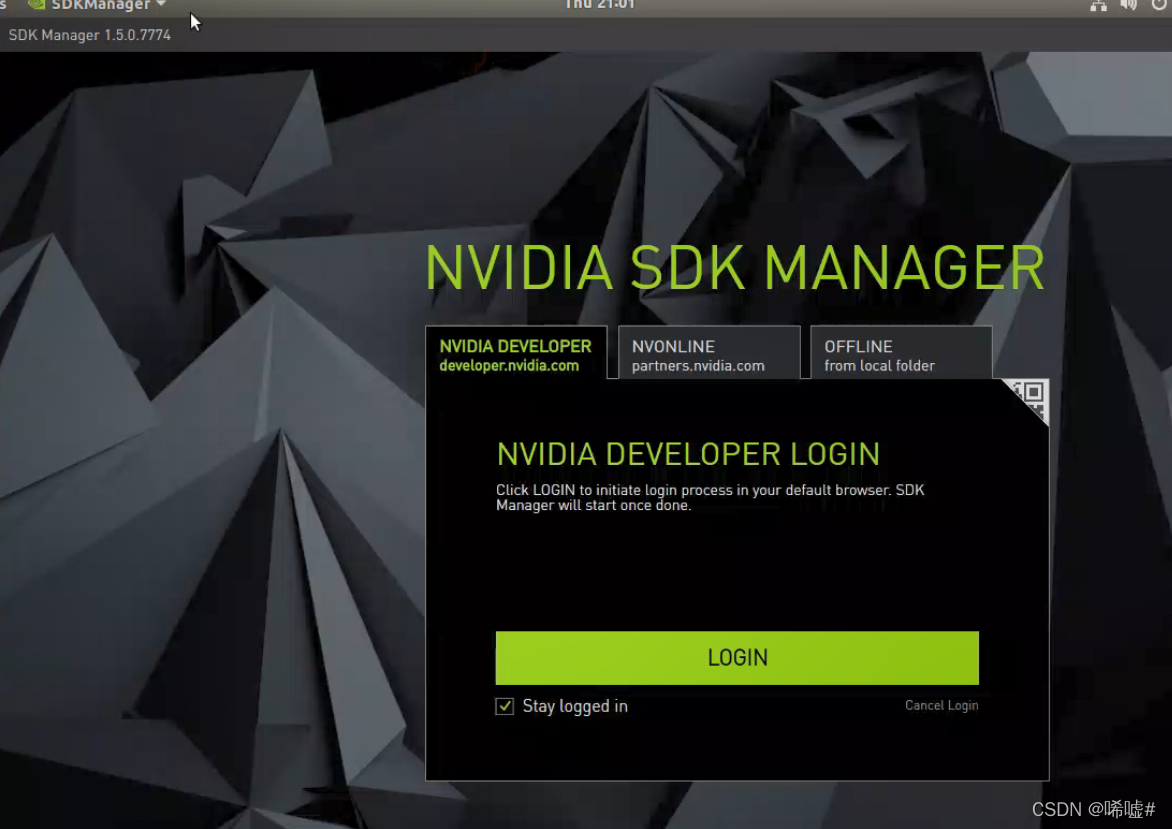
  2. 软件中选择第一个(认证也可以和第一步反过来)
    在这里插入图片描述
  3. 是否接受信息手机 在这里插入图片描述
  4. 认证成功之后,进入这个页面
    在这里插入图片描述
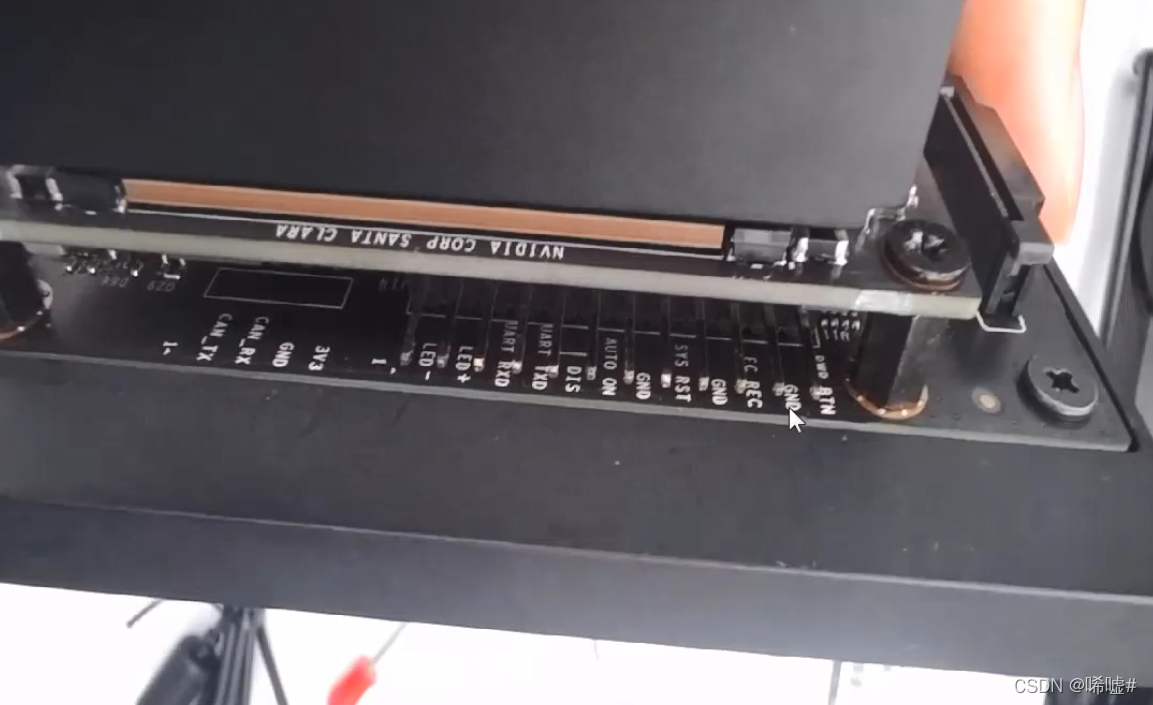
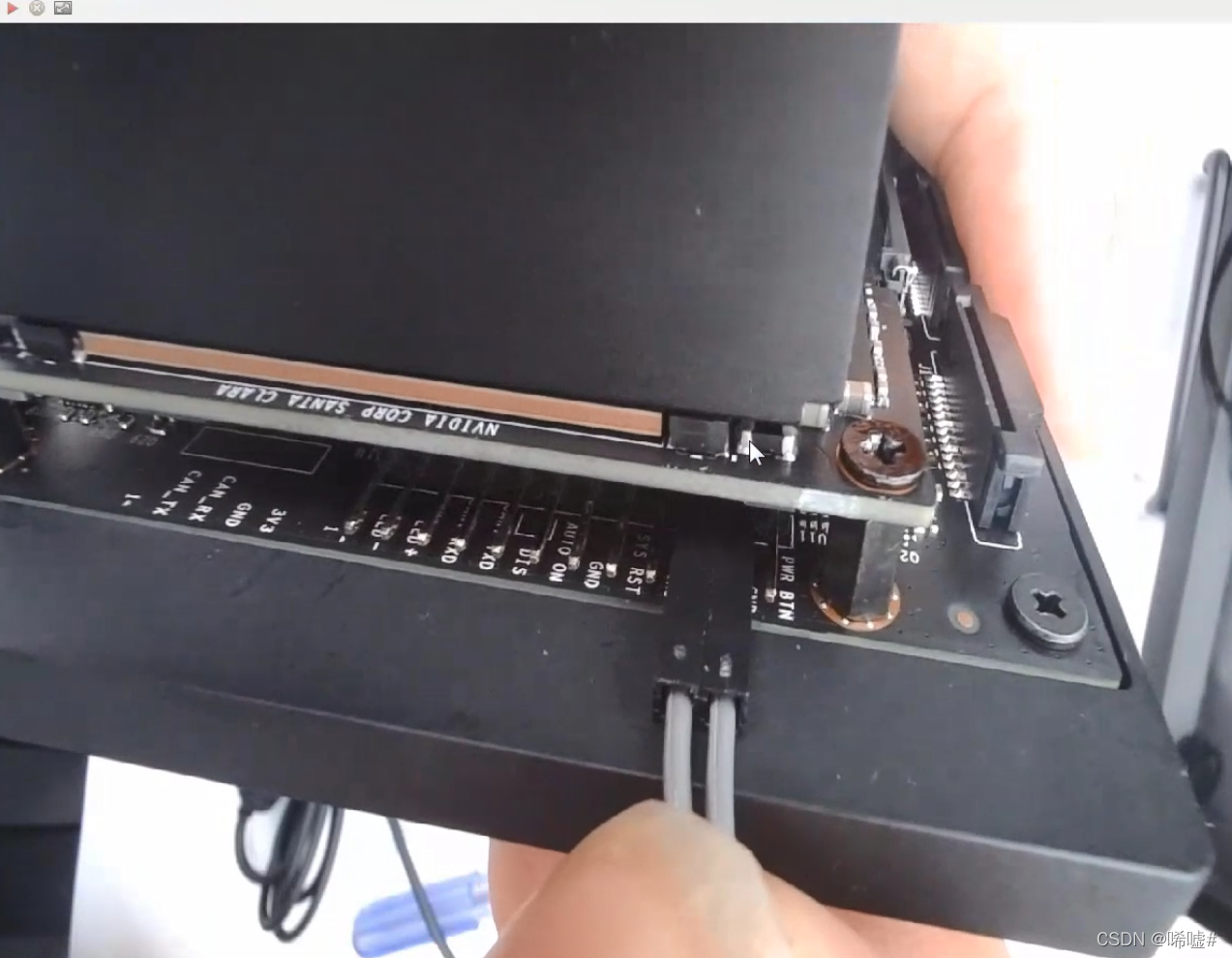
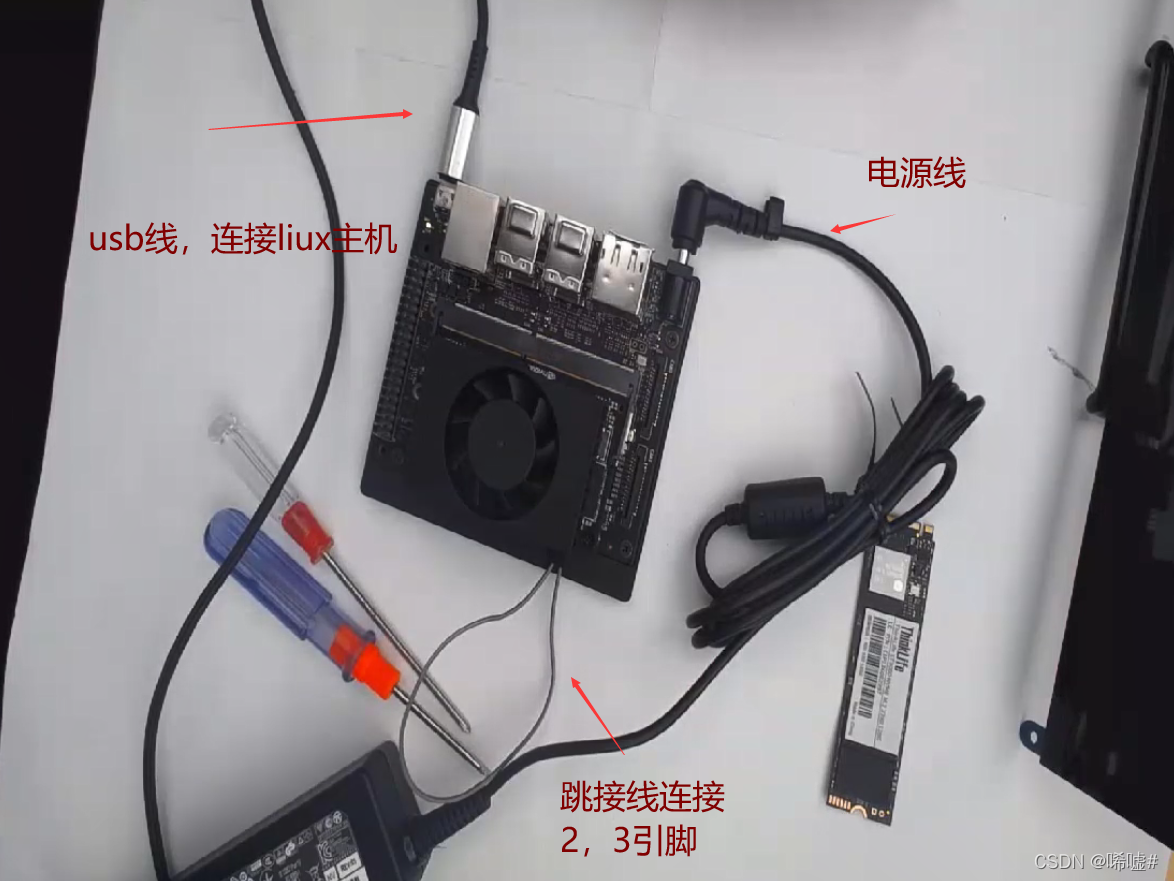
  5. 这个时候接入盒子,注意一定要先进入恢复模式(即连接2,3引脚),之后再使用usb将盒子与linux主机相连。
    在这里插入图片描述在这里插入图片描述

        连接情况如下
    在这里插入图片描述
  6. 扫描出盒子

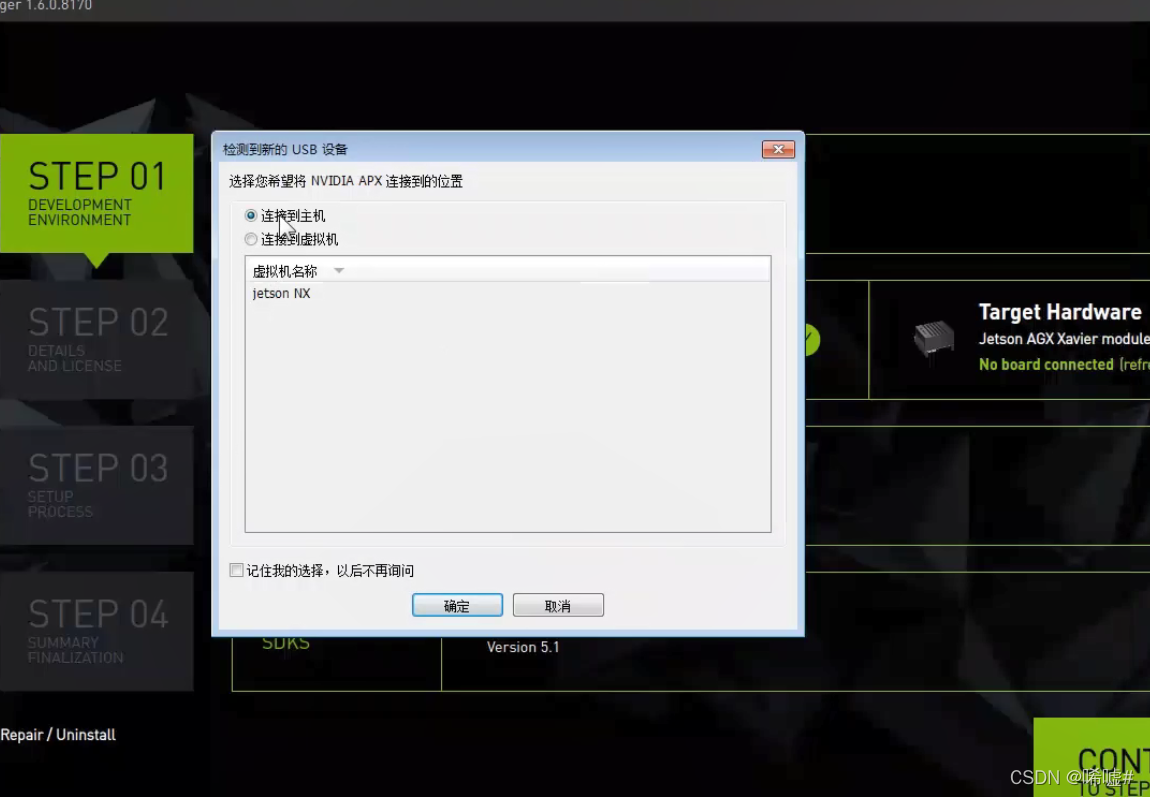
        如果使用的vm虚拟机,会出现以下提示,这里选择到连接到虚拟机
    在这里插入图片描述

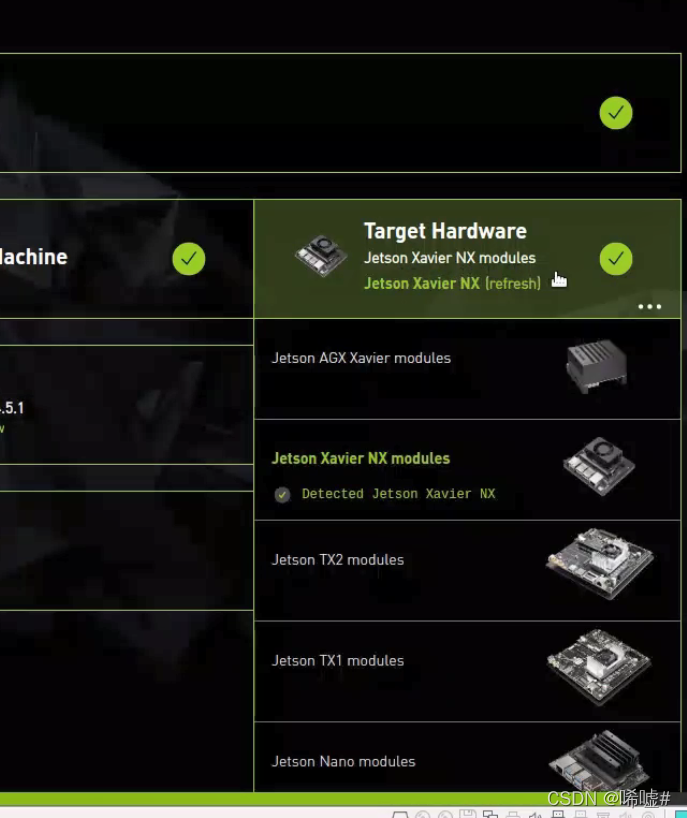
        这里的目标会自动检测出NX盒子,没有的话,可以选择刷新试试。
    在这里插入图片描述
    在这里插入图片描述
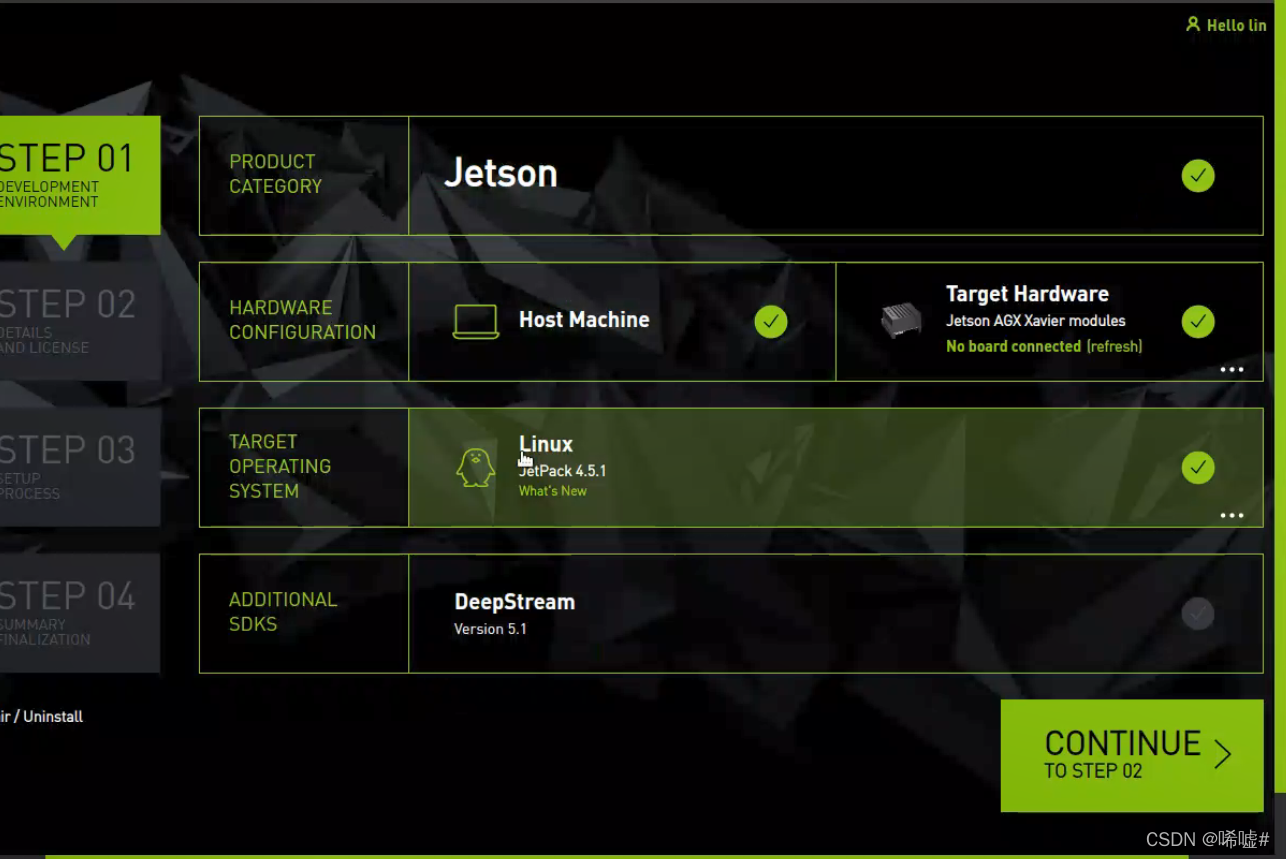
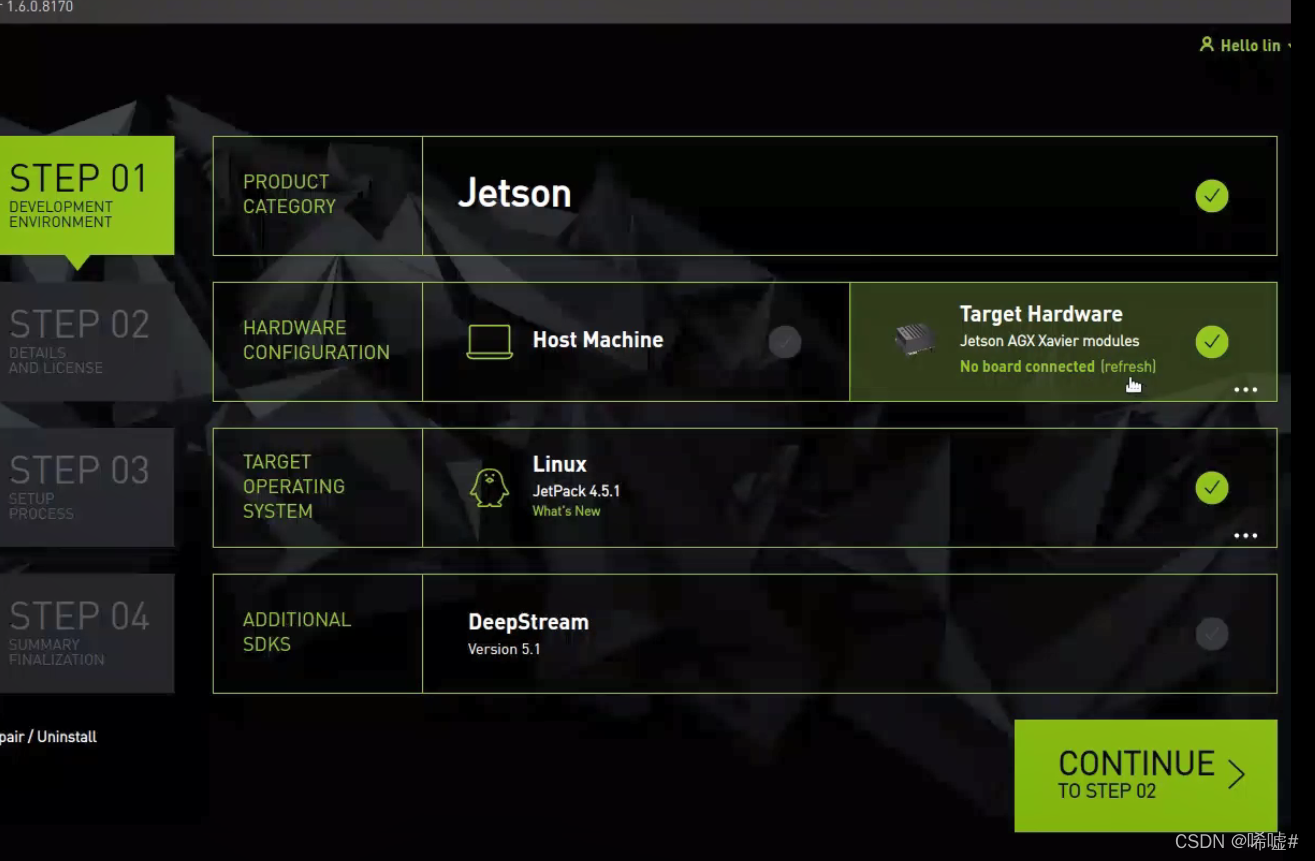
  7. 相关选项
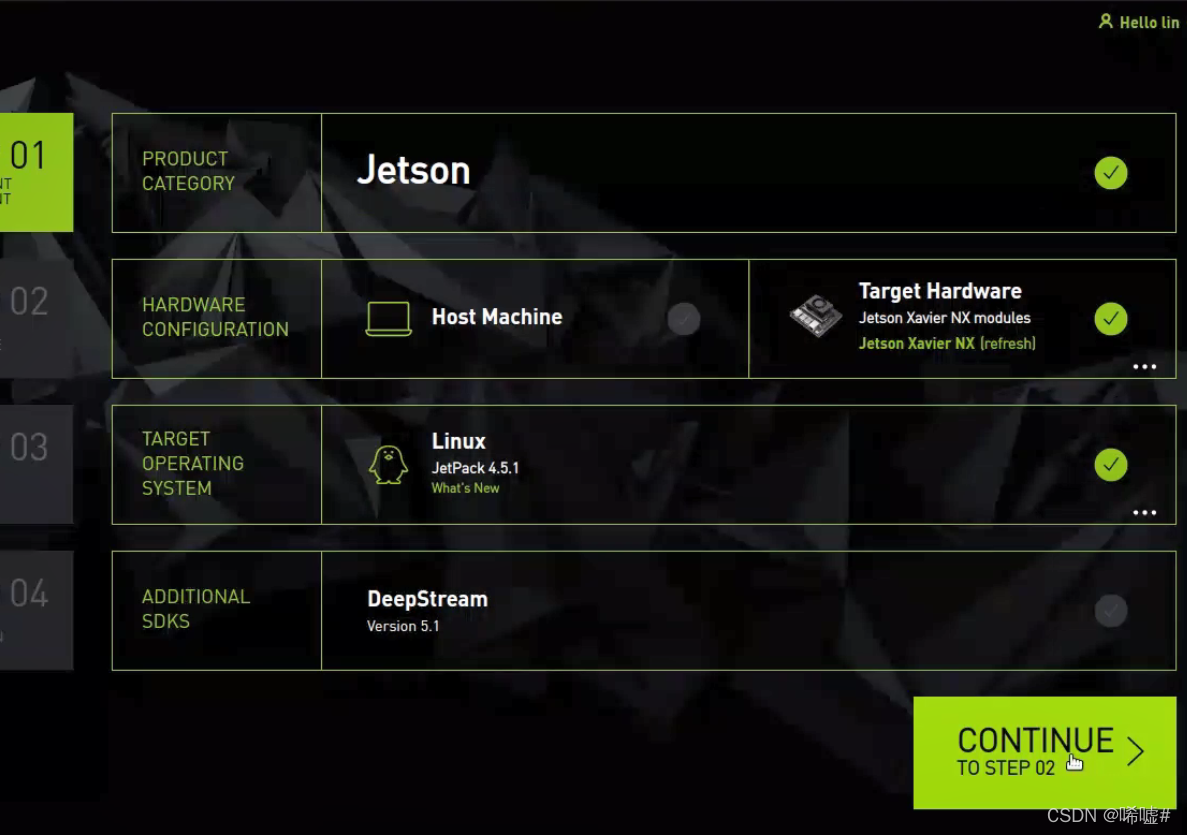
  • 这里取消Host Machine,这样就不会在本地安装
  • 选择好Target Hardware,为Jetson Xavier NX
  • 选好JetPack版本,不建议选择最新,因为盒子是arm架构,很多软件会来不及对最新的版本进行适配,比如Pytorch版本,目前就没有对4.6.1的jetpack进行适配(当然如果不嫌麻烦的话,也可以自己去进行源码安装。)
  • DeepStream也可以取消,目前用不上
    在这里插入图片描述
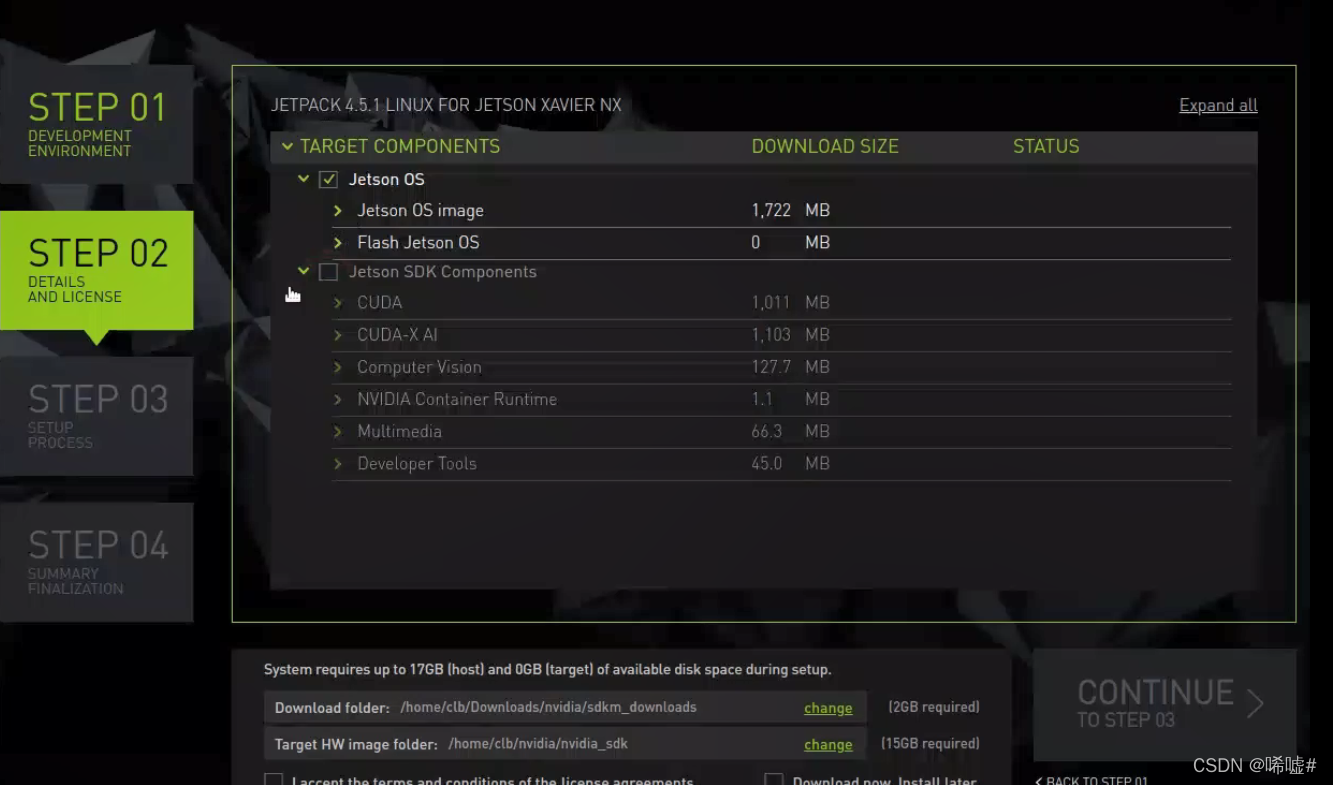
  1. 选择完成后,进入STEP 02
    在这里插入图片描述

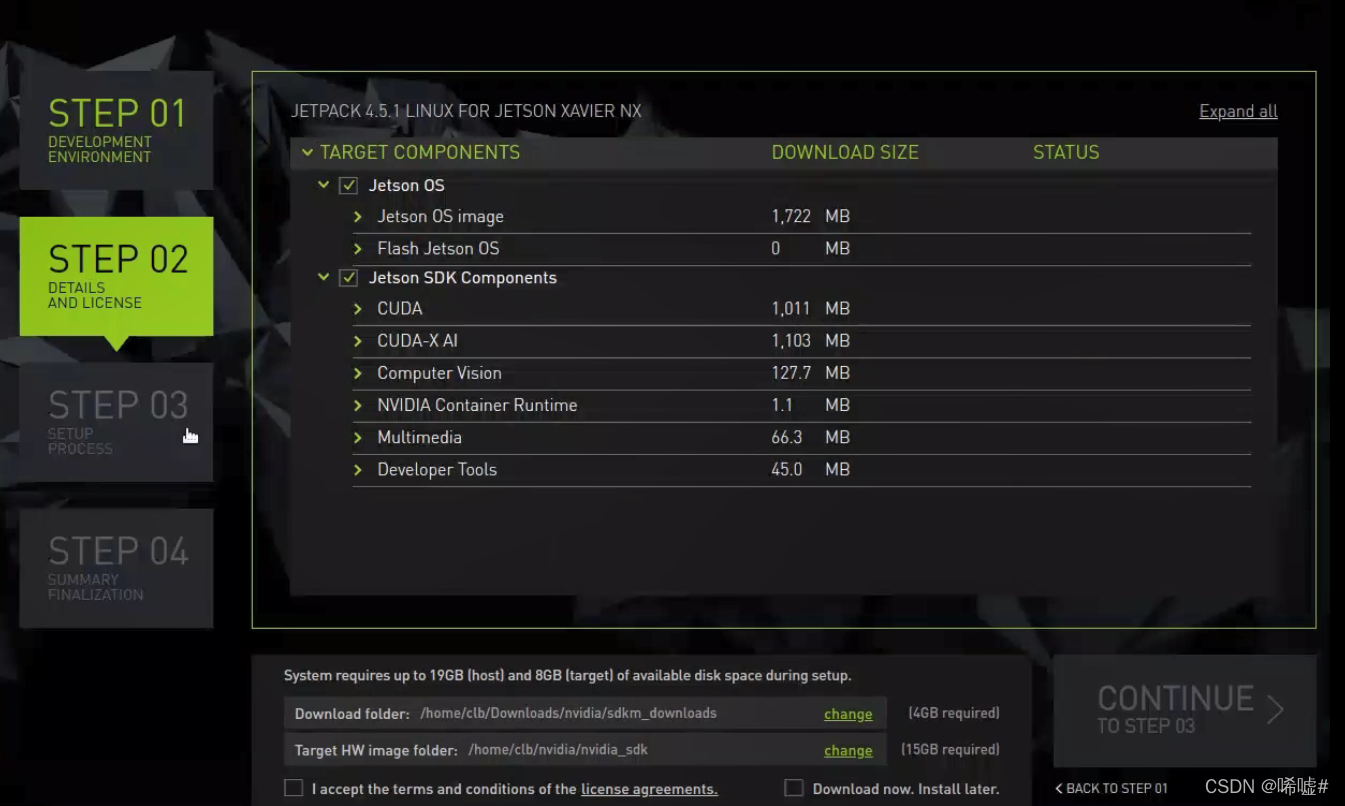
        这里我们只安装Jetson OS,因为配置的是16G的eMMC,可能导致内存不够;同时,在这里选择安装CUDA等工具的话,可能会出现科学上网导致超时、失败等问题!!!!这里需要特别注意,所以我们只安装OS
    在这里插入图片描述

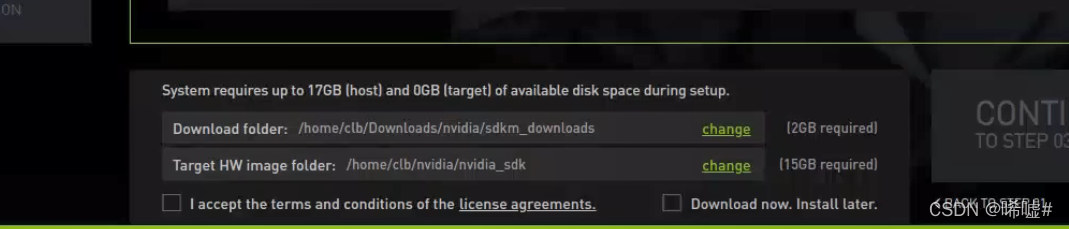
        这两个是下载空间,上面也说了sdkmanager的原理,会将相关文件下载下来之后,再转移到开发盒子上去。这里就是存下载文件的地方(如果上面勾选了cuda工具那些,也会下载在这里,然后可以将这个里面的文件手动转移到盒子上进行安装(使用过的笨办法,可以实现,但不推荐))
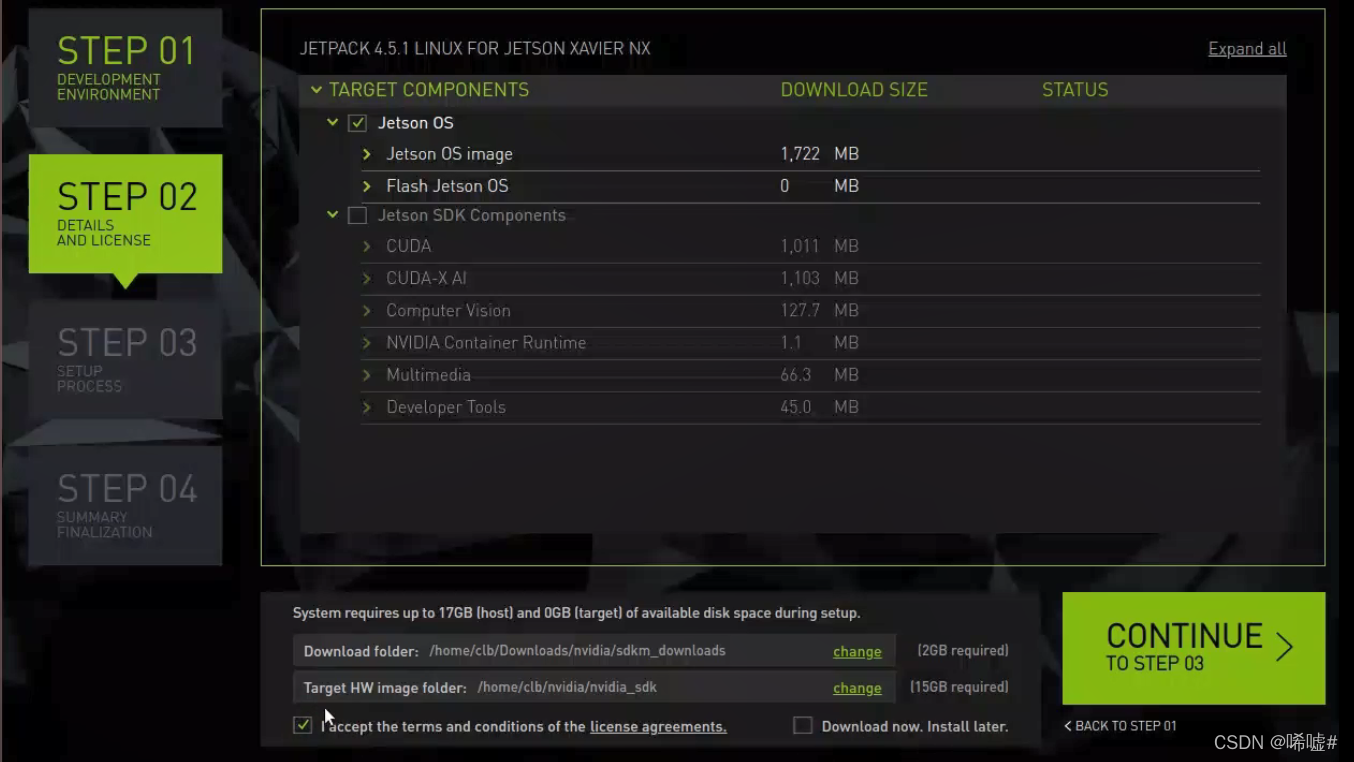
    在这里插入图片描述

        选择好之后,就可以进行第三步了
    在这里插入图片描述
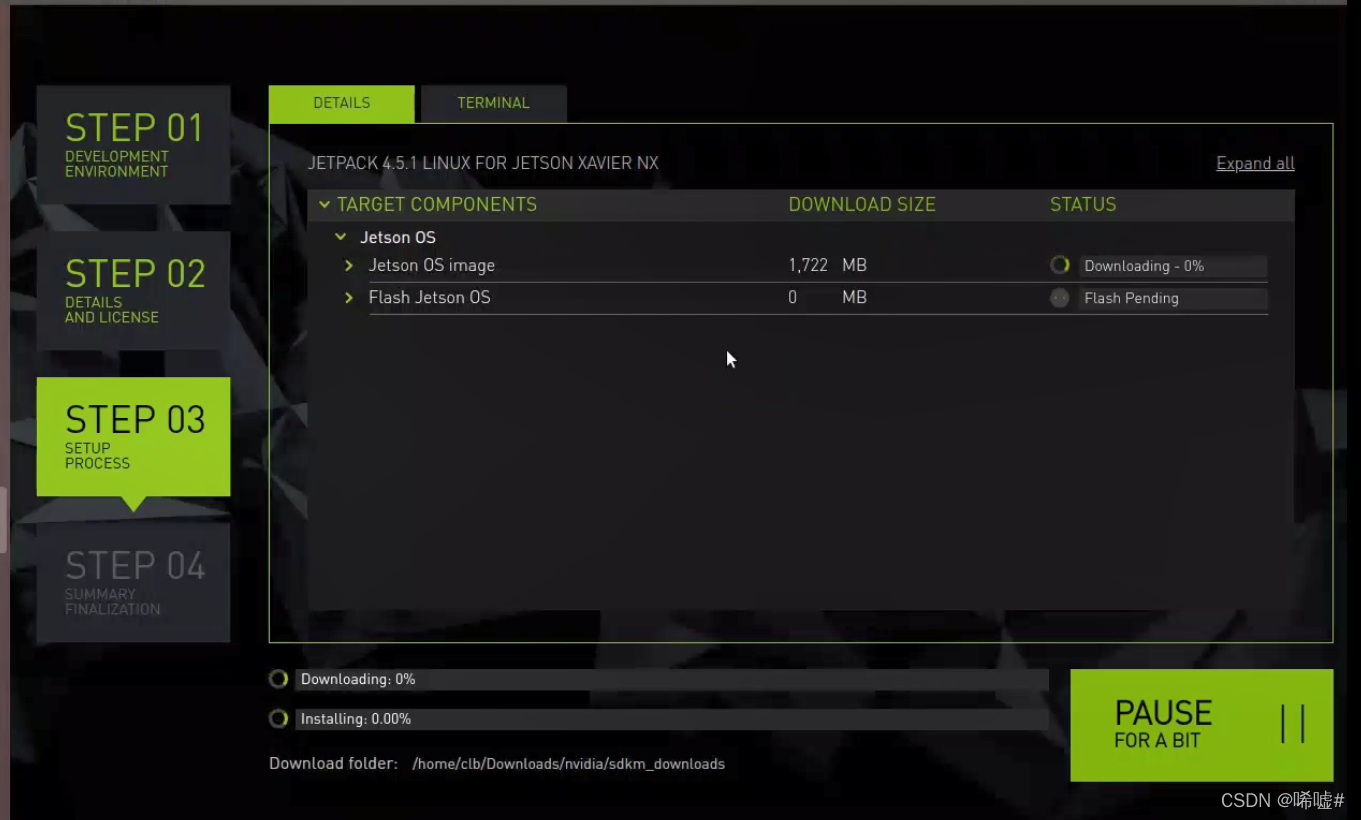
  2. 等待下载与安装

        这一过程主要等待就行了,当然中途会出现一些选项(主要是原理部分提到过的手动模式与自动模式的问题,如果是第一次就是用自动模式,它会创建一个暂时的局域网连接,地址为192.168.55.1,如果不是第一次的话,就需要自己先去盒子上查询当前的IP地址。
    在这里插入图片描述
  3. 第三步完成之后,系统已经烧录好了,进一步的部署,会在之后进行介绍。现在主要说一下自己在烧录过程中遇到的问题。

三、遇到的问题

  1. 最好弄清楚sdkmanager操作的原理:
  • 通过整合好源文件的平台中下载需要的到本地
  • 扫描当前的盒子型号
  • 下载需要的文件
  • 通过接口(网络以及usb线)传输到盒子上
  • 编译安装
  1. 如果是烧录镜像,盒子一定要进入恢复模式(连接2,3引脚)
  2. 最好买一个盒子的外壳?之前有一个NX,烧录好开机一段时间之后,cpu自己给烧了。联系客服之后,反馈是手上有静电导致的。一开始还不给换货,最后是联系了京东那边,才换了一个新的过来
  3. 如果是想安装cuda最好是准备一个ssd固态硬盘,只是用emmc的话,可能内存不够
  4. 在sdkmanager上下载cuda相关工具的时候,会出现访问外网的问题,所以不建议在这个上面安装下载(比较麻烦),后续会进一步说怎么安装。
    免责声明:本文系网络转载或改编,未找到原创作者,版权归原作者所有。如涉及版权,请联系删
相关文章
技术文档
QR Code
微信扫一扫,欢迎咨询~
customer

online

联系我们
武汉格发信息技术有限公司
湖北省武汉市经开区科技园西路6号103孵化器
电话:155-2731-8020 座机:027-59821821
邮件:tanzw@gofarlic.com
Copyright © 2023 Gofarsoft Co.,Ltd. 保留所有权利
遇到许可问题?该如何解决!?
评估许可证实际采购量? 
不清楚软件许可证使用数据? 
收到软件厂商律师函!?  
想要少购买点许可证,节省费用? 
收到软件厂商侵权通告!?  
有正版license,但许可证不够用,需要新购? 
联系方式 board-phone 155-2731-8020
close1
预留信息,一起解决您的问题
* 姓名:
* 手机:

* 公司名称:

姓名不为空

姓名不为空

姓名不为空
手机不正确

手机不正确

手机不正确
公司不为空

公司不为空

公司不为空