




软件

产品


系列文章目录
1. cadence16.6学习之路(1)——Orcad工程建立与环境设置
2. cadence16.6学习之路(2)——原理图库创建与元件放置
仅以文章记录学习过程,方便后续复习查看
下载地址:吴川斌的博客 https://www.mr-wu.cn/downloads/
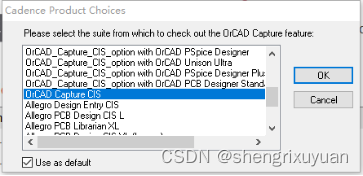
双击Design Entry CIS图标进入Orcad软件,选择OrCAD Capture CIS进入软件,左下角可以勾选作为默认选项。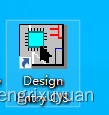
File–New– Project (一般使用前三个),弹出的对话框输入工程的名字和保存的位置(工程名字和位置不要包含中文和特殊字符)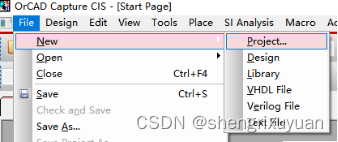
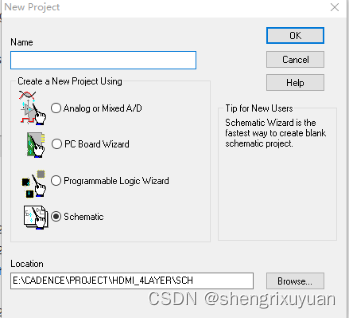
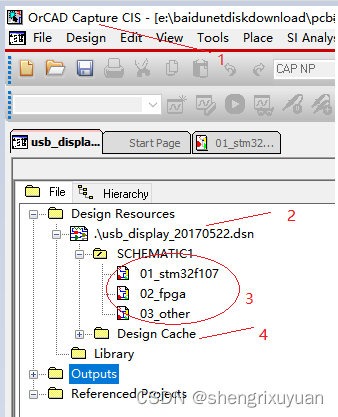
(1):显示当前选择的产品和工程路径
(2):dsn为orcad的工程文件后缀
(3):SCH文件夹里面显示原理图有多少页。选中SCH文件夹右击可以添加页,选中一页按Del可以删除页(删除操作时,对应页必须处于关闭状态)。选中一页原理图右击可以修改原理图的名字。右击原理图页可以复制一整页,粘贴到想要的SCH文件夹中。
(4):Design Cache显示了当前工程里面用到的器件的信息,如放置的器件来自与哪个器件库。同样的器件只记录一次。放置的器件再删除,Design Cache的记录不会自动删除,可以右击Design Cache文件夹,cleanup cache。
(5):Outputs 记录原理图输出的文件,如导出网表、DRC检查报告、BOM表等
(6):Referenced Projects 可以添加设计参考原理图,右击可以添加参考原理图,方便 复制粘贴 ,可以添加多个参考原理图。选中添加的参考原理图按Del可删除。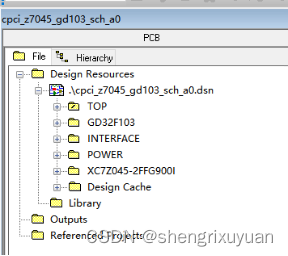
关于SCH文件夹,如果是平坦式原理图只有一个文件夹,如果是层次型原理图,可以有多个文件夹。层次型原理图,每一个层次有一个文件夹(如上图)。
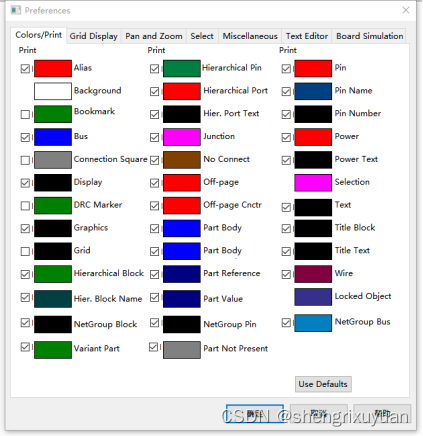
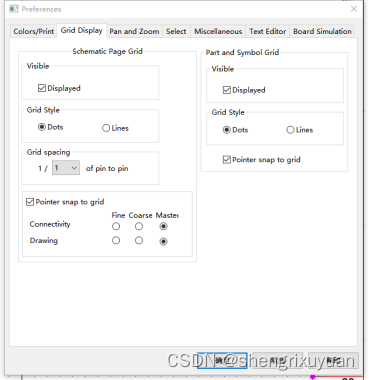
Options–Preferences
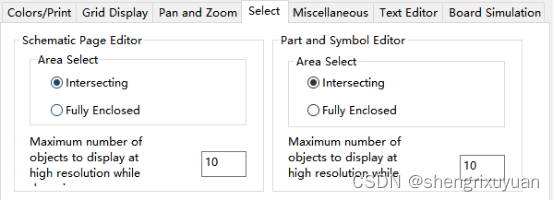
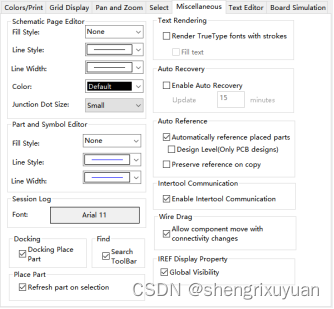
Options–Design Template
Fonts:设置各种 字体 ,默认设置就好
Title Block:设置工程的标题栏,Title Block Name栏里面填需要添加进原理图中标题栏格式,与标题栏库中名字的对应。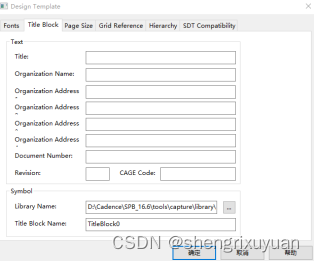
Page Size:设置新建页的纸张大小。当前页的纸张大小在进入当前页后Options–Schematic Page Properties中设置或者右击页选择Schematic Page Properties。
其他默认设置就行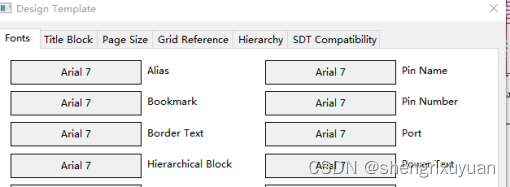
Options–Autobackup。下图显示为5分钟保存一次,总共备份3个文件。备份地址只有”.”表示备份在当前文件夹,备份文件后缀为DBK。如果不小心删除了DSN设计文件,可以把备份文件的后缀改为DSN恢复。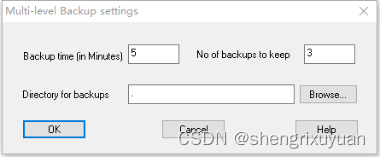
View–Toolbar–
常用显示Capture、Search、Draw、Align就行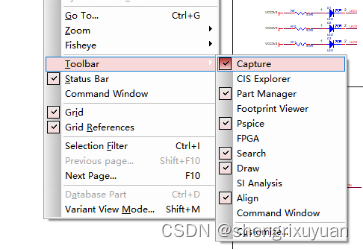
免责声明:本文系网络转载或改编,未找到原创作者,版权归原作者所有。如涉及版权,请联系删
 技术文档
技术文档
 推荐好文
推荐好文






 155-2731-8020




