




软件

产品


Altium Designer版本为16.1
先来看一张图:
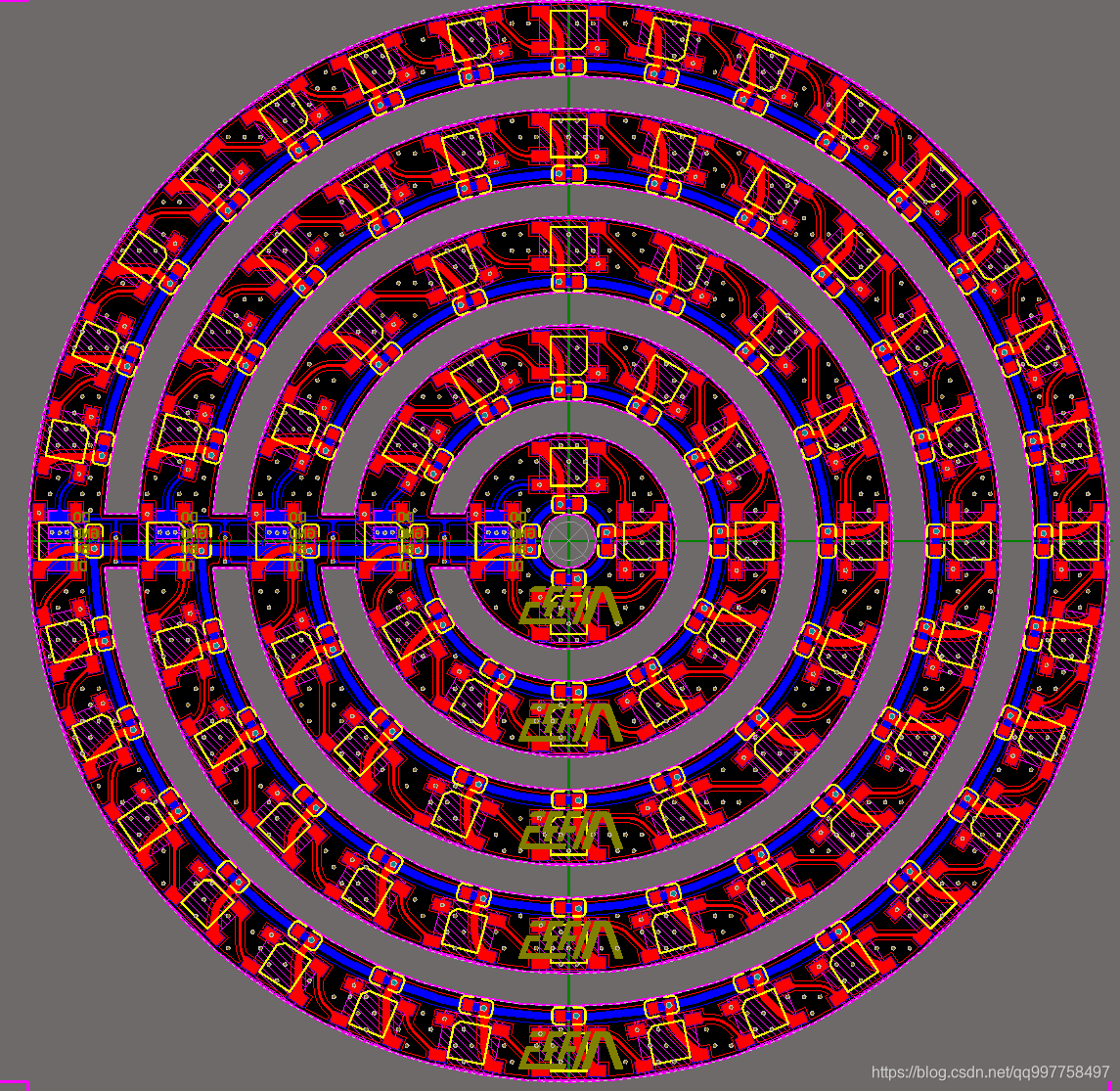
除了特殊的阵列粘贴外就是是用极 坐标 了,极坐标极大的方便了元件位置的布局,不用考虑元件的旋转角度问题。
我这张图就记录是极坐标方式绘制的,极坐标是以角度为计量单位的,而平时用到的是横坐标和纵坐标的长度方式。
下面分步骤说明:
1、在 绘图 之前,需要确保所用到的元件pcb库是中心对称的,因为这样才更好的方便去布局。
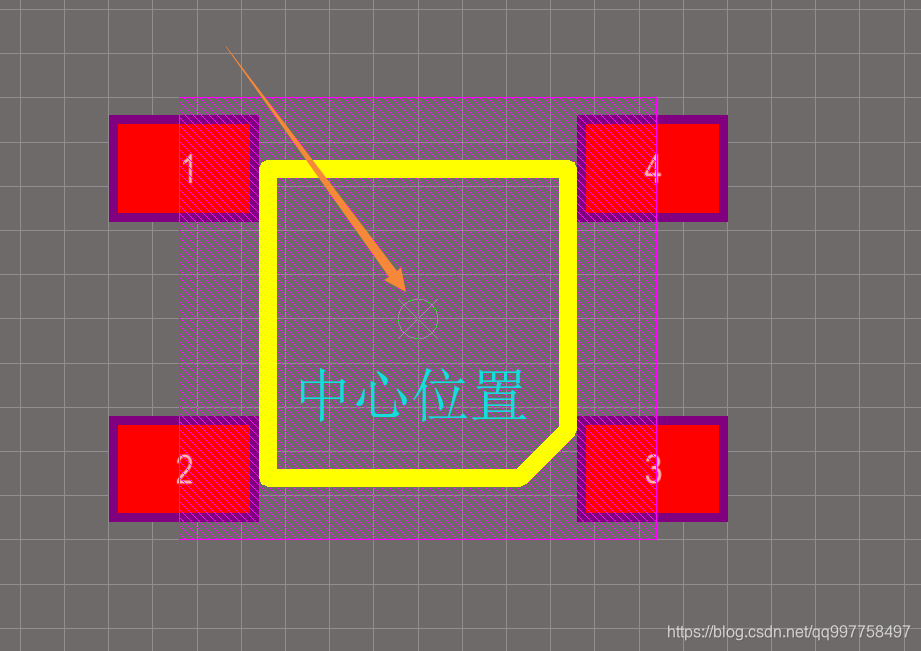
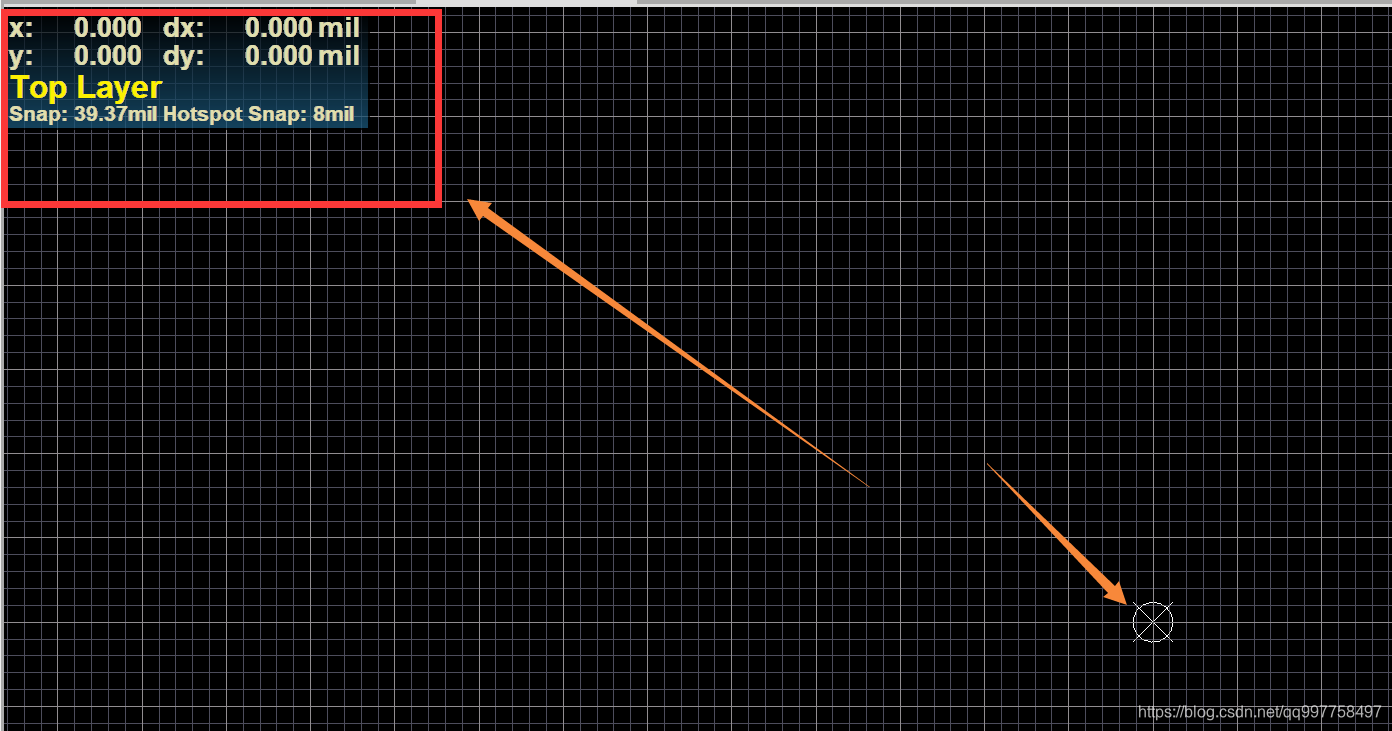
2、确定原点,这个可以在Edit --> Origin --> Set(快捷键 E O S)里设置,然后点击PCB上的一个点设为坐标原点
3、设置极坐标,这个习惯上直接快捷键(O G)调出栅格管理器
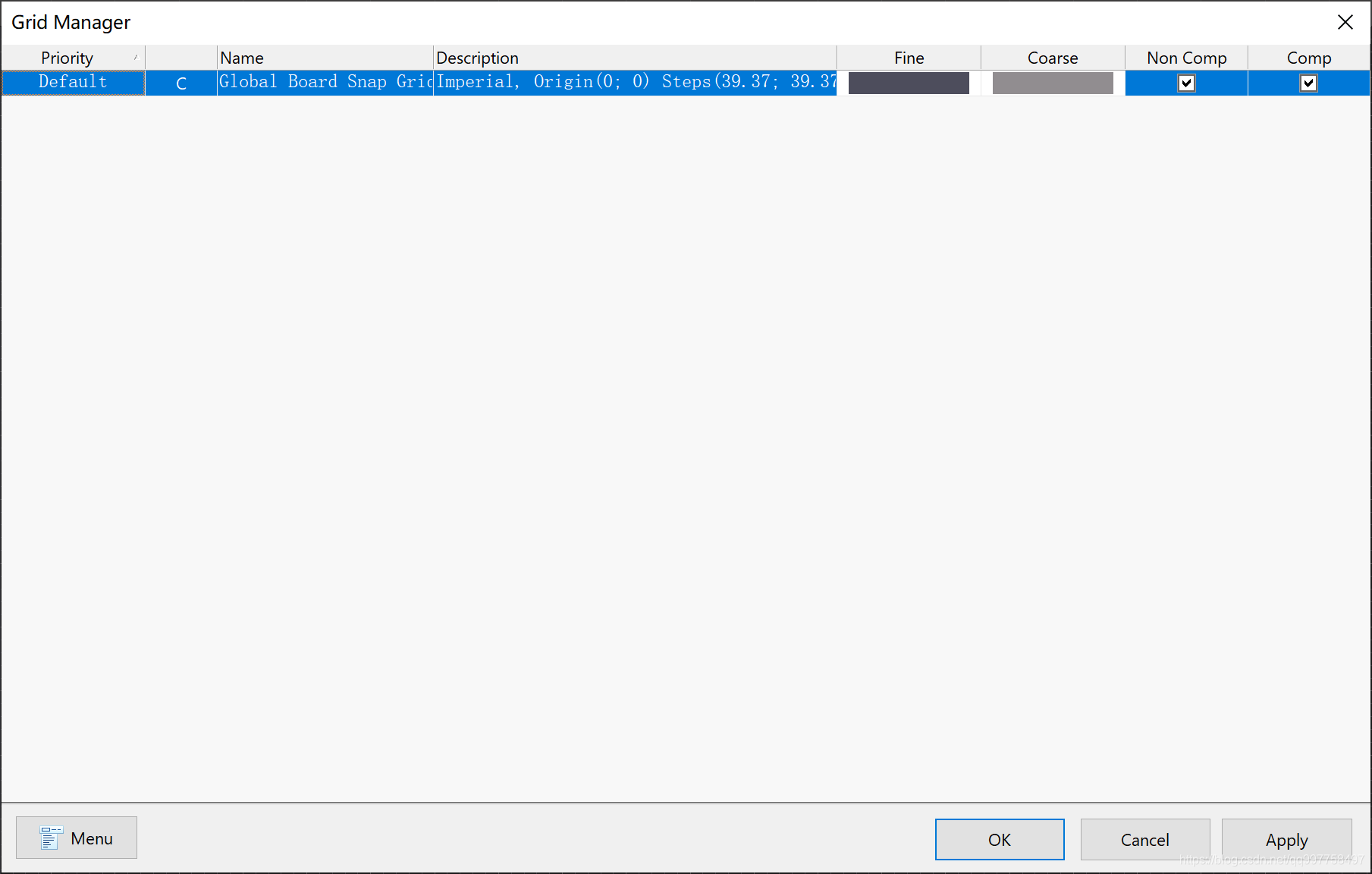
然后在菜单里面去添加一个极坐标,
点击左下角的Menu --> Add Polar Grid...,这时候会看到添加了一个行
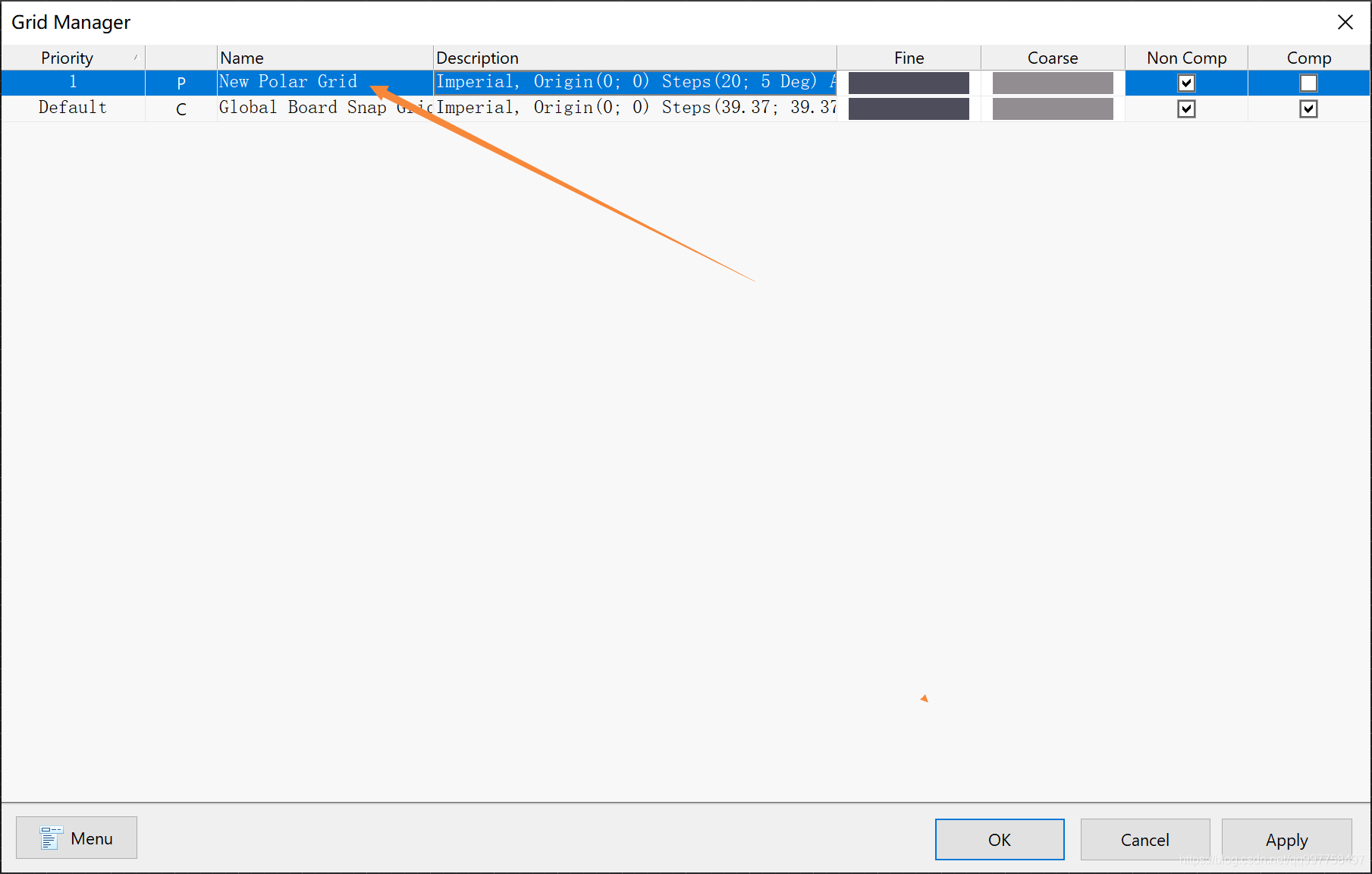
双击新添加的一行,进入设置
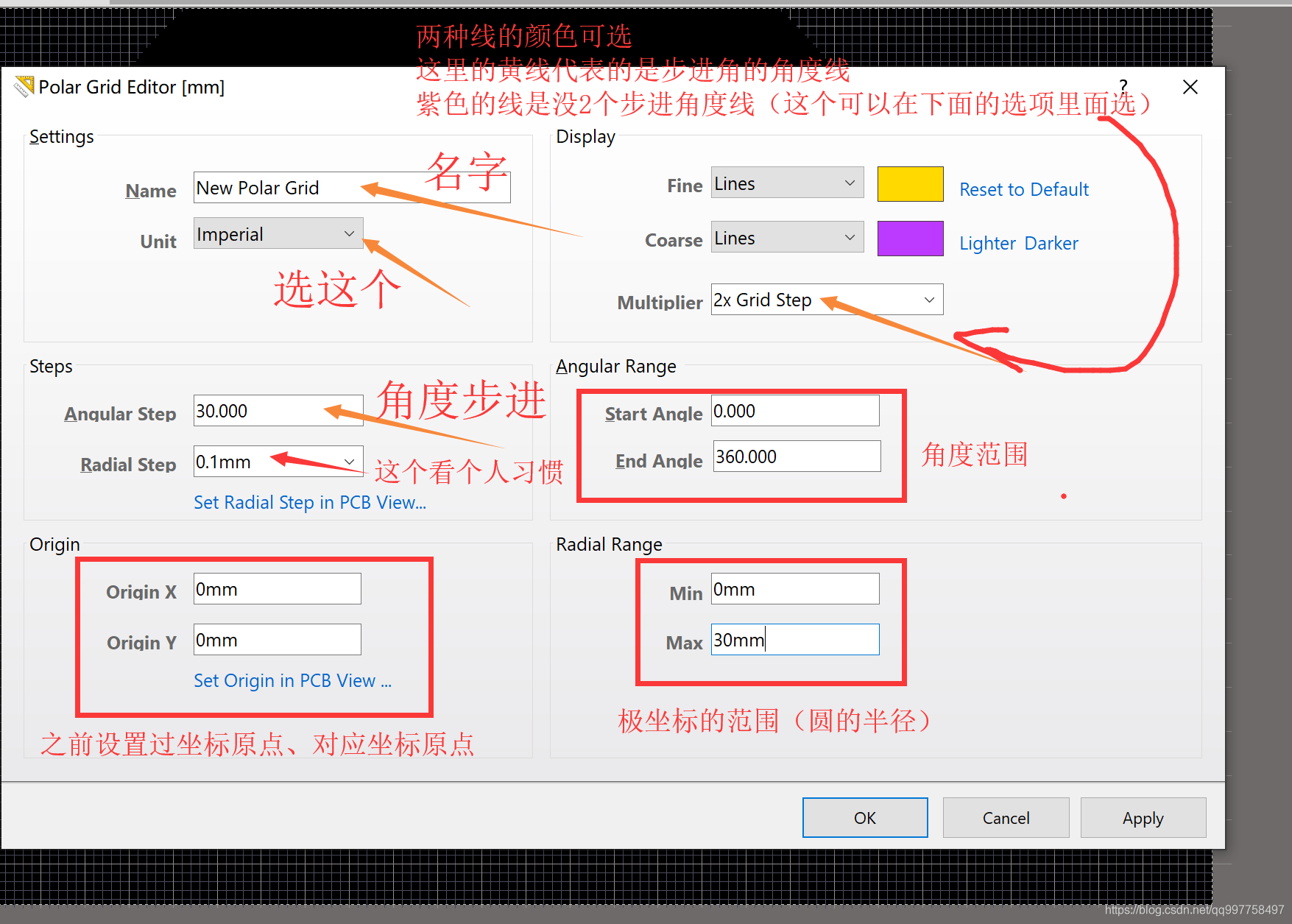
设置好后别忘记使能这个极坐标,方法是在Menu --> Enable All Custom Grids
效果如下:
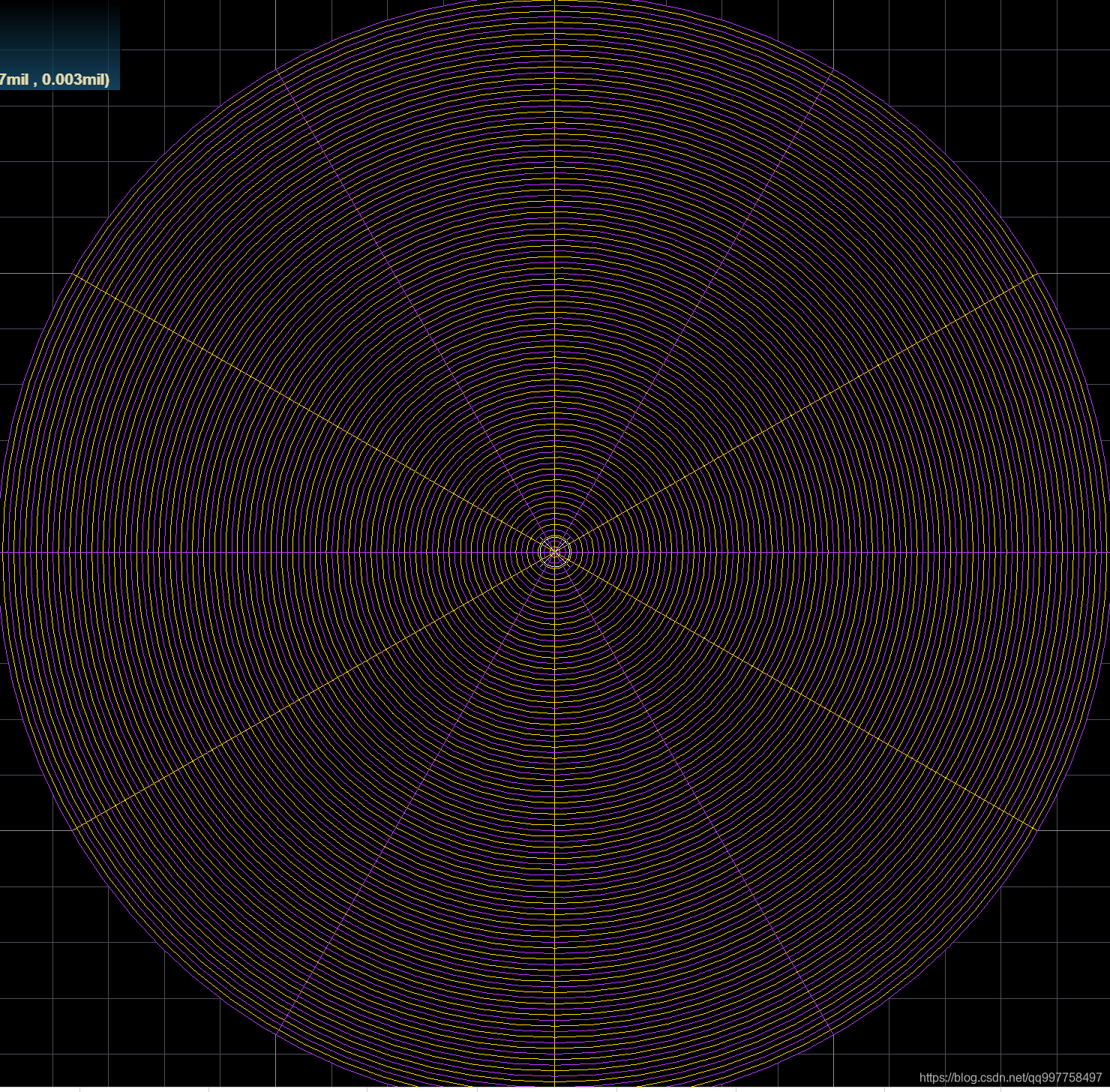
然后就可以把元件放上去了,进入到区域内会自动角度。
4、如果需要两个和两个以上的角度怎么办
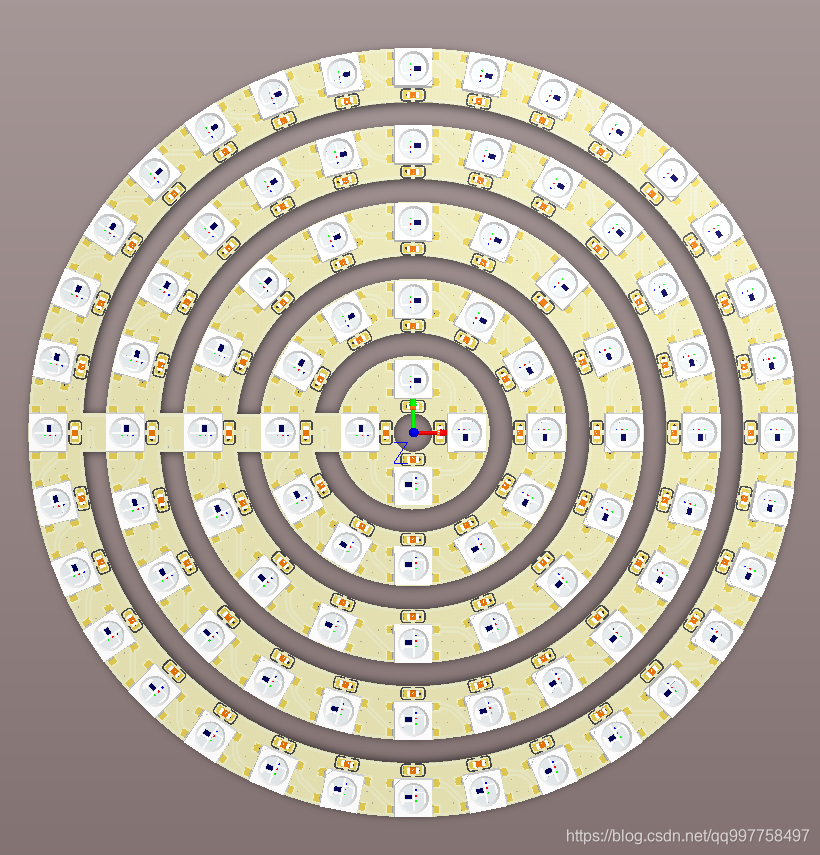
我在测试的时候最开始也是用的多个极坐标的方法,发现除了第一个外,其他的虽然能够设置出来,但是无法自动角度。所以我后来就全部用了一个,方法也很简单,举一个例子:第一圈外圈有32个元件,那么就把这个角度步进设置成(360/32)/2 = 5.625°,然后把元件的位置等都放置好,再来设置第二圈,比如第二圈有12个元件,那么要均匀分布的话就是(360/12)/2=15°,依次下去。。。。这里可能会有疑问为什么步进角度要除以2,在我使用的过程中发现这样要比算出了的步进角度更方便去布局(密度大了)。
最后附上测试成品图:
By Urien 2019年7月28日 10:25:12
免责声明:本文系网络转载或改编,未找到原创作者,版权归原作者所有。如涉及版权,请联系删
 技术文档
技术文档
 推荐好文
推荐好文






 155-2731-8020




