




软件

产品


本文基于Altium Designer20
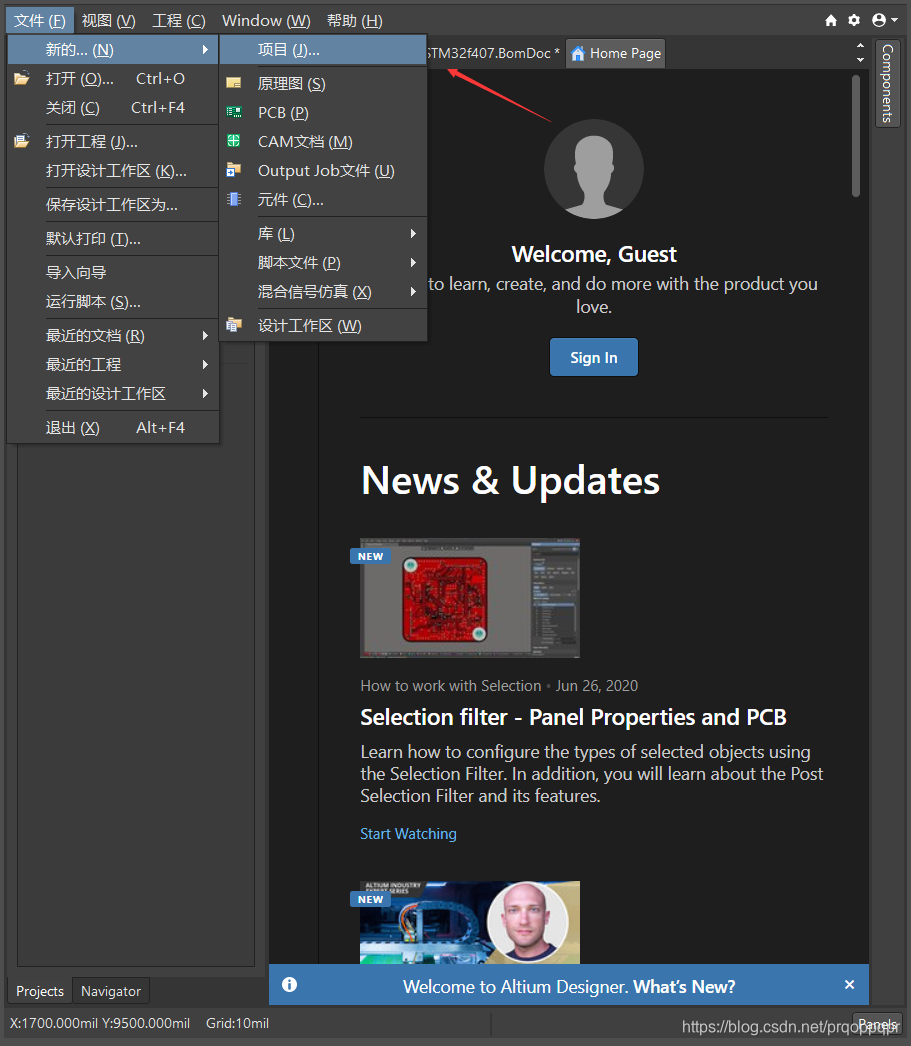
首先:原理图库是用来设计元件库中没有的元件的,而原理图是用已有的元件来作图的
此大类下的操作均在原理图库(.SchLib)文件下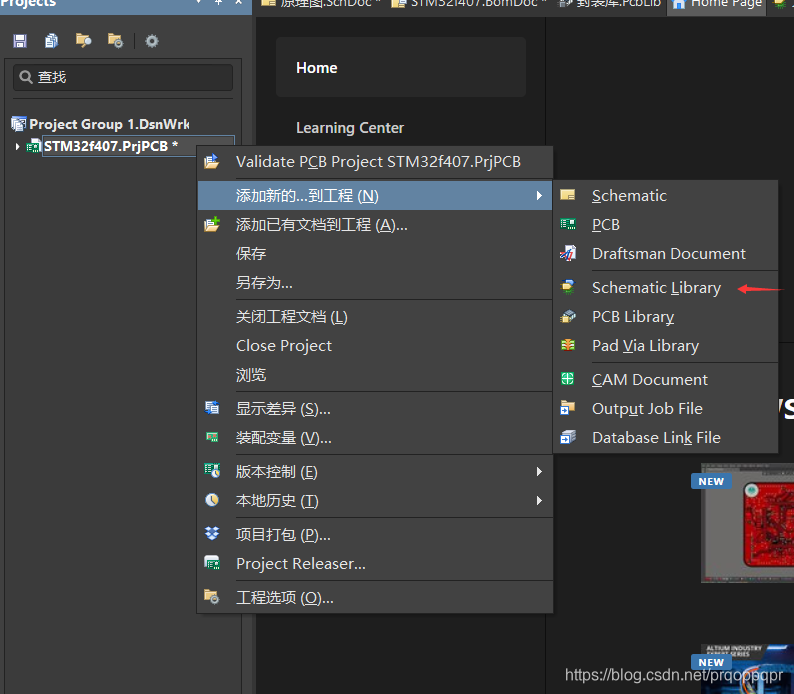
在SCH Library 界面添加(红箭头),找不到的找右下角Panel或者左下角栏里(蓝箭头)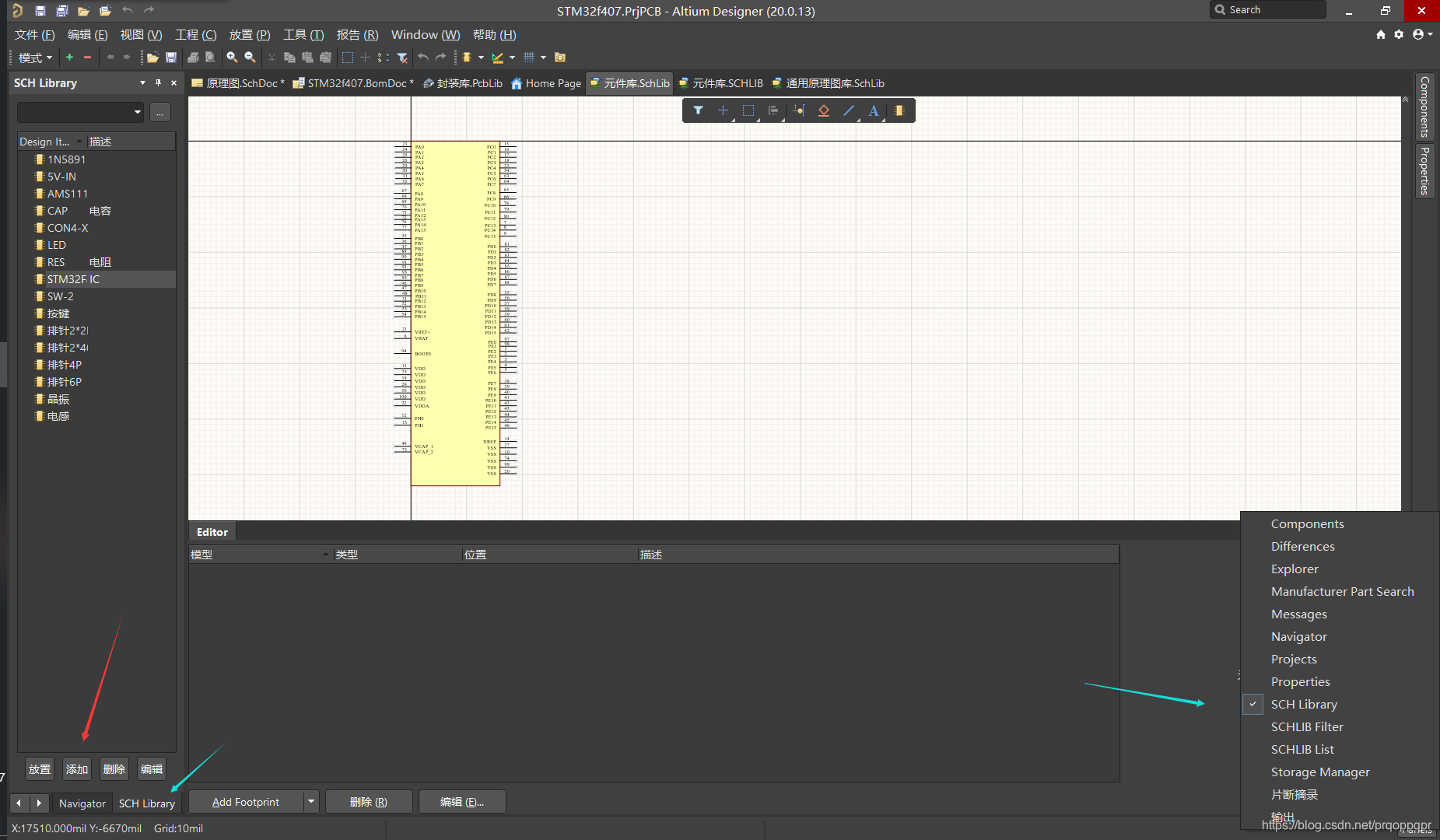
工具栏 里的小项可以鼠标放置右键勾选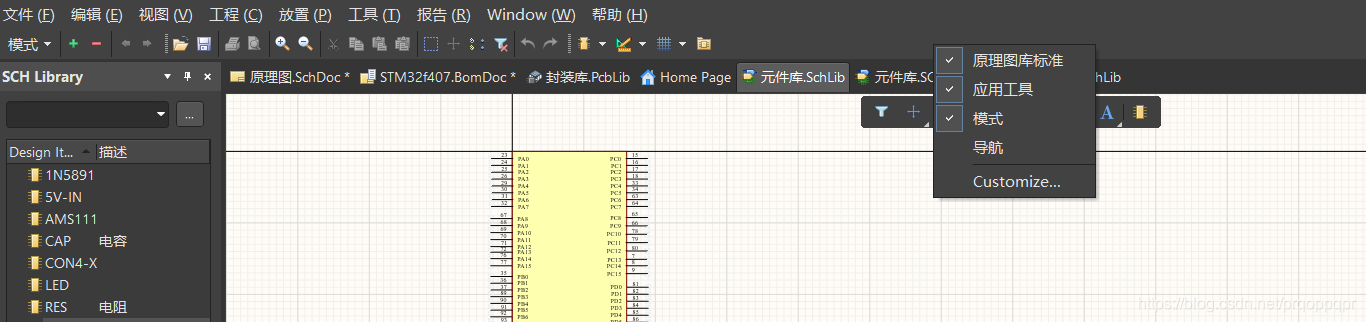
之后就在里面绘制元件就可
原理图中的元件的尺寸没有严格要求不必要与元件对应,只要在原理图看着适当即可
对于多管脚元件,选中管脚后按A出现以下菜单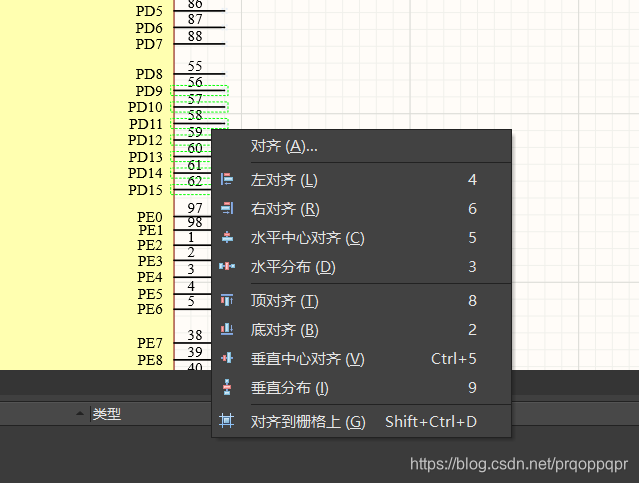
可以选择对齐使之美观,作者已经设置快捷键,自定义快捷键写在后文
更加精细的移动元件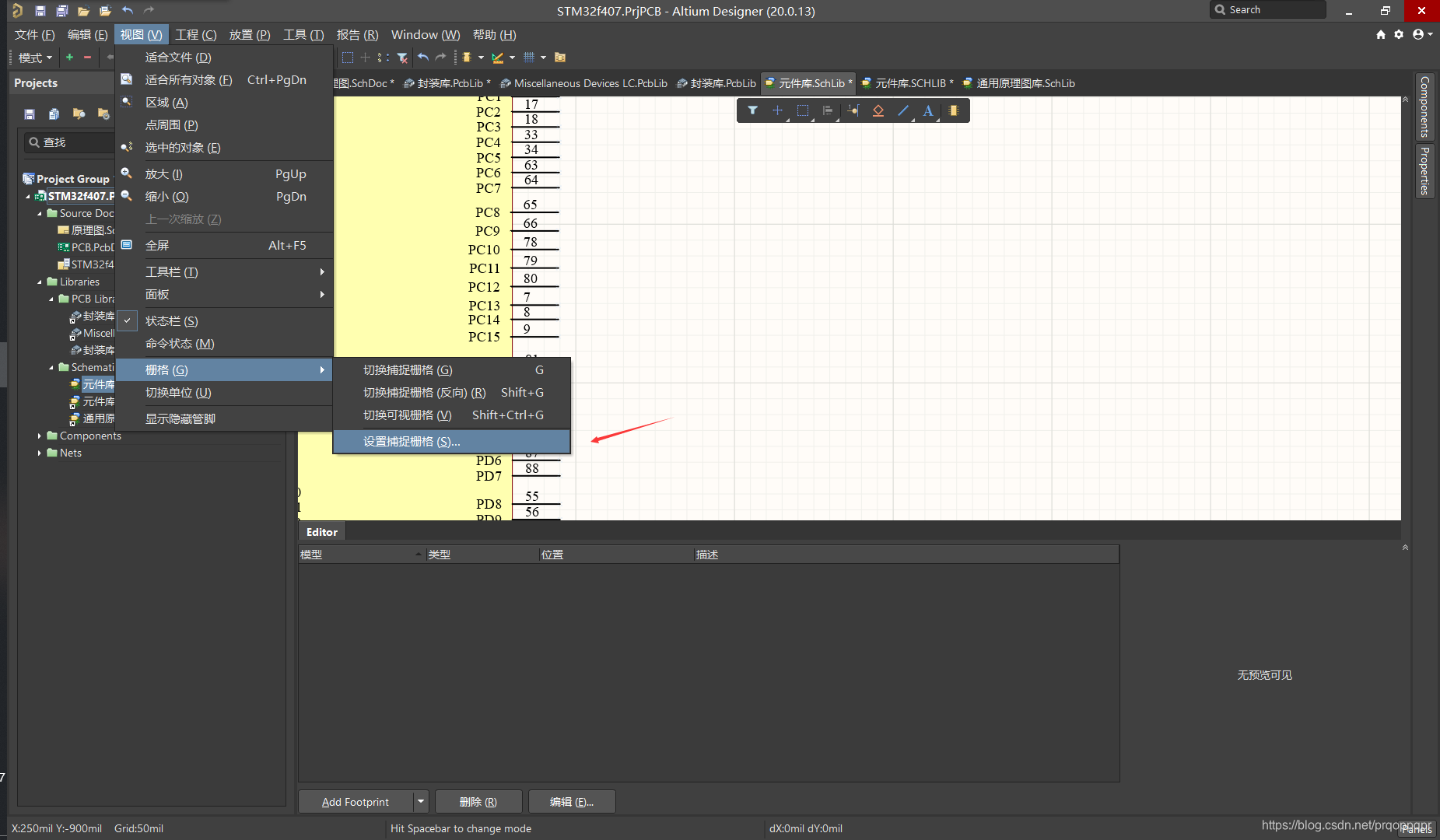
此大类下的操作均在原理图(.SchDoc)文件下
导入库要放在一个项目文件里,在Components栏能选择
网络属性的线才可以和管脚连接上
网络标签要放在网络线线或管脚
红色——网络线
蓝色——普通线(可做分隔元件用)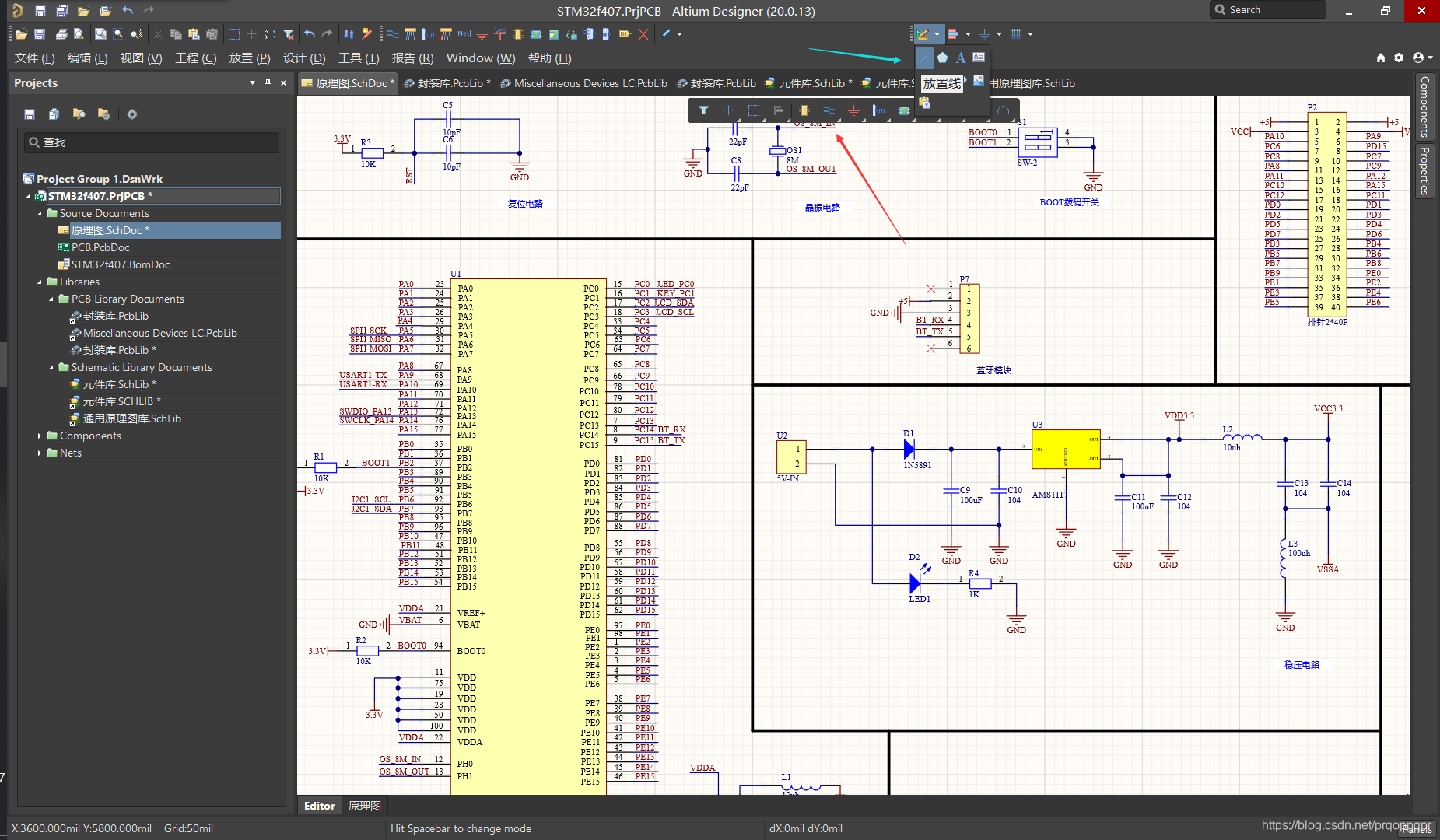
双击原理图纸外区域可以对原理图做更改(大小,标签栏)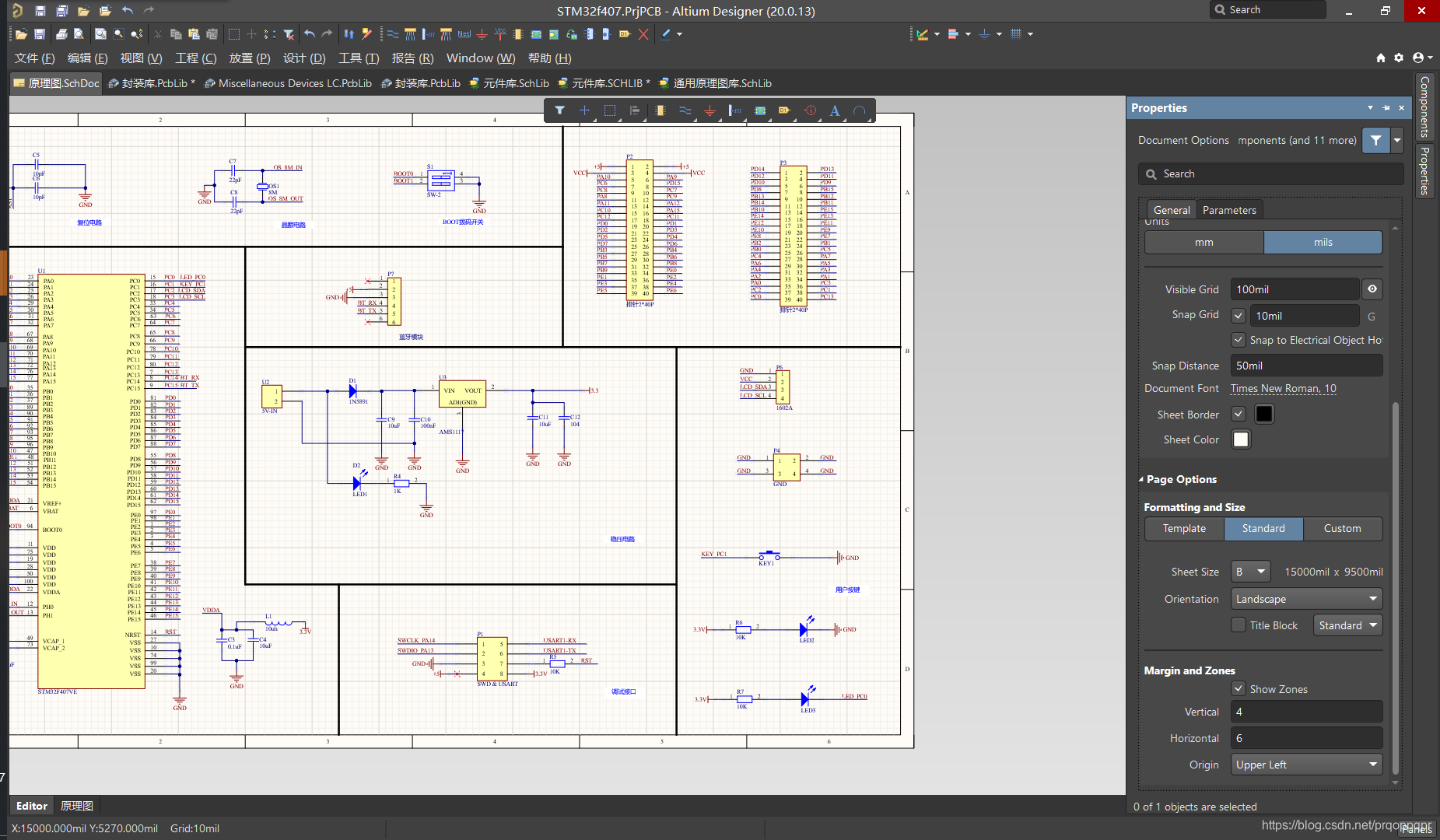
第一步:工程选项 进入EOC界面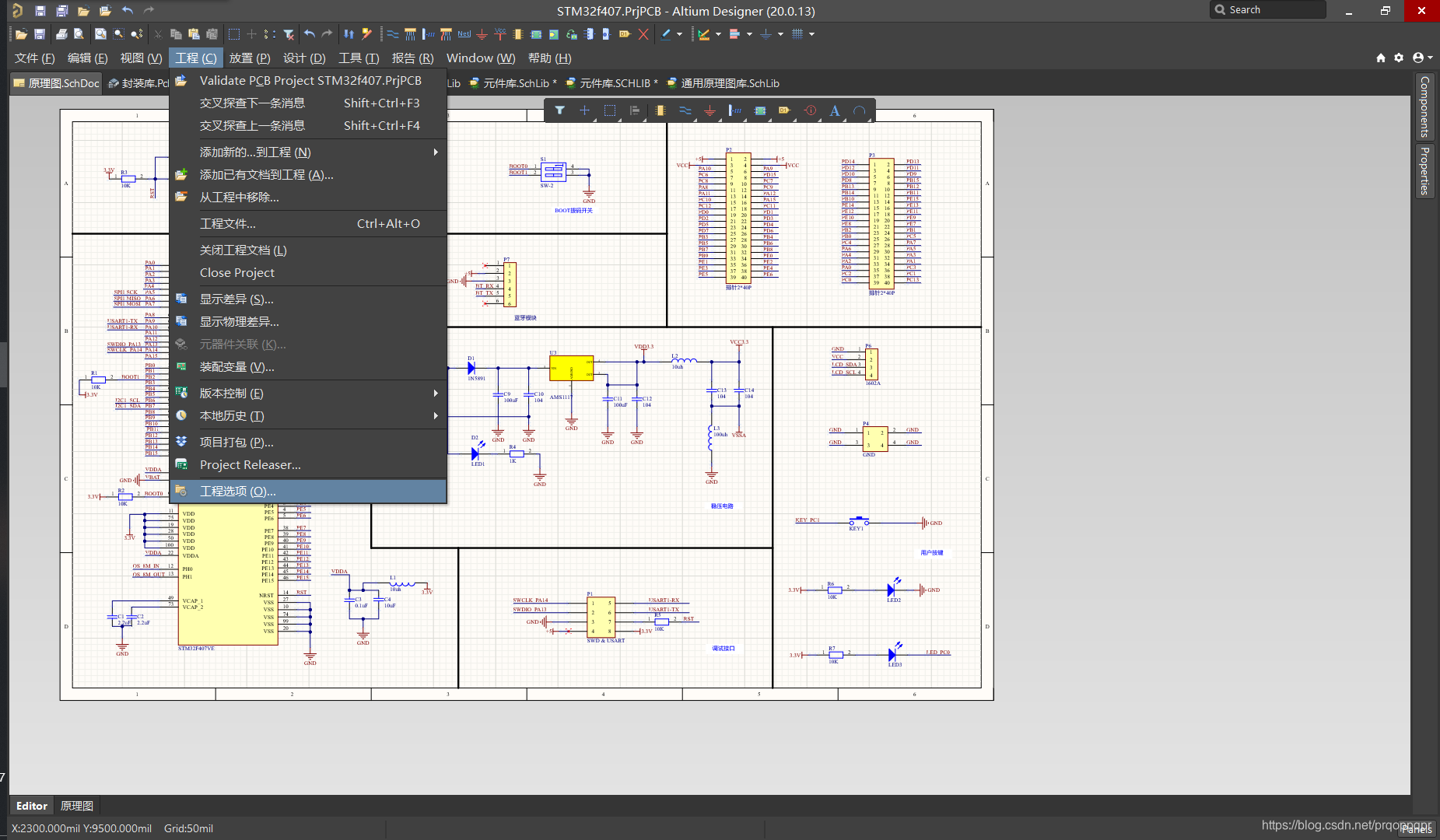
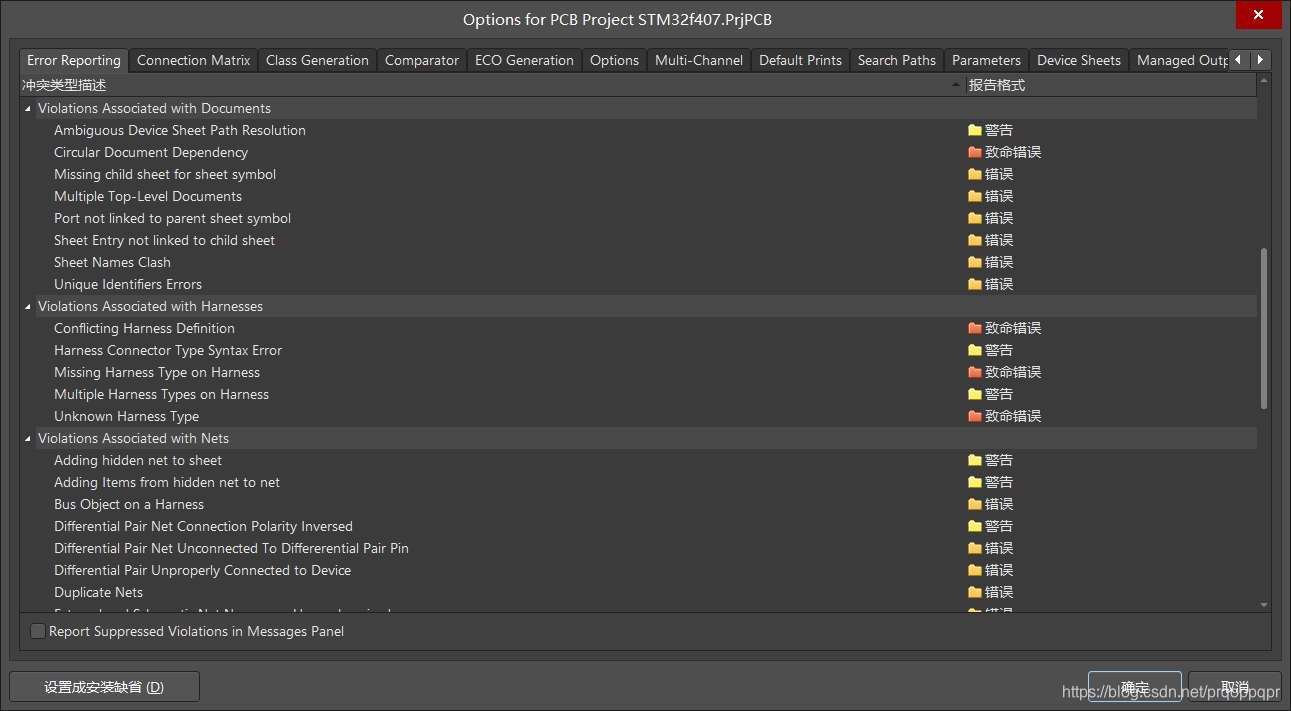
第二步:更改错误配置
在这个界面里就是错误 类 型和警告等级,警告等级可以更改。比如将Floating net labels改成致命错误这样当 网络标号悬浮 这个错误出现的时候就会有红线标出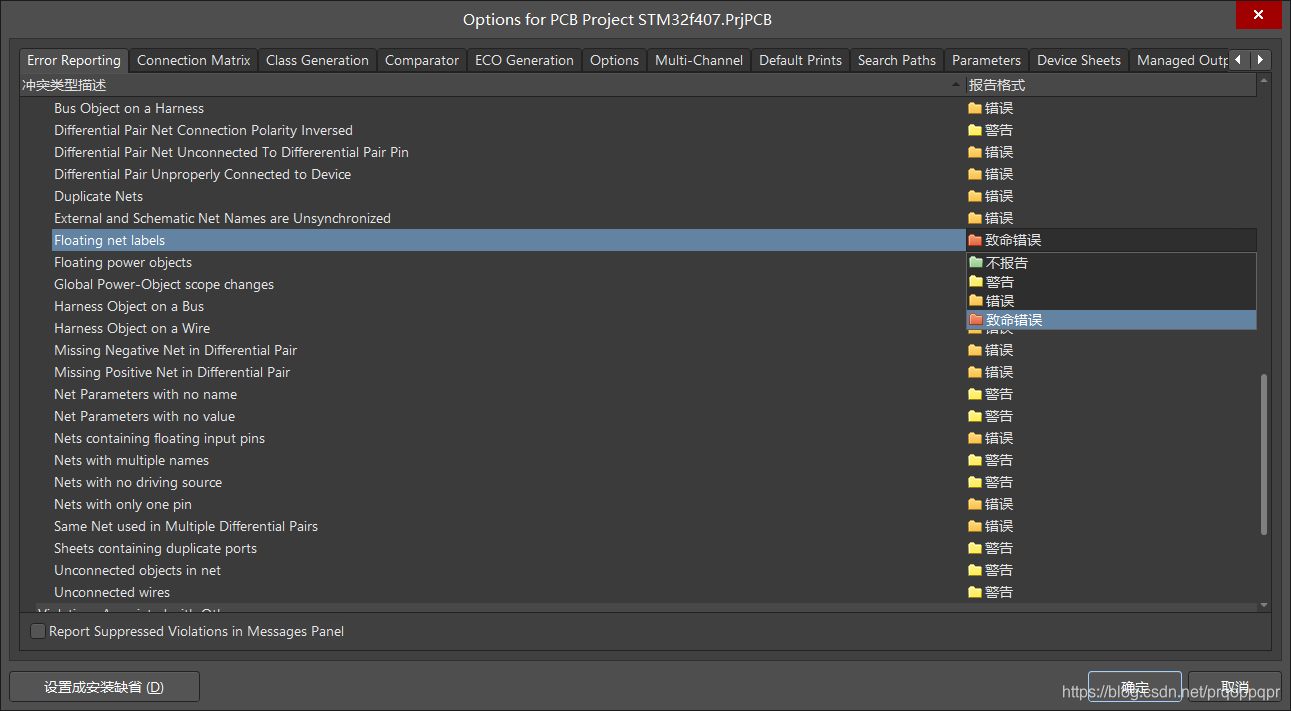
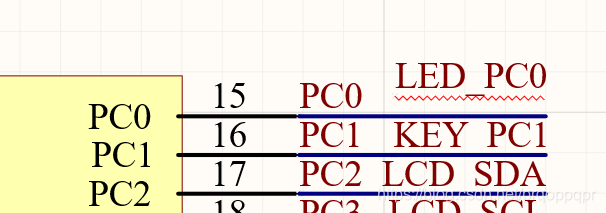
第三步:对原理图编译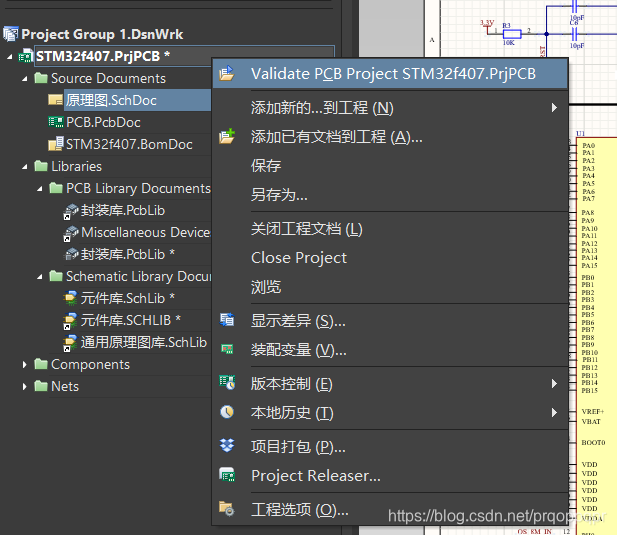
打开Message(右下角Panel)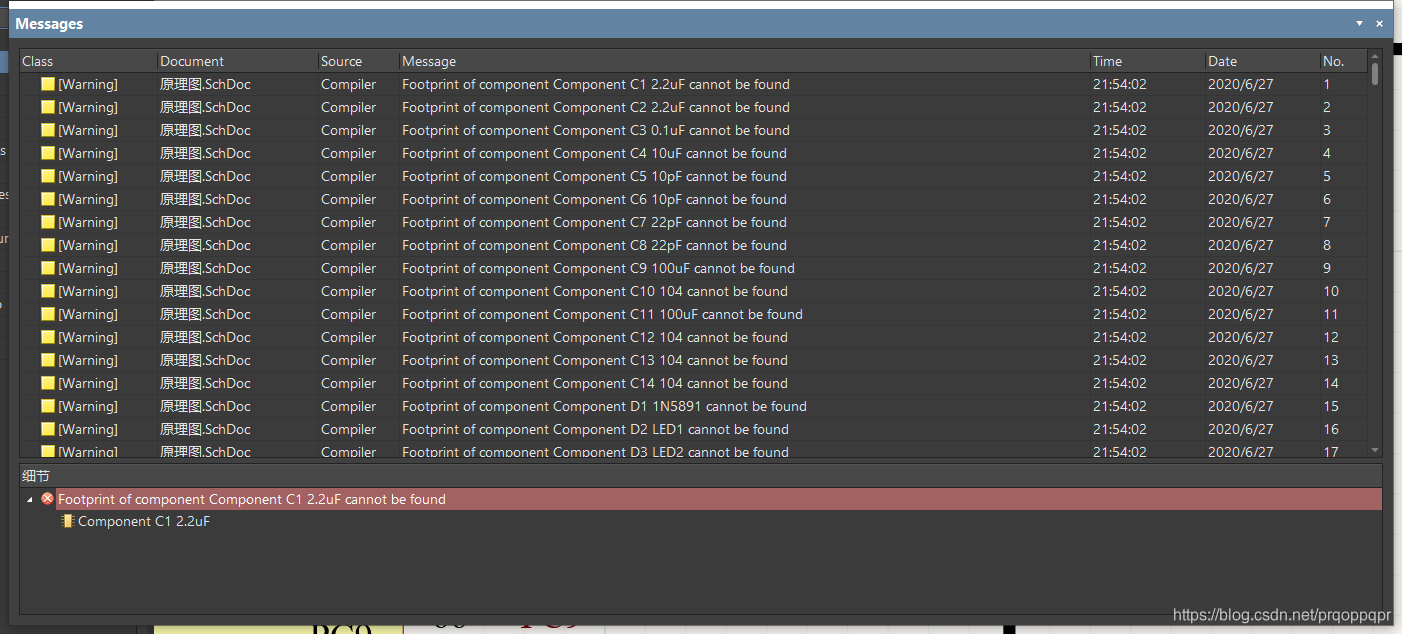
空格:敲击一次空格键将浮动图件(器件或字符)旋转90度
Backspace: 回撤一步
G:调整网格大小
T+L:原理图下从库更新
E+A:特殊粘贴(带网络粘贴、阵列式粘贴)
Ctrl+左击:高亮单个网络
Ctrl+ Shift:高亮多个网络
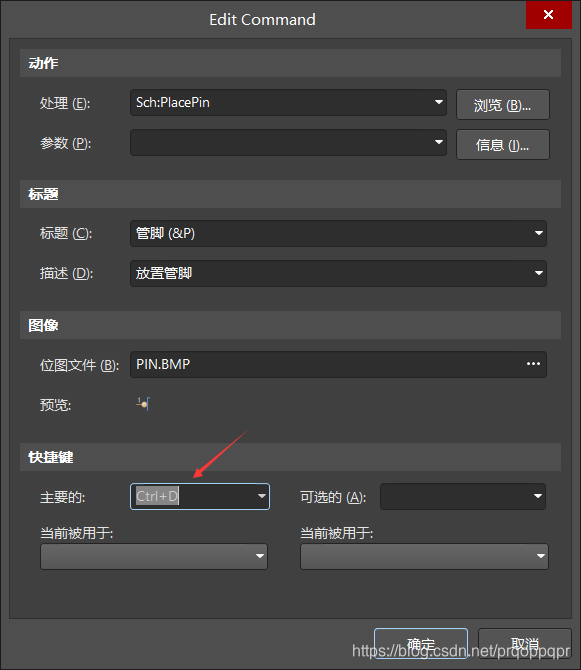
在想要自定义的功能选项处按Ctrl+鼠标左击即可进入更改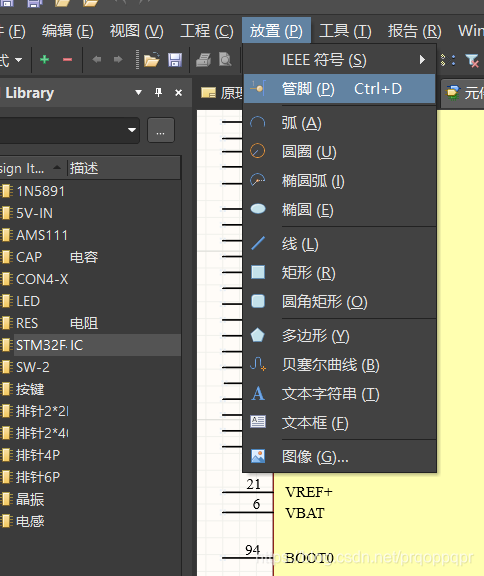
免责声明:本文系网络转载或改编,未找到原创作者,版权归原作者所有。如涉及版权,请联系删
 技术文档
技术文档
 推荐好文
推荐好文






 155-2731-8020




