许可优化
许可优化
产品
产品
解决方案
解决方案
服务支持
服务支持
关于
关于
软件库
当前位置:服务支持 >  软件文章 >  使用Altium Designer绘制PCB完整流程

使用Altium Designer绘制PCB完整流程

阅读数 6
点赞 0
article_banner

一、绘制PCB的准备

  1. 绘制原理图

        参考链接:https://blog.csdn.net/qq_43279579/article/details/109552650
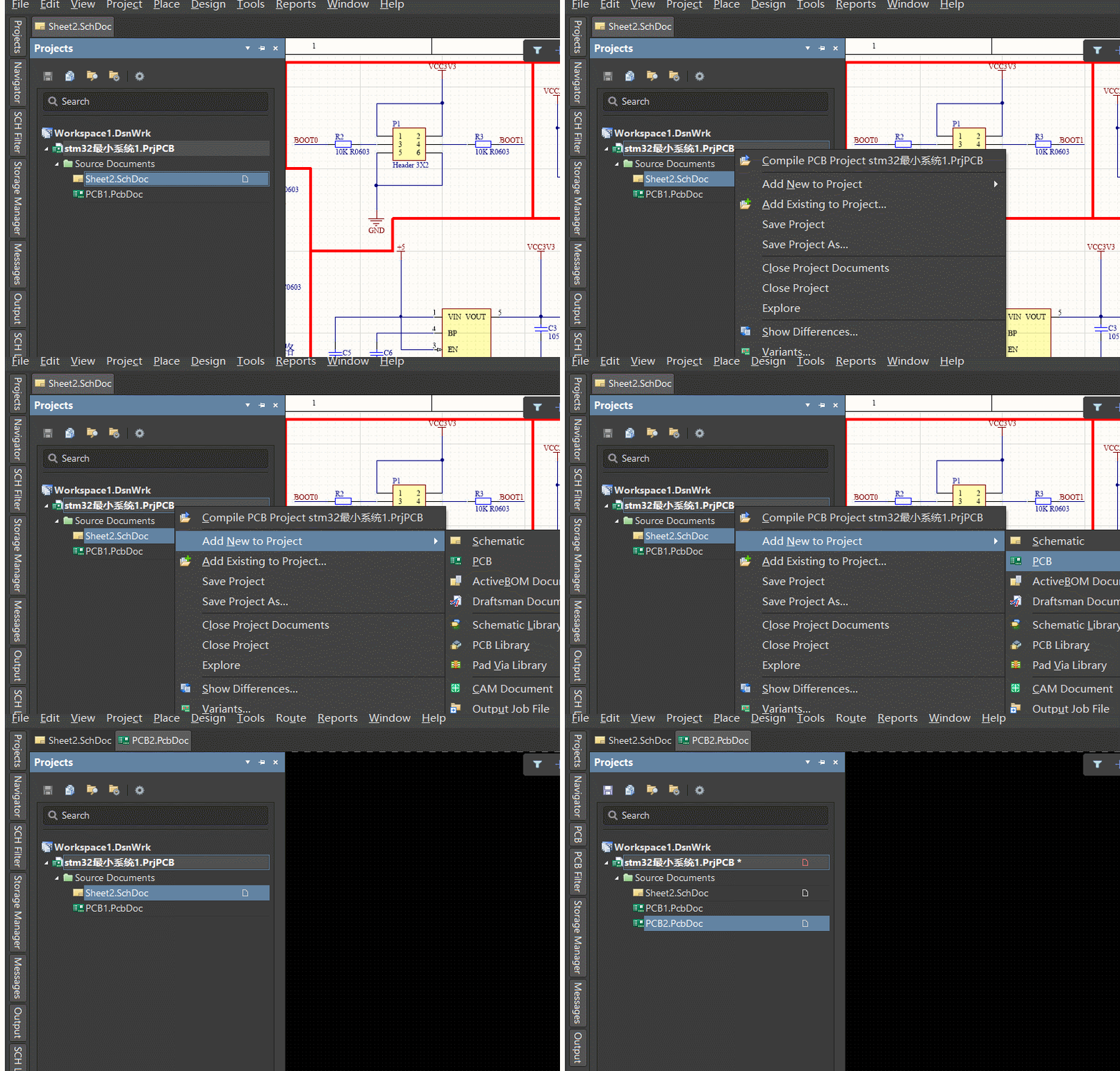
  2. 建立PCB文件
    在这里插入图片描述
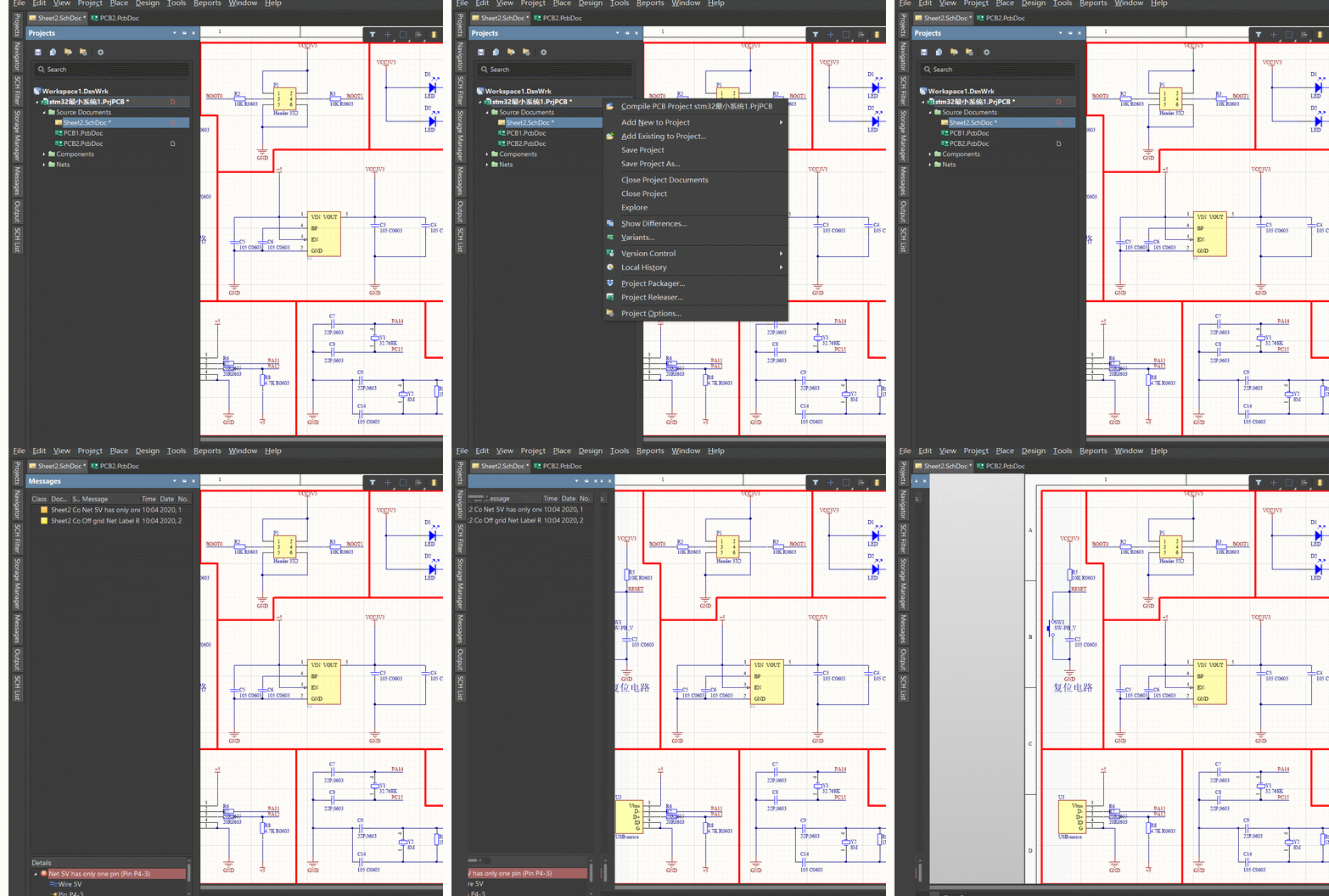
  3. 检查原理图是否存在错误

        存在错误时,就会弹出Message窗口,显示出错误的位置以及错误是什么。
    在这里插入图片描述

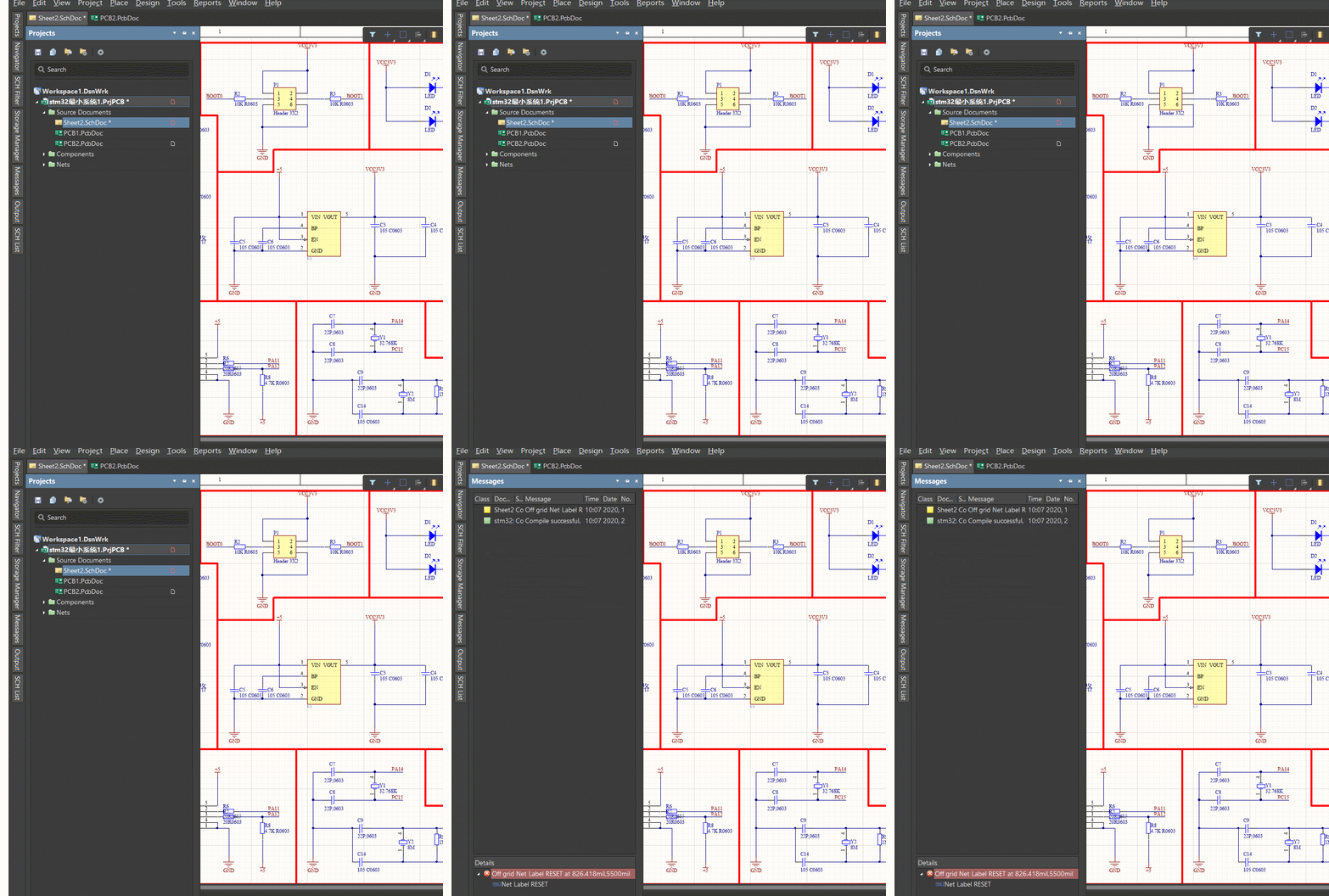
        不存在错误时,就不会弹出Message的窗口,可以通过点击Message,来查看情况,不出意外就会存在一个compile successful。
    在这里插入图片描述

二、生成BOM表

  1. 打开设计好的原理图
  2. 点击Report,选择Bill of Materials
  3. 添加需要的信息,在左侧边框的Grouped Columns的方框处可以打上勾,就会添加一些对应的信息,All Columns也可以打上勾(反正不清楚,都打上勾,这样信息才会被导出,此处我只打了上面的勾)
  4. 确定没有错误的话,就可以点击Export,导出BOM表
  5. 查看生成的BOM表 生成BOM表的作用是为了方便采购原材料。

三、生成网络表

  1. 打开原理图
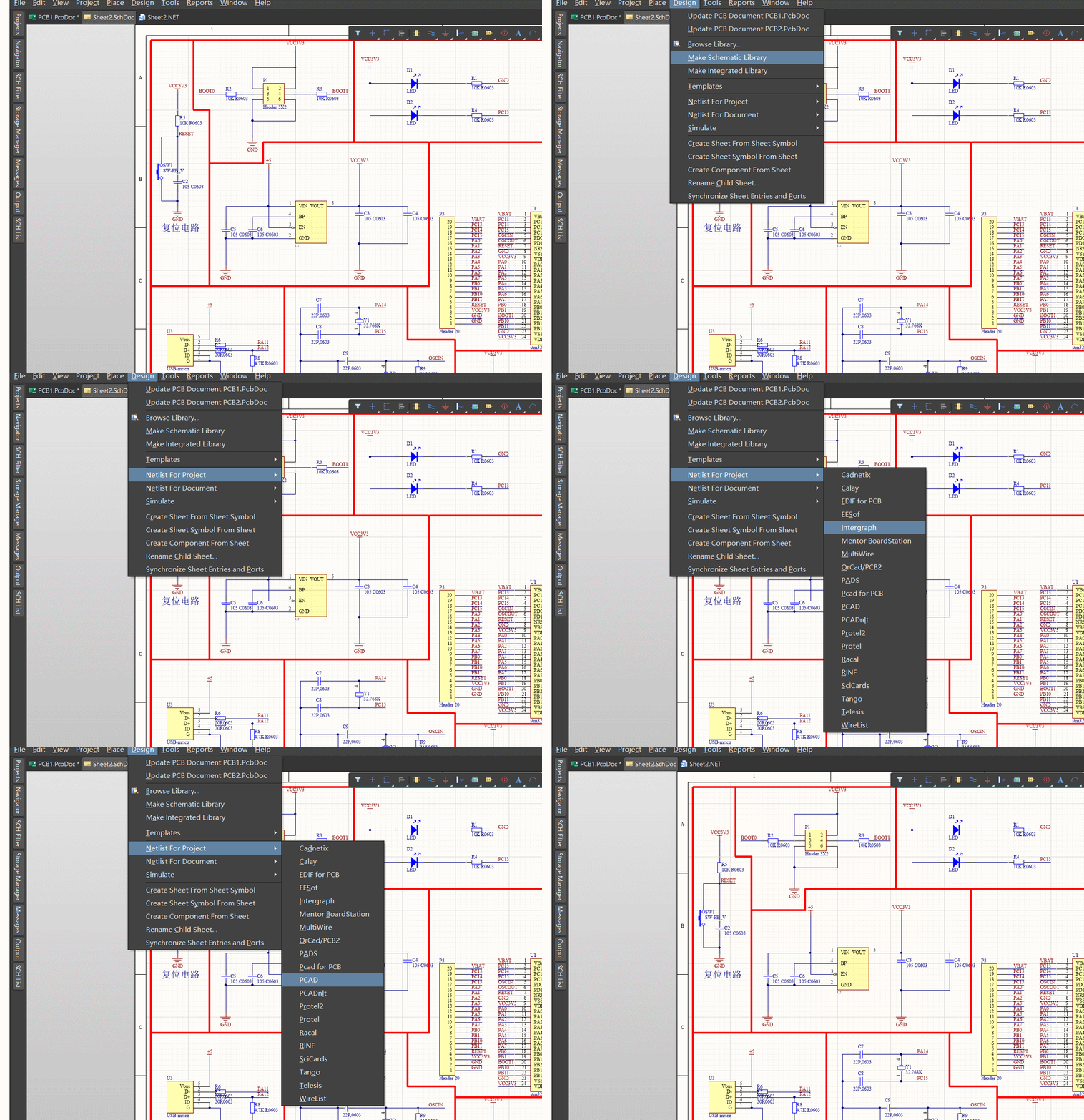
  2. 点击Design,选择Netlist For Project->Protel,网络表就生成好了,可以在上面BOM表的路径下找到网络表
    在这里插入图片描述
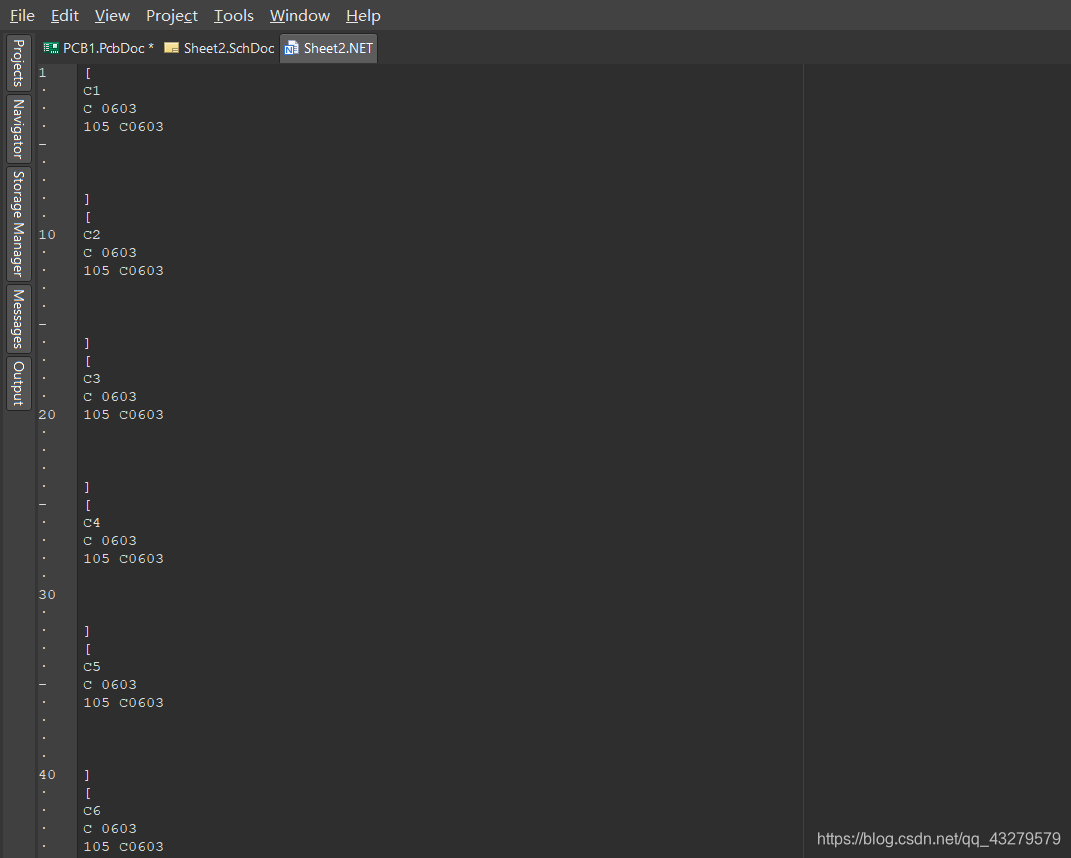
  3. 查看网络表(仅部分内容)
    在这里插入图片描述

四、绘制PCB

(一)添加器件

  1. 看元件是否都封装 打开封装管理器后,点击一些元件,如果右侧没有出现对应的元件3D图,表示缺少引脚的添加,需要进行引脚的添加。 封装的方法 双击对应的元件,在弹出的界面中找到Footprint,接着点击Add,会弹出一个新的界面,找到对应的元件,点击OK,就完成了封装。
  2. 添加元件(PCB文件一定要先保存,否则无法添加) 将原理图变成元件之间根据网络号实现相互的连接。 添加后PCB文件如下(图中紫色的底片可以删除,也可以利用添加时去掉该选项)

(二)布局

  1. 设置板子形状 设置原点 设置板子的尺寸(以排针的高度为长度,自己设置宽度,宽度根据需求设置,本过程采用的25mm) 划线的需要选择电器层 规划板子的形状 通过shift可以选择多个器件,接着选择Design->Board Shape->Define from selected objects,就可以规划为对应的形状。 为了避免后面移动其他器件时,造成已经放好的器件位置改变,可以选中对应的器件,在弹出的界面上在Location的位置,点击像锁的按钮,将其位置固定。 隐藏图中的线条的方式是快捷键n,选择Hide connections->all,就看不见连接线了。
  2. 放置芯片 为了布局更加好看,可以一个参照线(采用top layer) 放置好的图片 空格键只能实现器件旋转90度,要想实现器件选择任意角度的方式是选中要选中的器件,点击它后,在弹出的界面的Rotation处输入需要旋转的角度。
  3. 放置其他器件 一些相关的操作 调整标号字体的大小 将器件放到底层的方式 选中对应的器件移动,然后点击快捷键L,就可以将器件放到底层位置。 调整多个器件的位置方式 通过shift选中多个器件,接着选则space equality,top。表示几个器件直接间距相同,头部对齐。 放置好所有器件的2D图 查看3D图效果 按住shift键,再按住鼠标右键移动鼠标,即可在任意角度查看PCB的3D效果图

(三)布线

  1. 手动布线 ①将一些层的内容隐藏(这里选择隐藏Top Layer(黄色),Bottom Layer(橘黄色),Mechanical 15(绿色)) ②将之前隐藏的线,显示出来 按n,选中Show connections-> all ③同层之间的布线 通过快捷键Ctrl+W就会出现一个十子架的东西,就可以进行布线操作 ④不同层之间的布线(通过过孔)
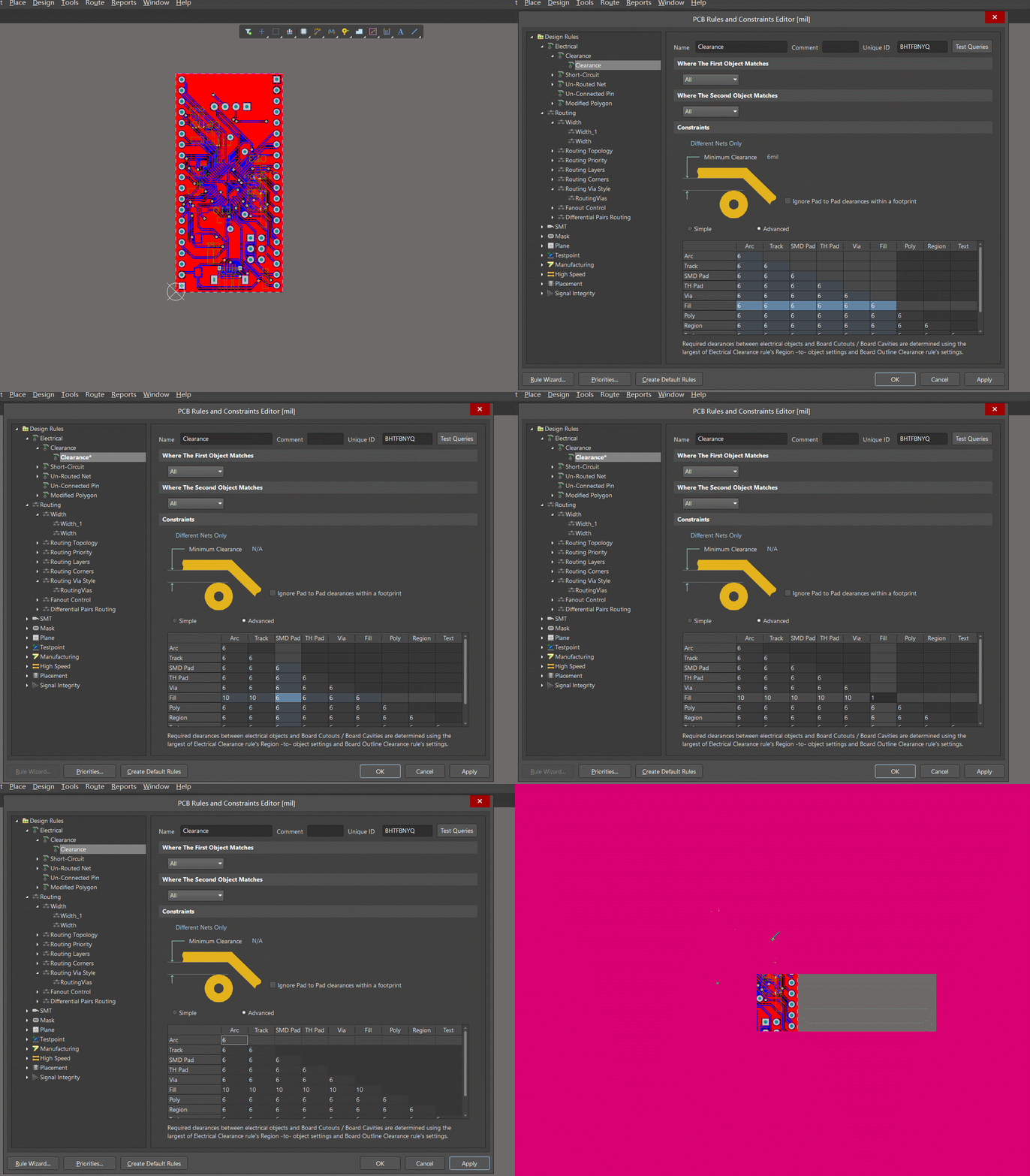
  2. 自动布线 ①规则的设置 Electrical中Clearance的设置,将长度设置为6 设置规则(利用规则向导) 图片中是对宽度的一个设置,让+5的线更宽 同理可以对过孔进行设置 ②自动布线的方法 这种方式确实要比手动布线快很多,推荐使用这种方式。大家也可以自己先手动尝试一下,布线的方法。 去掉过孔上的阻焊层 布线完成的效果

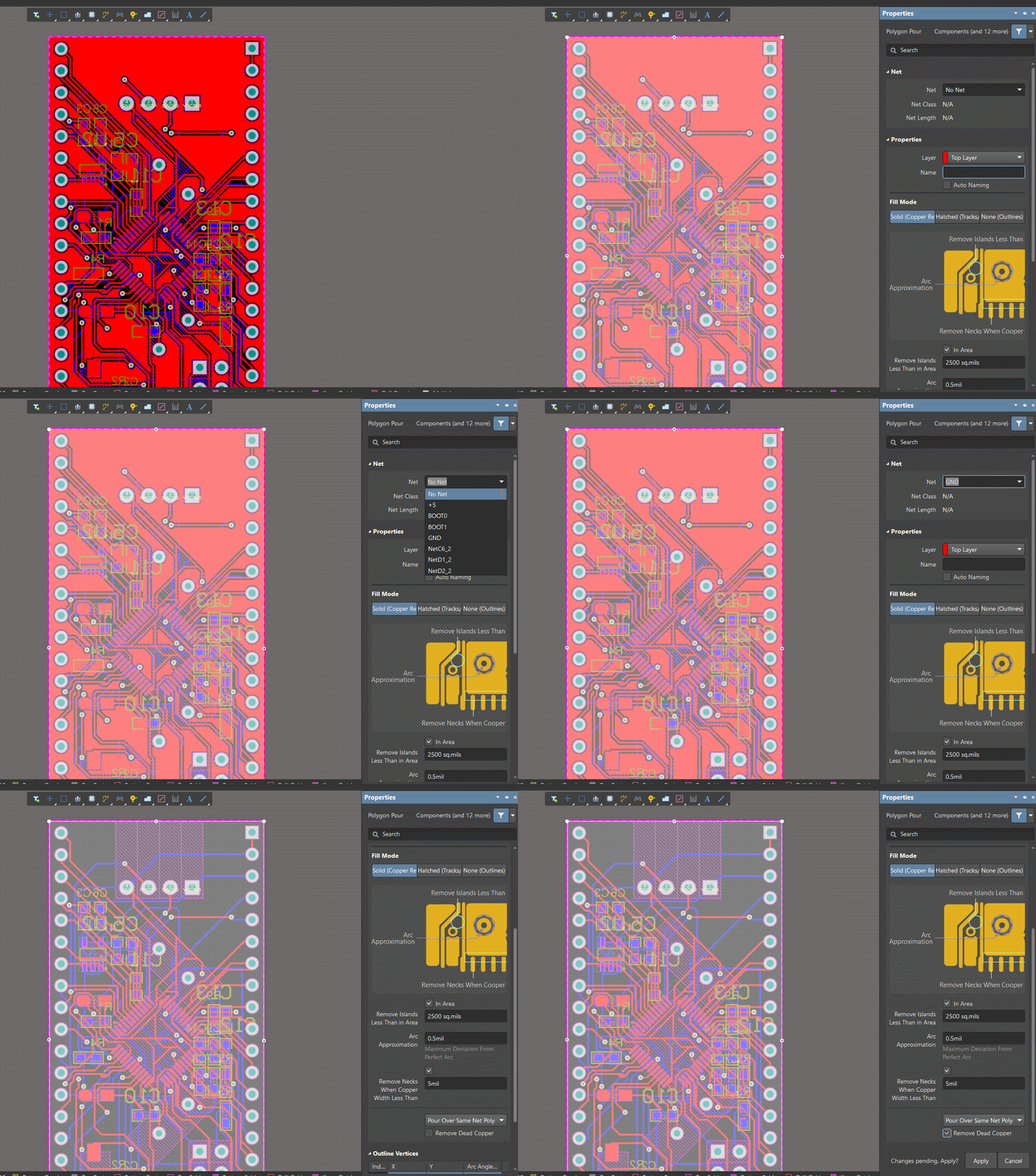
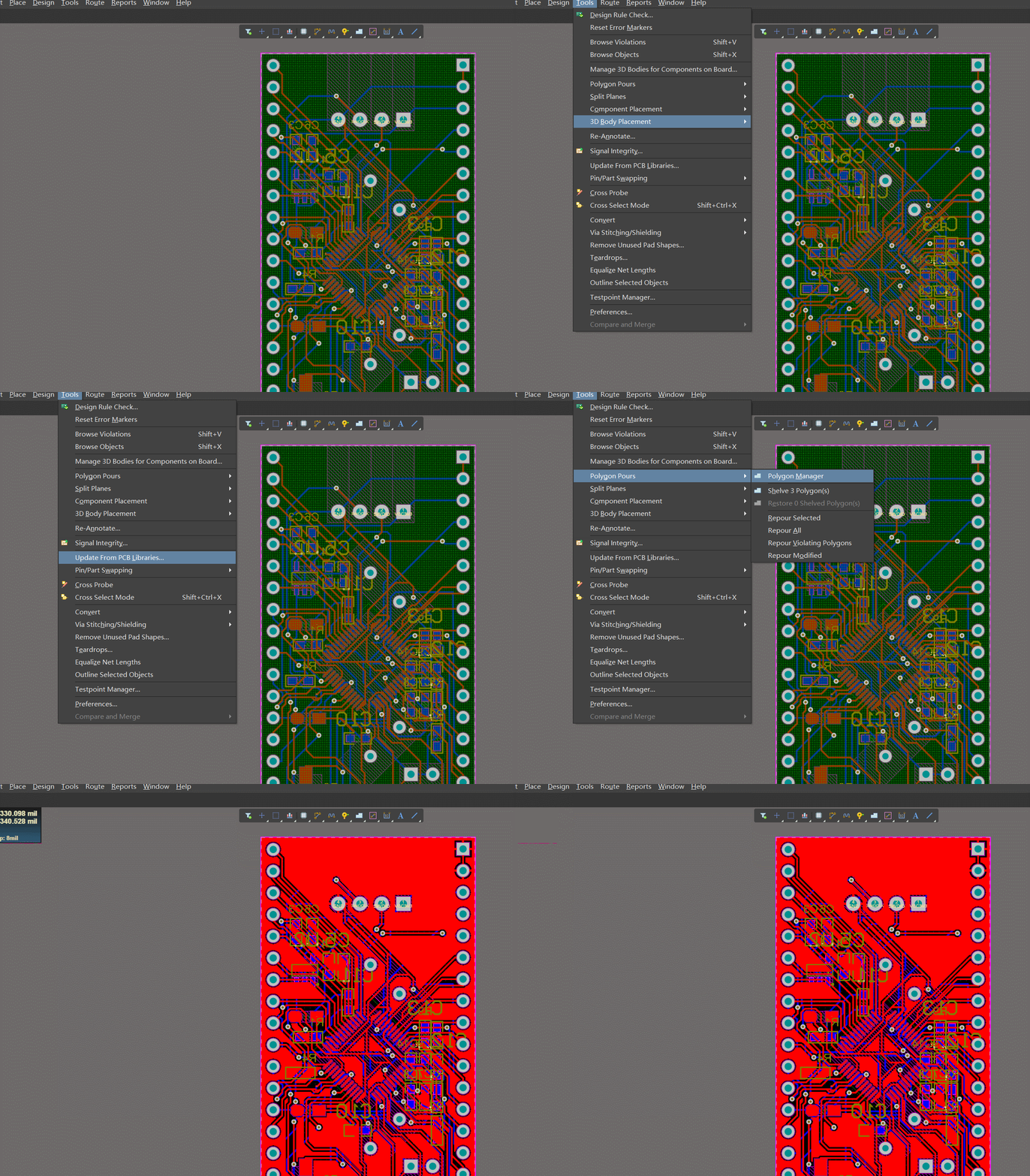
(四)覆铜

覆铜的方法
在这里插入图片描述

   相关的设置
在这里插入图片描述

   出现绿色表示报错,处理方式
在这里插入图片描述

上面的步骤只是完成了上面的覆铜,下面覆铜的方式就是将覆铜选中进行复制粘贴,然后进行设置,将top layer修改为bottom layer就可以了。然后就再次进行上面图片的操作,就完成了。

覆完铜的效果
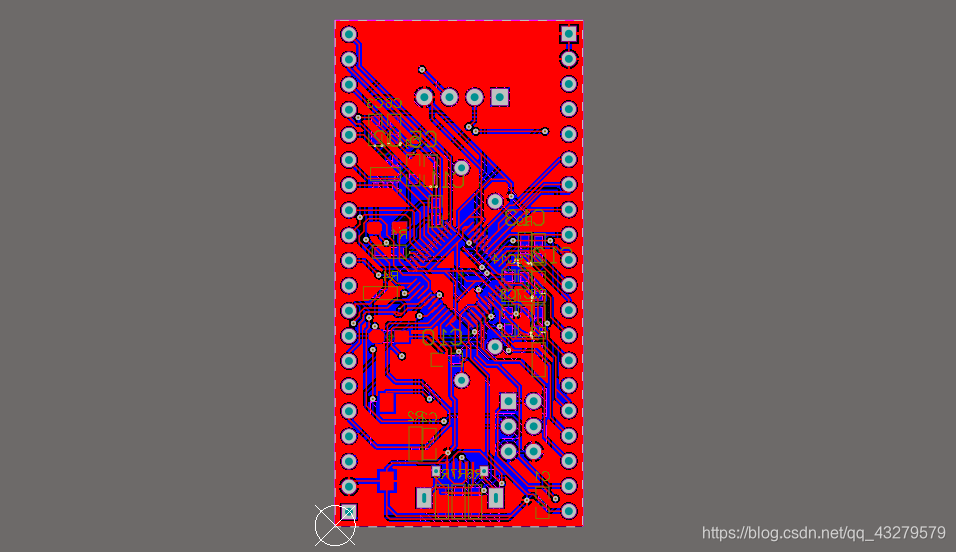
在这里插入图片描述

   增加覆铜之间的间距(这个可以做,也可以不做,为了使外观更加好看)
在这里插入图片描述

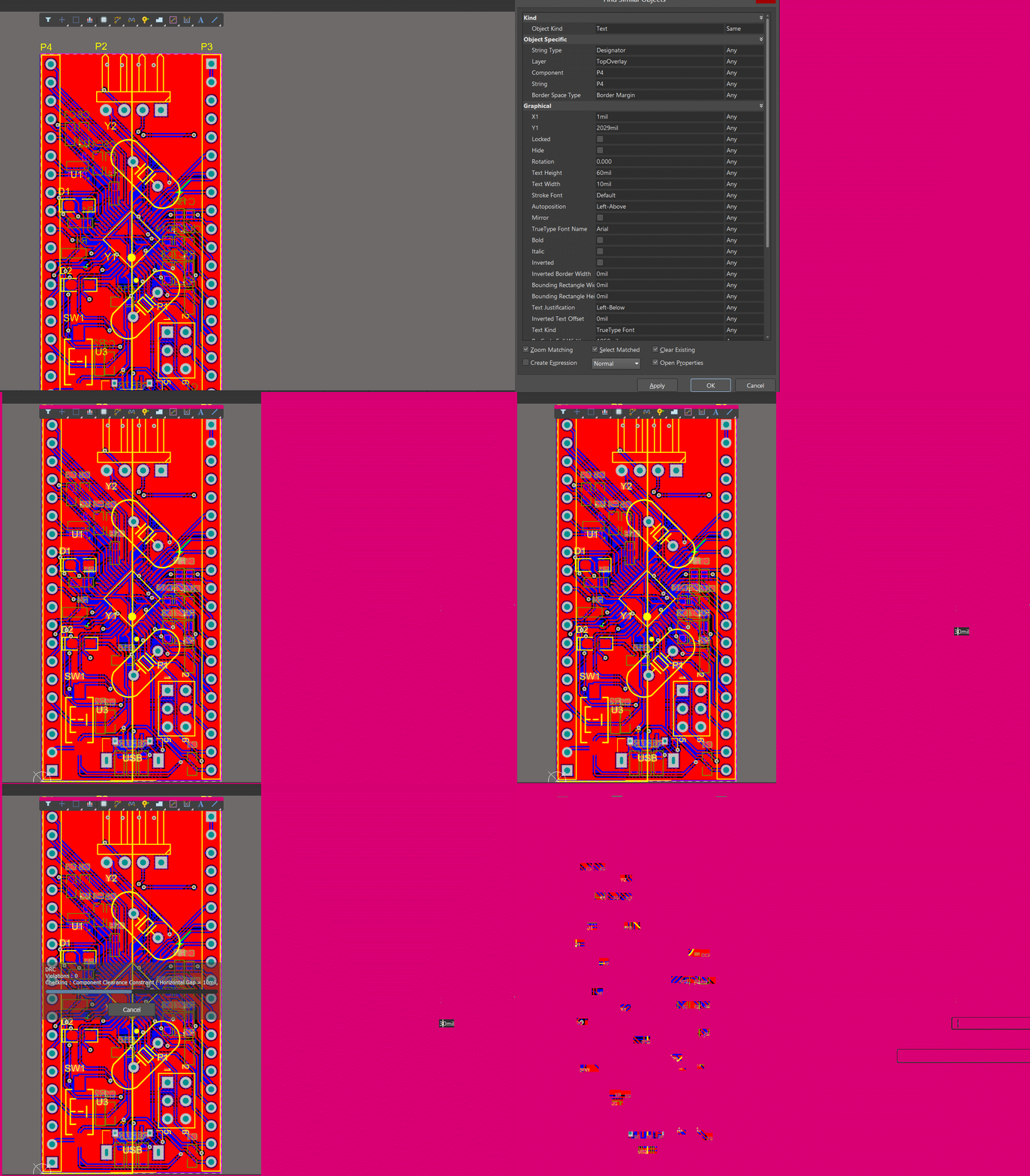
   修改丝印大小
在这里插入图片描述

(五)电气规则检查

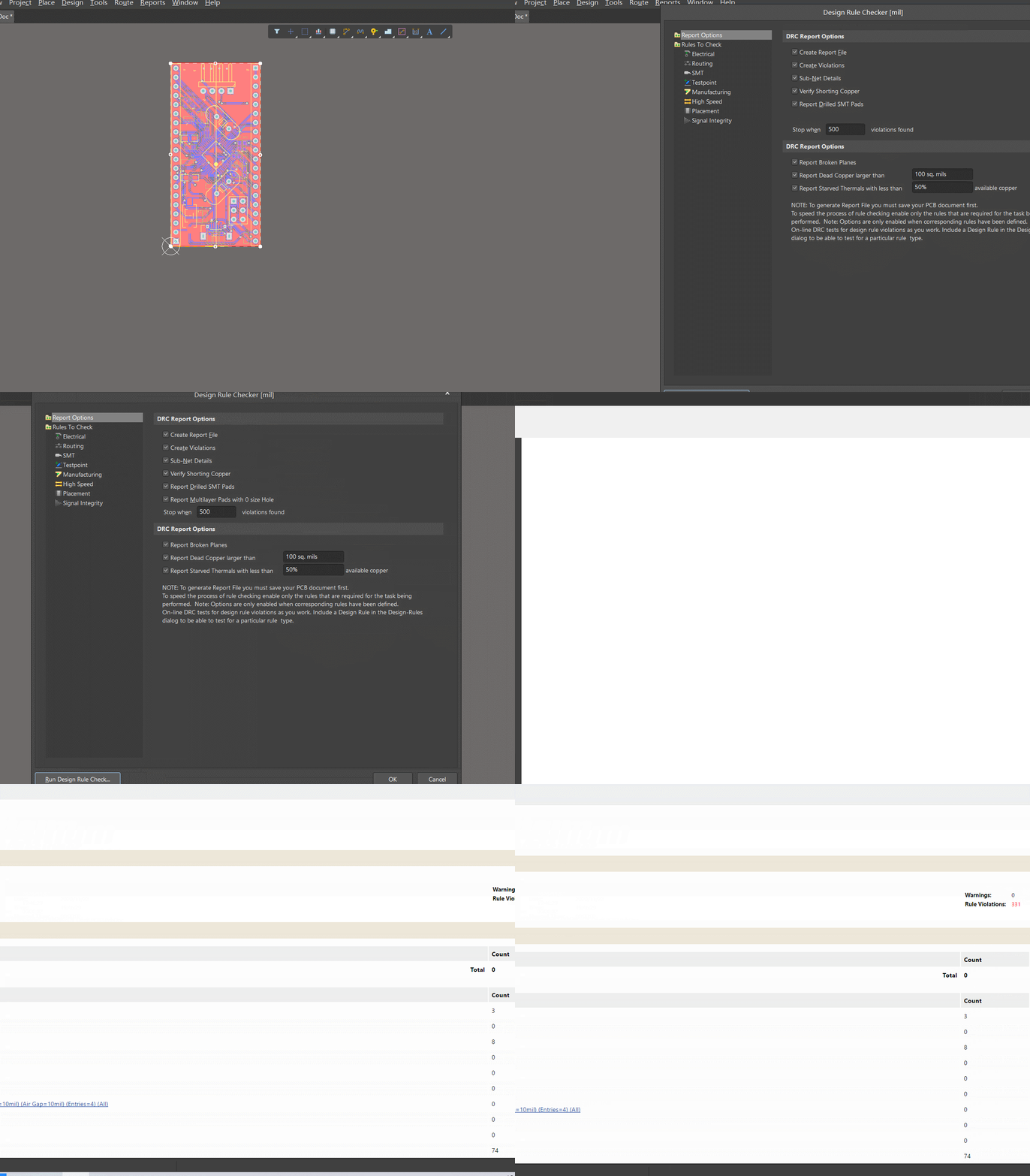
电气规则检查的方法
在这里插入图片描述

可能会有很多错误,但是不必过于担心,可以通过设置修改规则,减少错误数量。

当出现检查出现下面情况,就表示电气检查没有错误
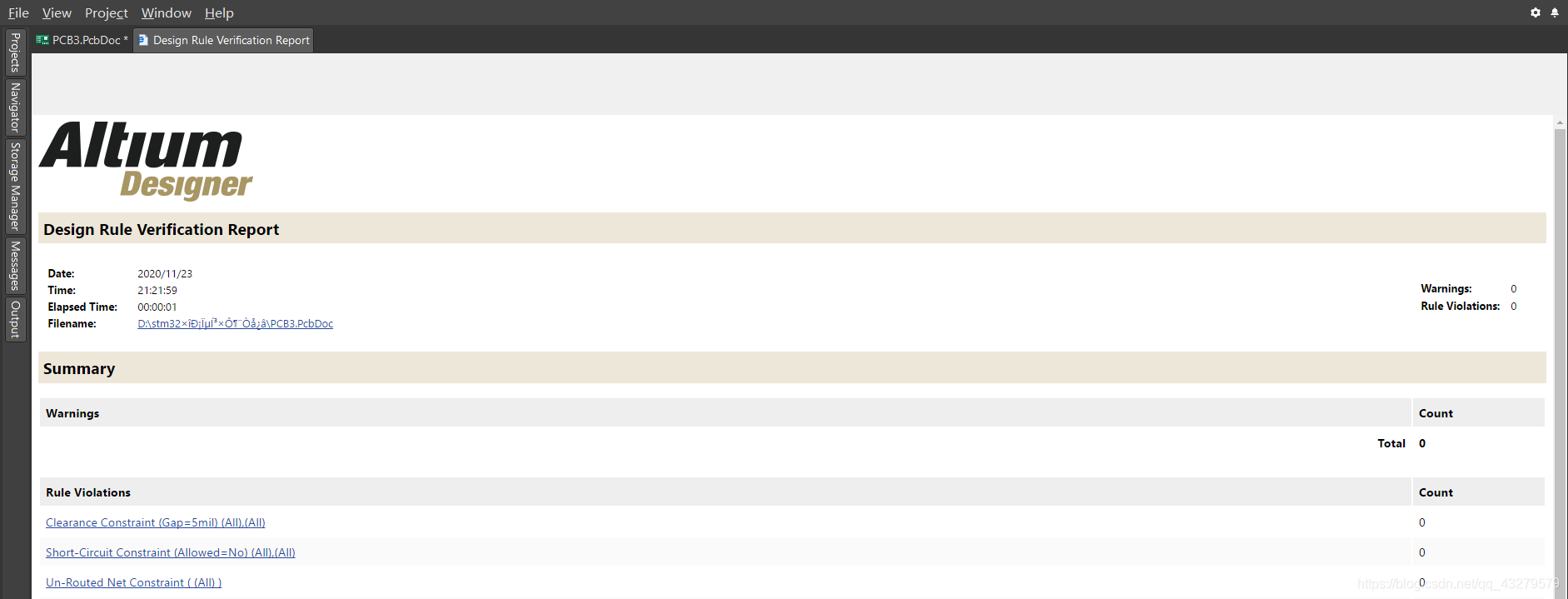
在这里插入图片描述

   常见错误 解决 的方法

   ①Un-Routerd Constraint

   上层和下层之间没有通过过孔进行连接,自己添加过孔进行连接就可以解决。

   ②Minimum solder Mask sliver constraint

   进行规则设置,将参数改小就可以了。

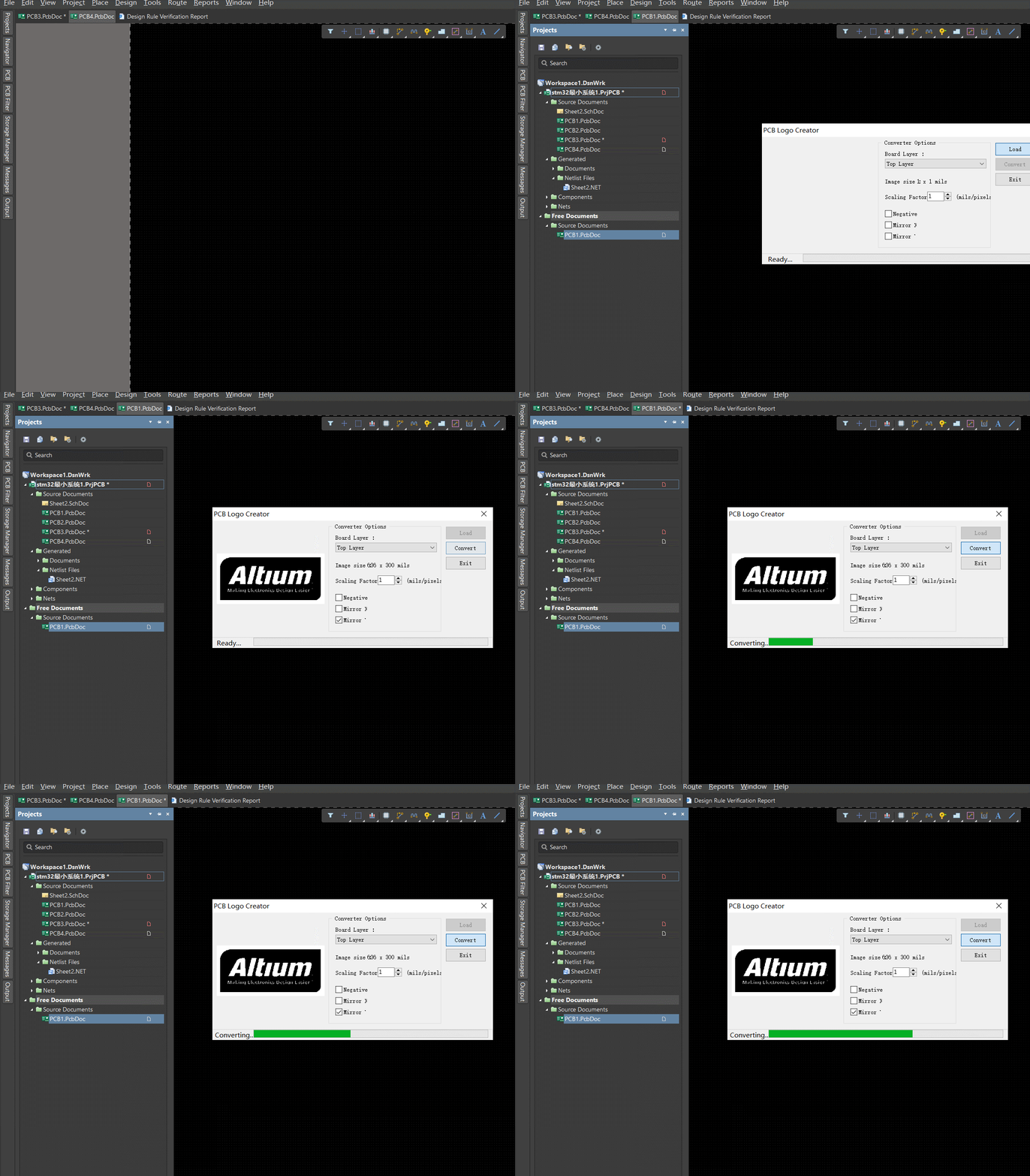
(六)添加Logo

①选中一种单色图片

   ②进行添加Logo
在这里插入图片描述

   具体操作参考下面链接
https://blog.csdn.net/weixin_42094418/article/details/102667338

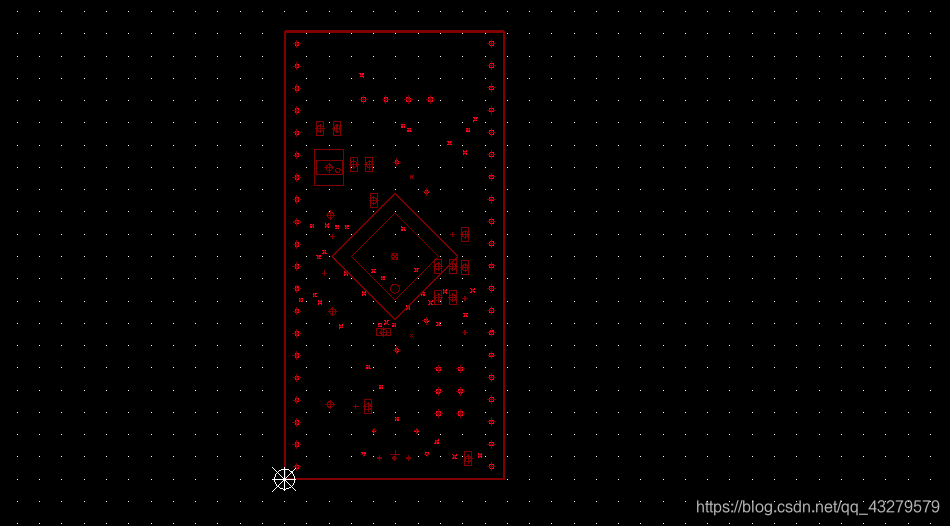
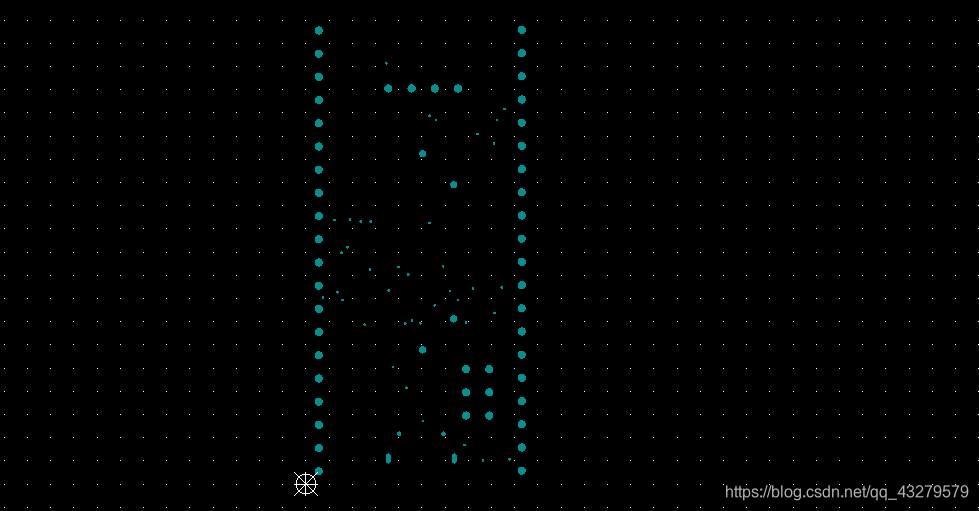
五、 PCB图 输出为Gerber光绘文件

具体方法参考链接
https://wenku.baidu.com/view/e985141f5f0e7cd184253699.html

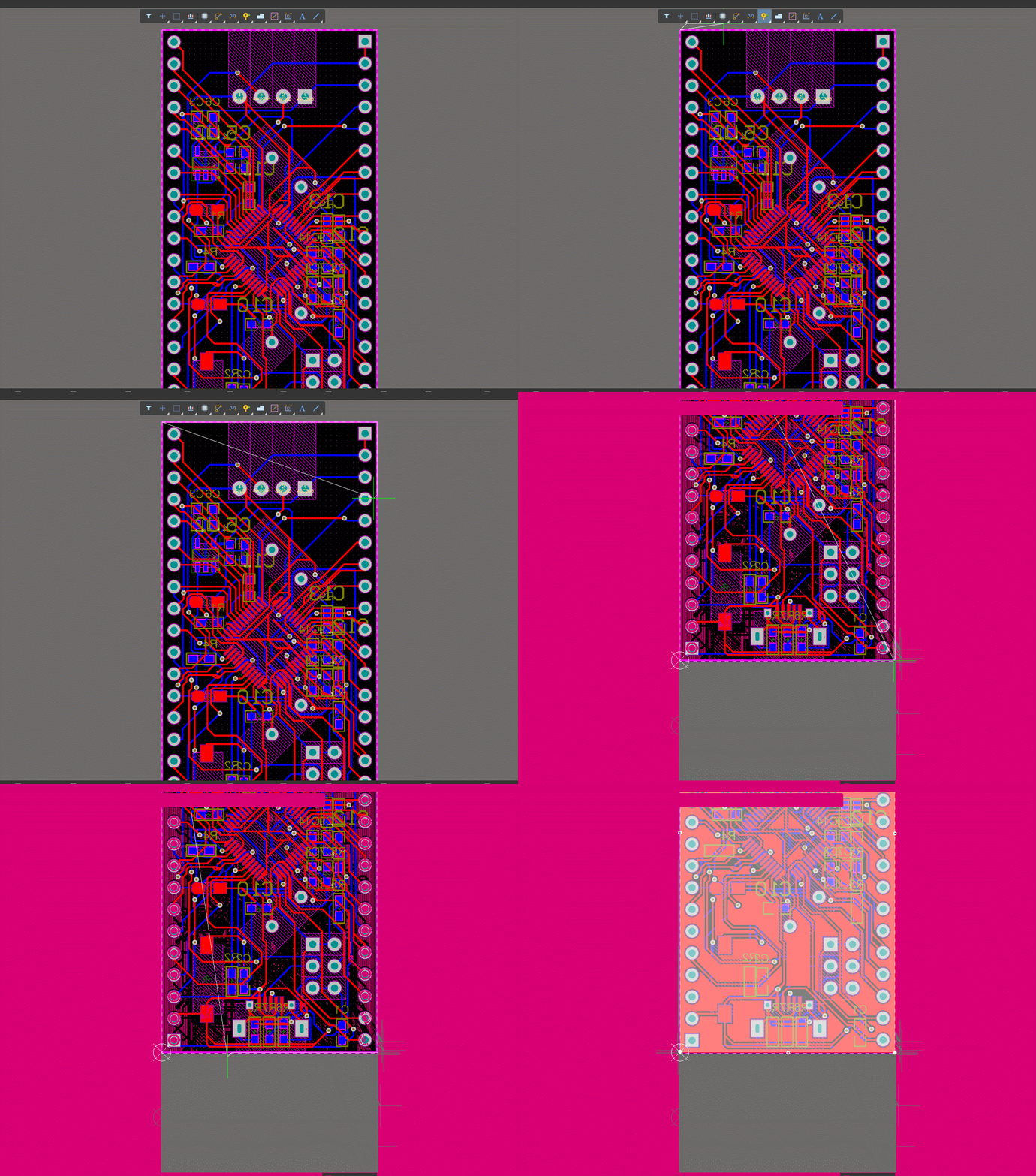
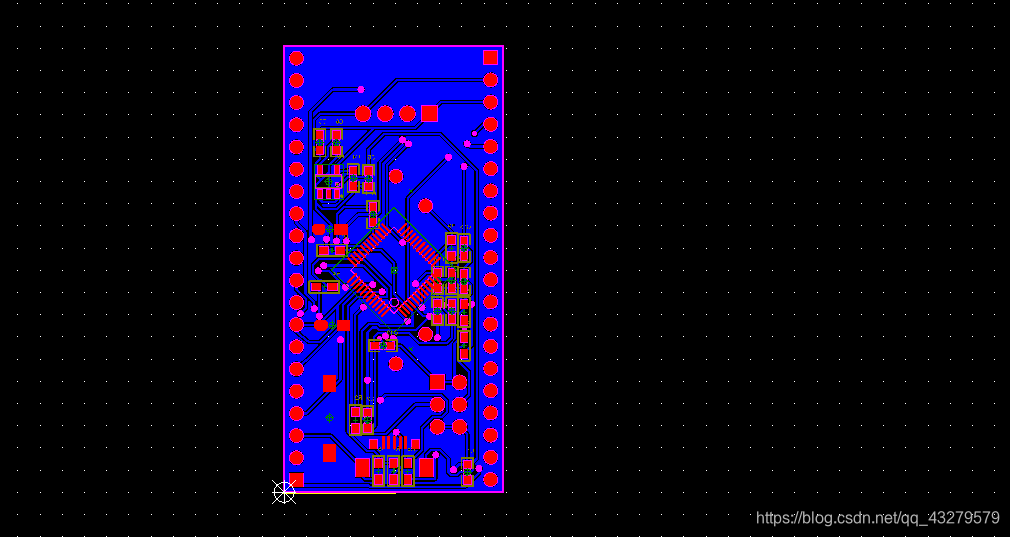
   第一次输出的 Cam  文件
在这里插入图片描述

   第二次输出的Cam文件
在这里插入图片描述

   第三次输出的Cam文件
在这里插入图片描述

通过生成光绘文件发送给厂家,让厂家看不到板子的一些具体细节地方。

六、总结

PCB的绘制步骤主要是布局,布线,覆铜,电气规则检查。每一步对于初学者来说,存在一定的难度。但是,只要慢慢练习,还是能够掌握的。这是第一次绘制PCB图,整体还是花了比较长的时间。现在,操作还不是很熟练。还需要多久练习才能够掌握。

七、参考资料

  1. Altium第十六章资料
  2. Altium Designer 1小时(貌似不够)速成
  3. Altium Designer13.0原理图导出BOM表的方法
  4. Altium Designer 18 生成网络表
    免责声明:本文系网络转载或改编,未找到原创作者,版权归原作者所有。如涉及版权,请联系删
相关文章
QR Code
微信扫一扫,欢迎咨询~
customer

online

联系我们
武汉格发信息技术有限公司
湖北省武汉市经开区科技园西路6号103孵化器
电话:155-2731-8020 座机:027-59821821
邮件:tanzw@gofarlic.com
Copyright © 2023 Gofarsoft Co.,Ltd. 保留所有权利
遇到许可问题?该如何解决!?
评估许可证实际采购量? 
不清楚软件许可证使用数据? 
收到软件厂商律师函!?  
想要少购买点许可证,节省费用? 
收到软件厂商侵权通告!?  
有正版license,但许可证不够用,需要新购? 
联系方式 board-phone 155-2731-8020
close1
预留信息,一起解决您的问题
* 姓名:
* 手机:

* 公司名称:

姓名不为空

姓名不为空

姓名不为空
手机不正确

手机不正确

手机不正确
公司不为空

公司不为空

公司不为空