




软件

产品


通过导入dwg和dxf文件创建复杂pcb形状
作者:tianxin 一个热爱技术的少年
在电路板设计的时候,很多情况设计的电路板并不是规则的,因为大部分情况下设计的电路板形状是根据产品的装配结构设计的,所以在设计电路板设计的时候需要设计出很多不同形状的电路板来,然而对于复杂的电路板形状的设计,在AltiumDesigner软件中是很难实现的,因此在设计进行复杂电路板形状设计的时候,需要借用到外部的其他软件来完成板子的形状的设计。接下来本文主就来介绍一下,怎样将CAD绘制的复杂形状导入到AltiumDesigner软件中生成对应形状的pcb板。本文介绍主要分为部分来介绍如何实现复杂形状的pcb板的制作,首先是介绍怎样用SolidWorks这个软件来绘制PCB板子的形状,然后就是介绍怎样将SolidWorks绘制的形状导入到AltiumDesigner软件中生成对应形状的PCB板。
一、运用SolidWorks软件绘制板子的形状
这里绘制PCB板子的形状是可以采用其他软件完成的,这里因为平时爱用这个软件来建立元器件的3D模型,所以这里就采用了这个软件连完成板子的形状设计。接下来就来开始设计,首先打开SolidWorks软件,你会看到如图1所示的界面,这就是进入该软件的初始界面。
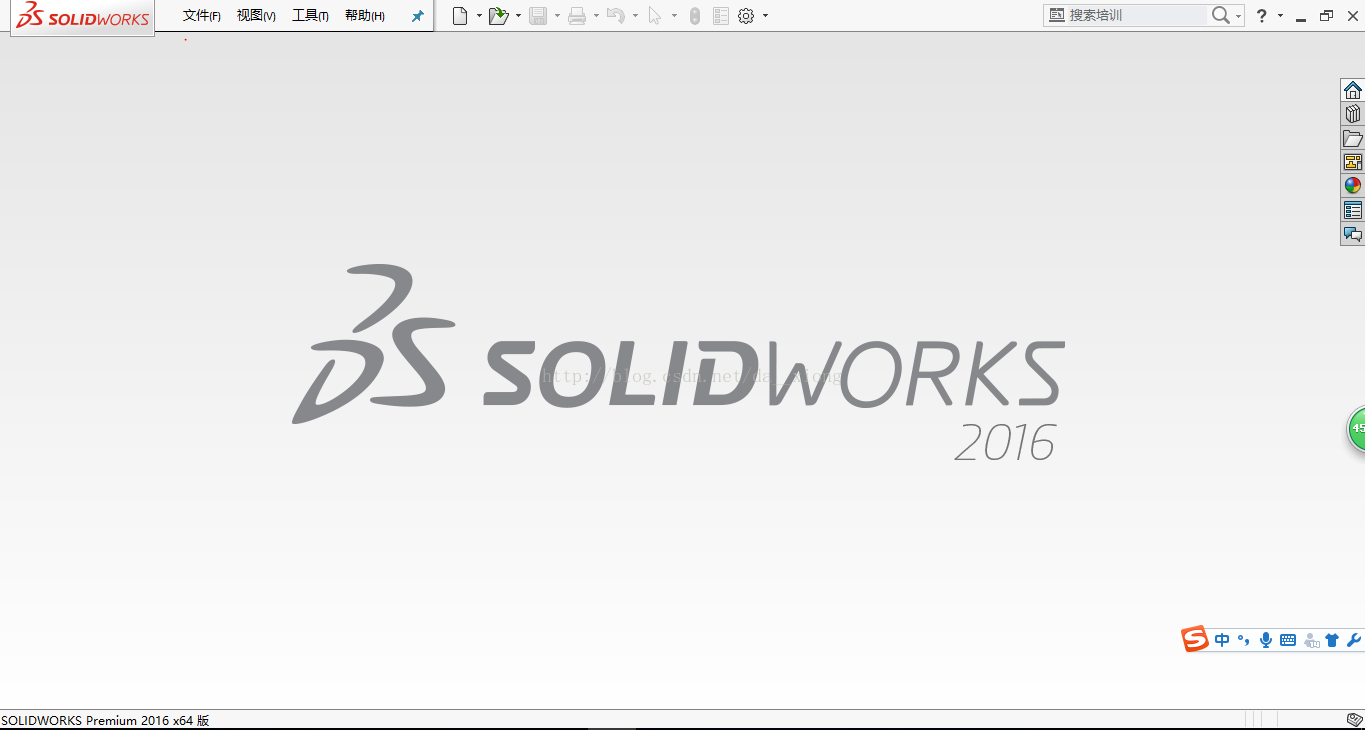
图1 SolidWorks软件初始界面
接下来就点击上图中软件左上角的文件菜单,在弹出的菜单选项中选择“新建”选项,接着会弹出如图2所示的界面,在图中可以看到有3个选项可以供选择,这里选择设计一个零件选项,然后点击确定。
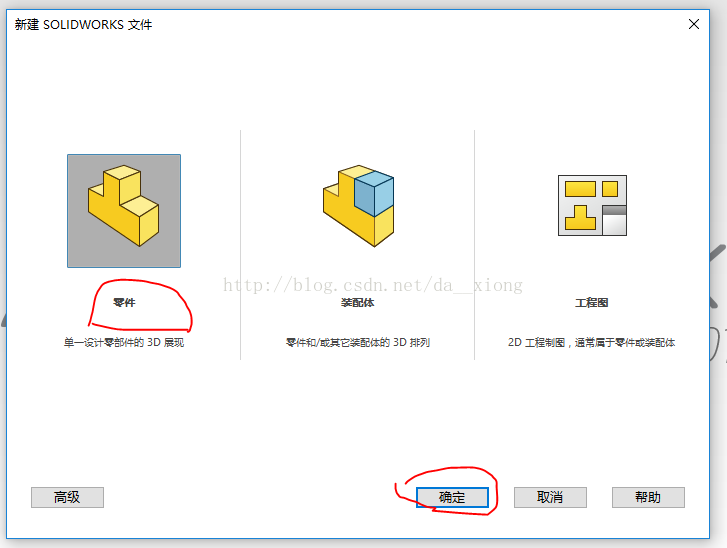
图2 新建选项弹窗
当选择上图中的零件并点击确认后,就会进入到草图绘制界面,如下图3所示。
图3 草图绘制界面
进入到草图绘制界面后,右键点击上视基准面,选择正视于,然后就可以在该草图上面绘制相应的pcb板的形状了。
这里为了演示复杂形状pcb板设计,在这里绘制了一个四轴飞行器的pcb形状,绘制需要选择草图绘制工具,草图工具如图4所示。

图4 草图工具
接下来就运用上图4中的各种草图工具来绘制一个pcb形状,这里直接给出绘制好了的草图,这个是绘制的一个四轴飞行器的pcb模型图,具体的如图5所示。
图5 绘制好了的pcb形状草图
接下来就点击左上方的文件,然后在弹出的菜单选项中选择“另存为”选项,然后将文件另存的格式选择成dwg或dxf文件格式,具体的如图6所示。
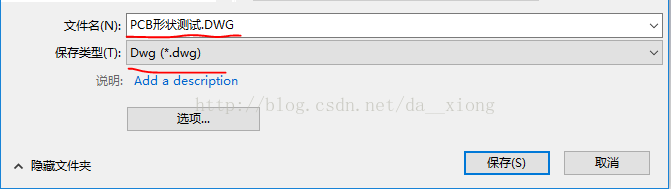
图6 将草图流存为dwg格式
将文件另存好的dwg格式文件后,接下来要做的事就是将改文件导入AltiumDesigner软件来生成特定形状的pcb。
二、导入dwg或者dxf文件到AltiumDesigner软件生成pcb
接下来打开AltiumDesigner软件,然后建立一个pcb工程,然后点击左上角的file菜单,然后在弹出的菜单选择inport菜单,然后选择上面生成的文件,具体如图7所示。

图7 导入dwg文件到pcb软件
从上面的图中可以看到,在上图中导入了前面已经做好了的dwg文件,导入文件后会弹出一个对话框,如图8所示。
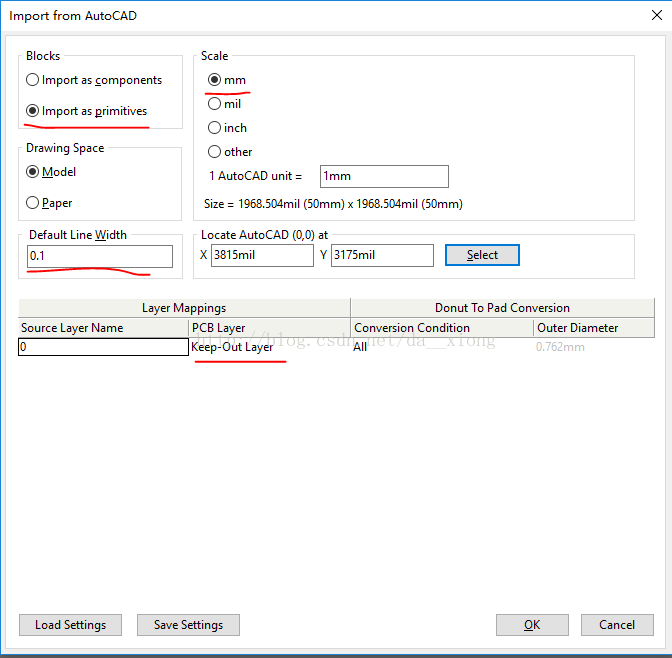
图8导入dwg文件时弹出的对话框
在上图8中弹出的对话框中,需要设置一些参数,主要是将相应的单位匹配一致,然后就是设置相应的线宽和所在的分层。点击OK按钮确定导入后,接下来就可以看到相应的图形出现在pcb文件中,具体如图9所示。

图9 导入前面的dwg文件后的效果
导入文件后,接下来就来根据图中的线条来重定义板子的形状,首先选择图形中外面轮廓的线条,然后在Design 工具栏 中选择BoardShape选项然后选择根据所选对象定义板子形状选项,选完之后就可以看到裁剪出来的部分板子形状了,具体的如图10所示。
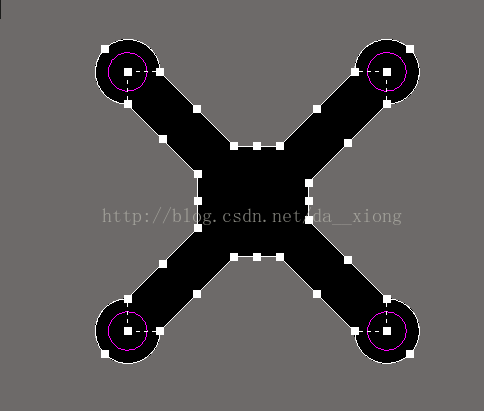
图10 根据边线裁剪后的板子效果
从上面的图中可以看到,这里已经将pcb板的基本轮廓弄出来了,接下来要做的事就是将上图板子中的四个空洞弄出来,这里想要弄出这种孔洞,就饿不能按照上面的方法进行了,因为这种方法会将所选轮廓外面的部分切除,所以不满足要求。接下来就需要换另外一种方法来将图中的四个孔洞弄出来。
这里一个一个的来挖孔,首先选择其中的一个孔的外形轮廓,然后点击 tools 菜单,然后在弹出的菜单选项中选择Convert选项,接着点Create Broad Cutout from Selectprimitives选项,然后就可看到孔被挖出来了,具体效果如图11所示。
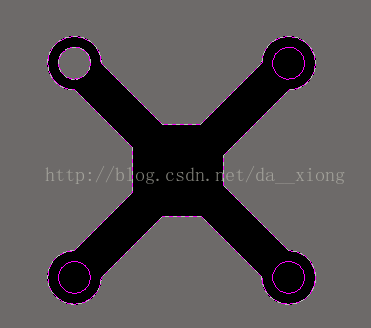
图11 挖出一个孔后的效果
接下来运用同样的方法,将其他的孔全部挖出来,最后效果如图12所示。
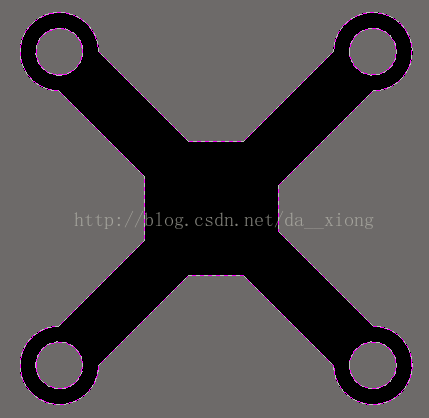
图12 完整的效果图
接下来看看3D的效果图,如图13所示。
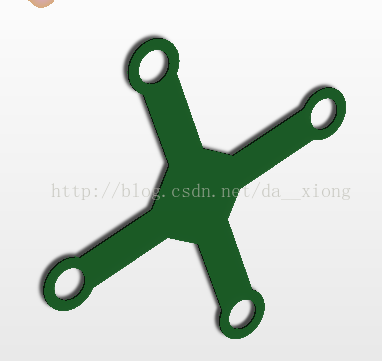
图13 最终的pcb形状3D效果
好了到这里就介绍完了,怎样在AltiumDesigner软件中创建复杂形状的pcb板了,这里最关键的尺寸设计还是要在CAD软件中实现,只要将板子形状草图设计好了后,后面根据草图定义形状就很快了。好了到这里本小节就结束了。
免责声明:本文系网络转载或改编,未找到原创作者,版权归原作者所有。如涉及版权,请联系删
 技术文档
技术文档
 推荐好文
推荐好文






 155-2731-8020




