许可优化
许可优化
产品
产品
解决方案
解决方案
服务支持
服务支持
关于
关于
软件库
当前位置:服务支持 >  软件文章 >  Altium Designer的PCB板绘制完整教程

Altium Designer的PCB板绘制完整教程

阅读数 5
点赞 0
article_banner

Altium Designer的PCB板的绘制

  • 一.原理图导入PCB板 二.元器件的布局 三.布线 四.覆铜 五.电气规则检查


一.原理图导入PCB板

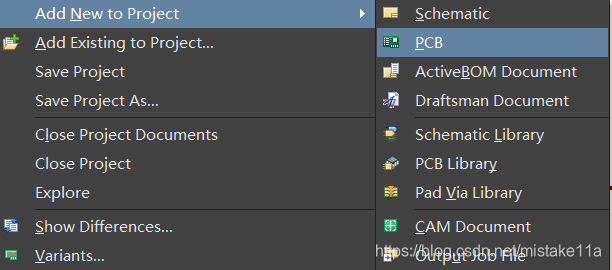
新建一个PCB板,并保存(如果不保存,无法导入)。
在这里插入图片描述

   点击 Design ,然后到如到你新创建的PCB板中。Add rooms勾去掉,然后点击执行。
在这里插入图片描述

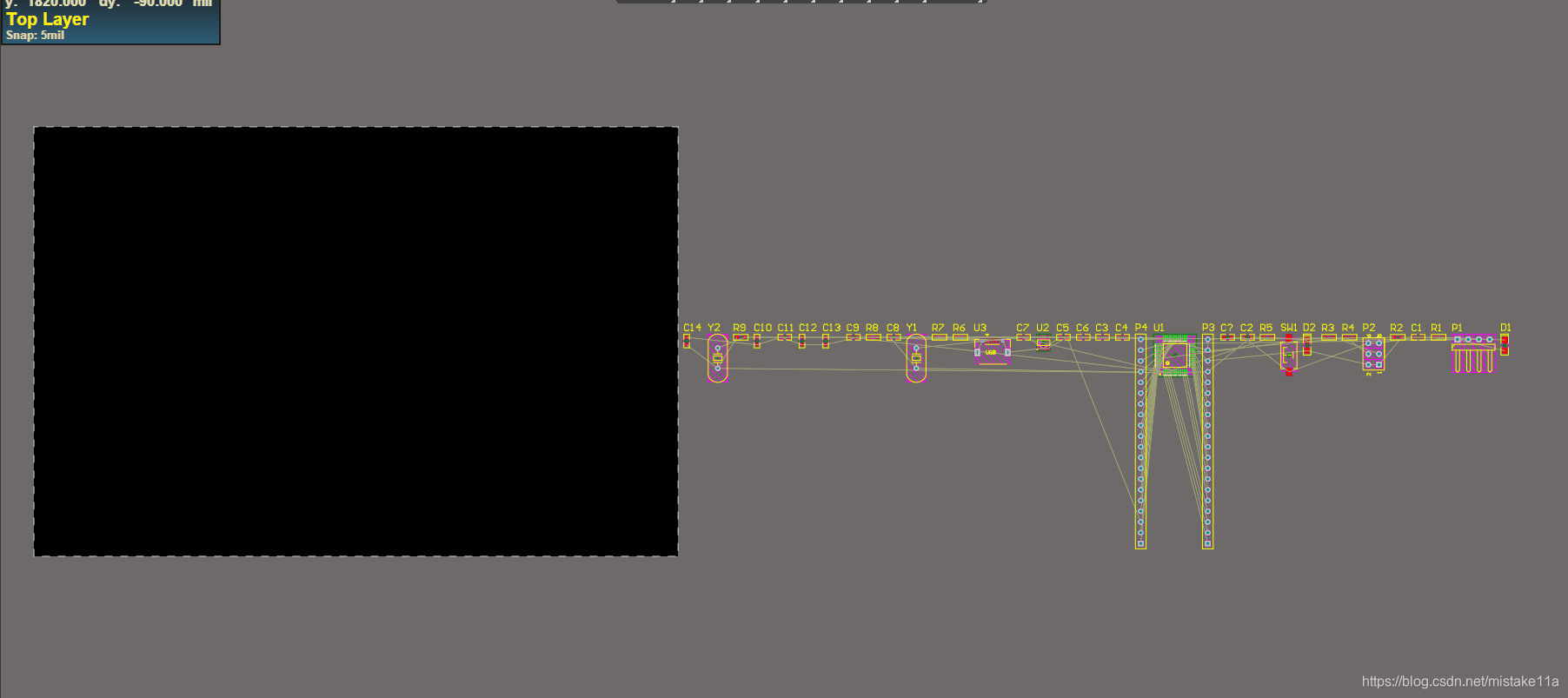
   此时,原理图的内容已经被全部导入PCB板。
在这里插入图片描述

二. 元器件 的布局

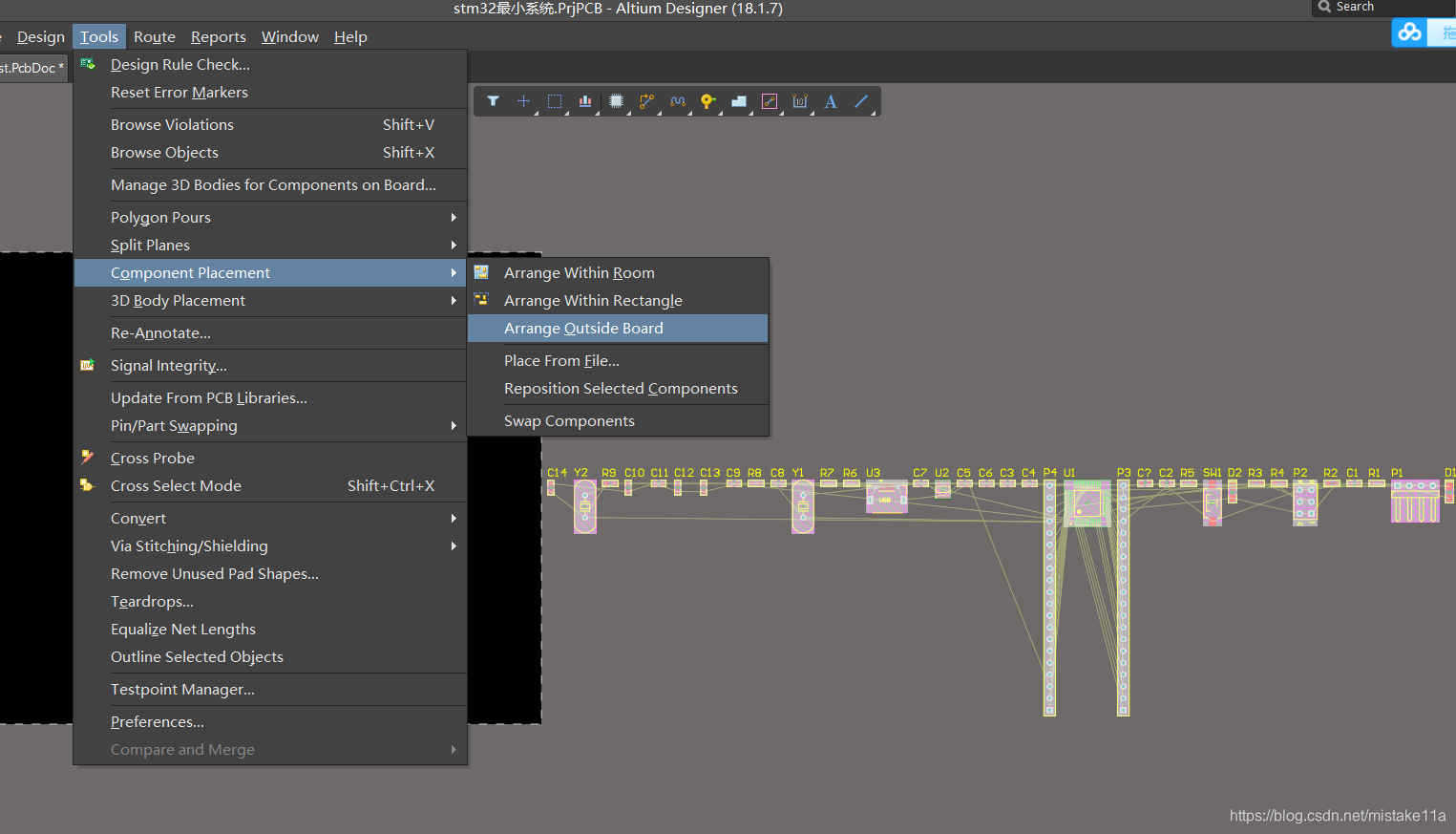
选中元器件,并点击下列选项。
在这里插入图片描述

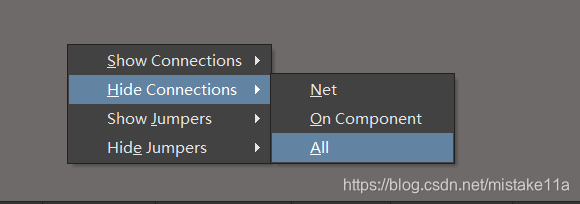
   然后我们隐藏掉这些飞线,输入N呼出 命令
在这里插入图片描述

   在设置原点坐标及辅助线规划画图框架。

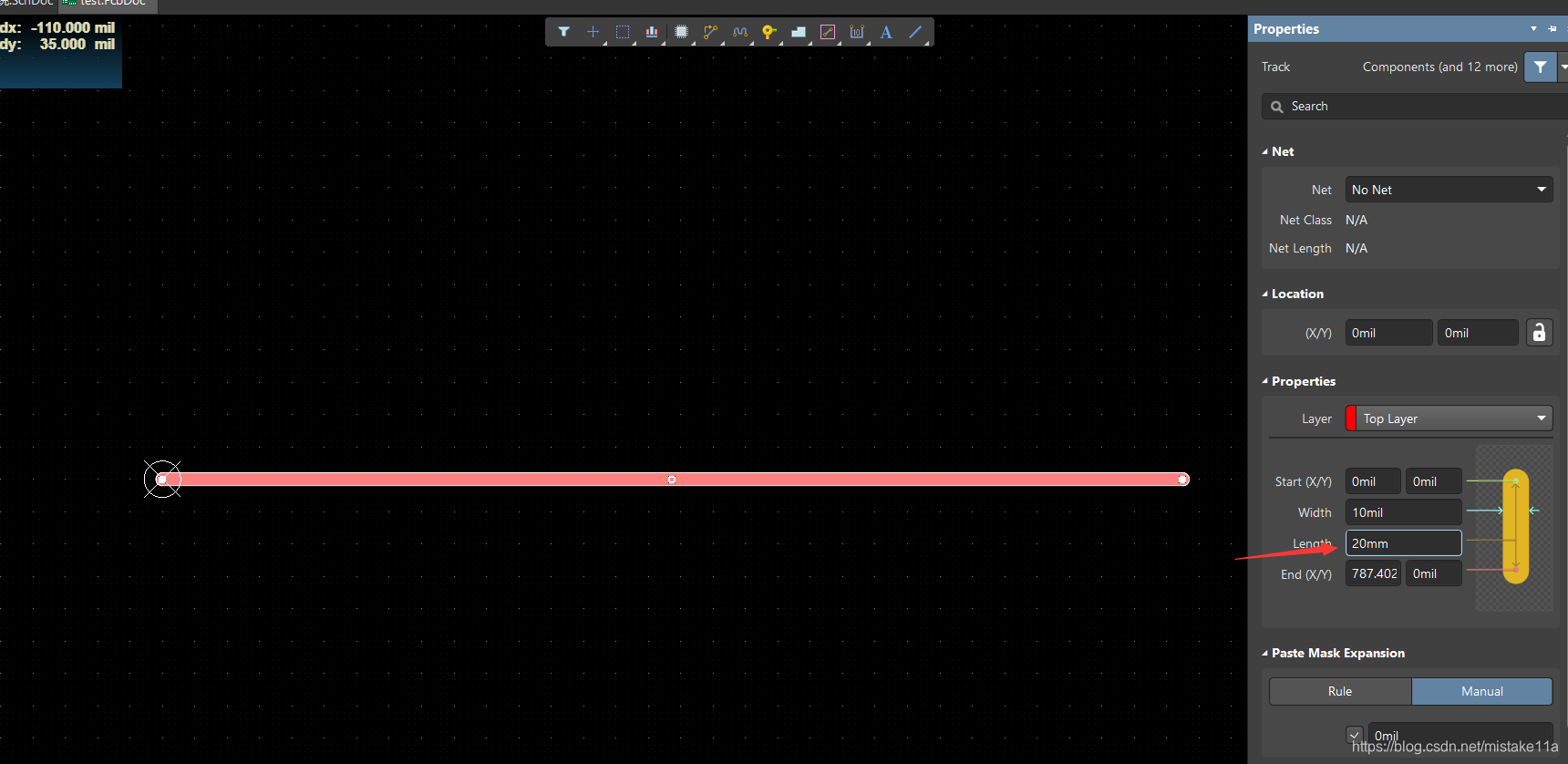
   设置一个长度为20mm的的边界线。
在这里插入图片描述

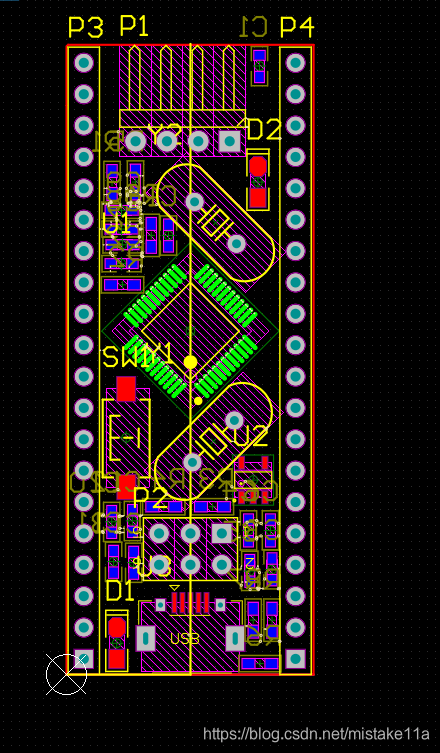
   现在初成型了一个矩形框,然后再根据要求把上面元气件拖入框中。
在这里插入图片描述

三.布线

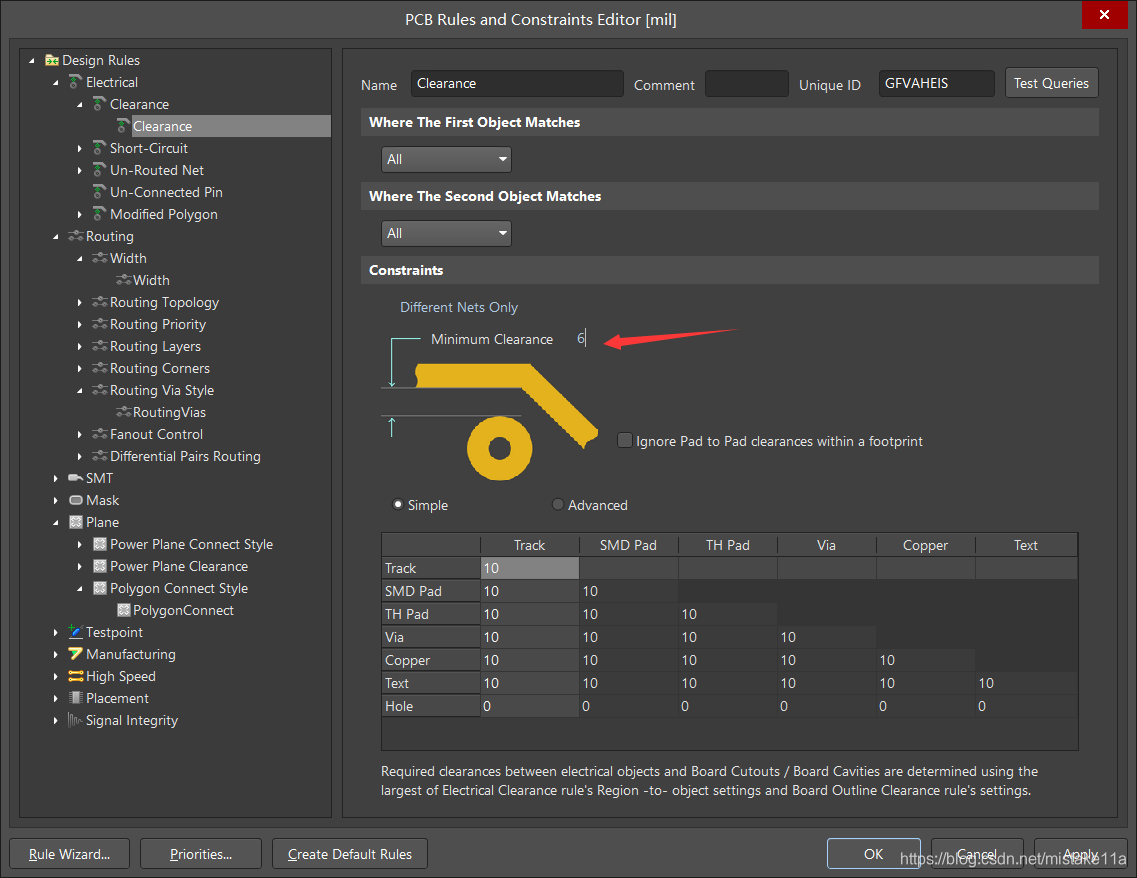
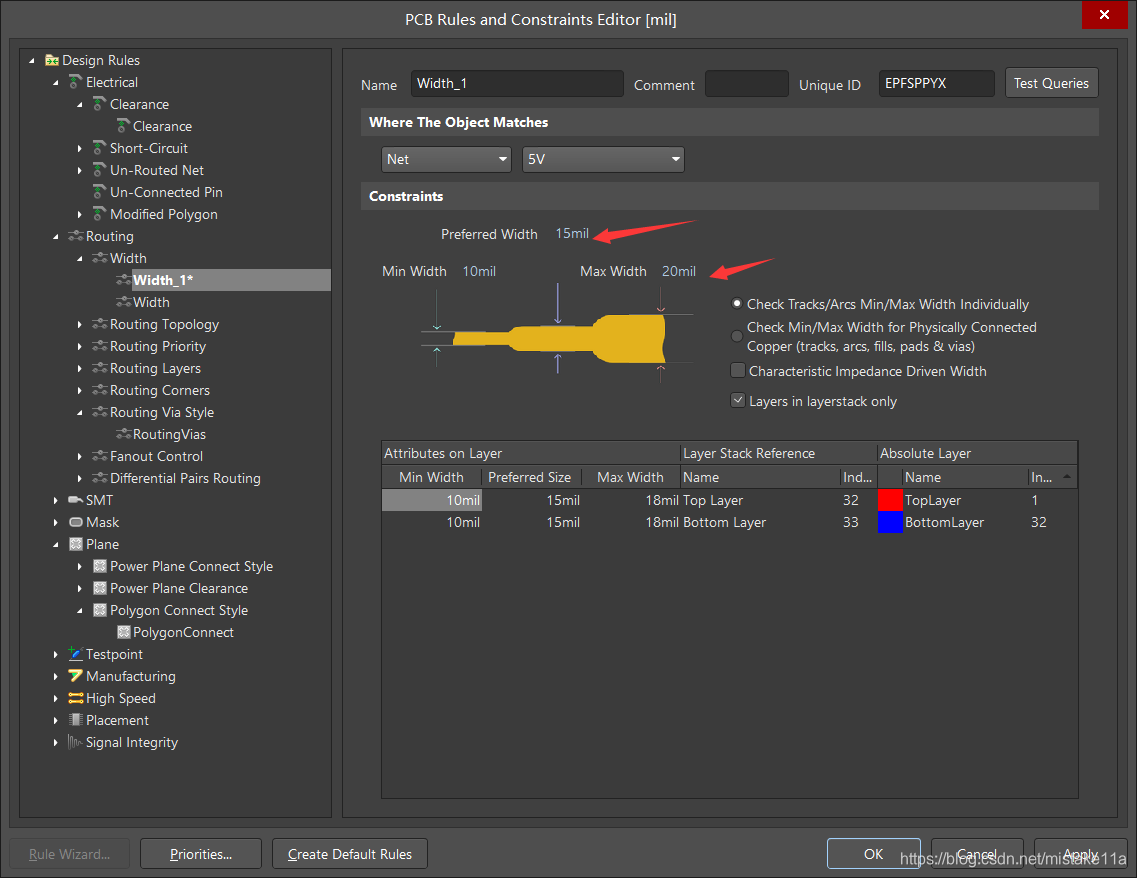
因为目前的STM32板子比较简单,所以可以使用自动布线,因为5v的线需要至少15mil,其他线只需要10mil。所以要设置其他规则。
在这里插入图片描述

   最小距离改为6。
在这里插入图片描述

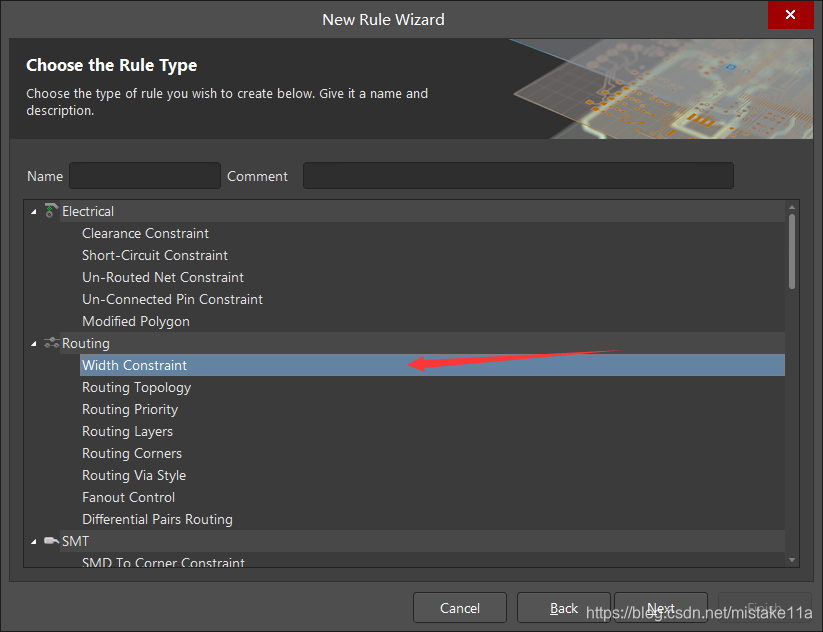
   然后需要我们创建一个规则。

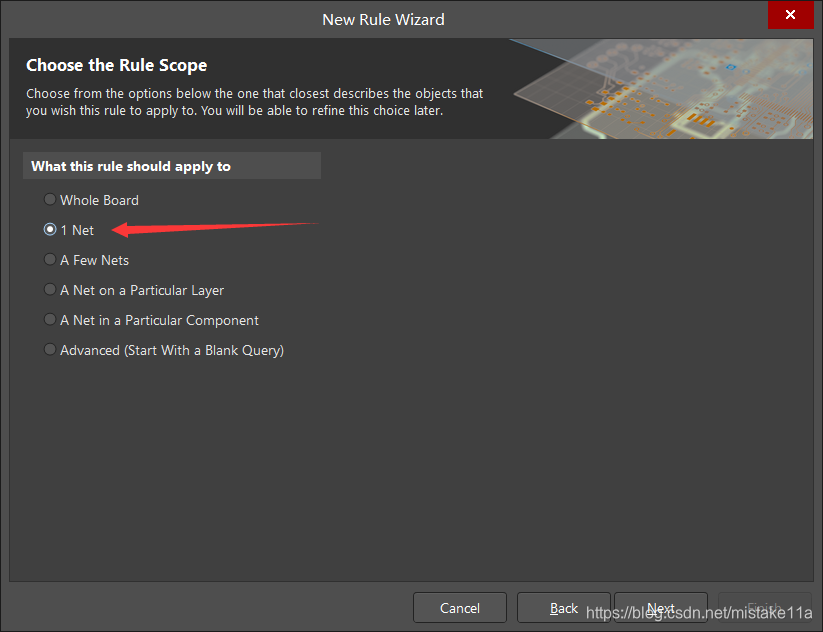
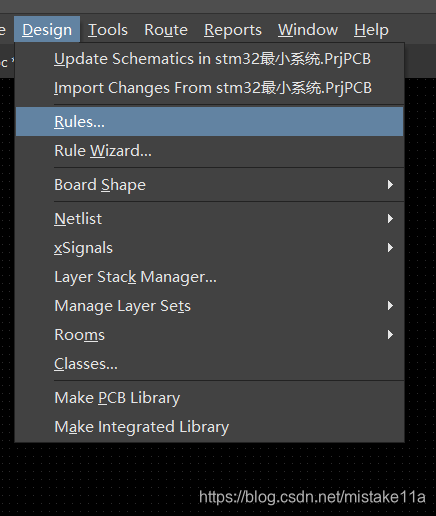
   依次点击Design->rule wizard
在这里插入图片描述
在这里插入图片描述

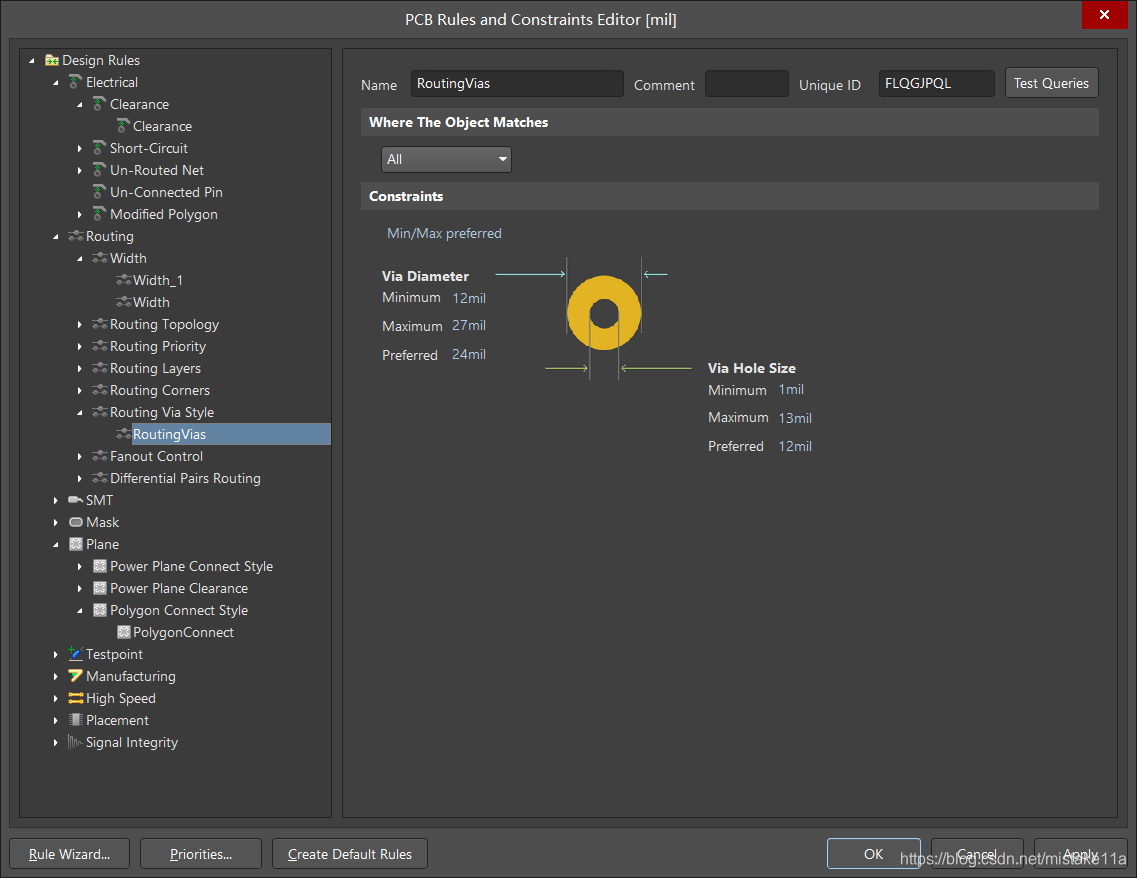
   然后一直点next,完成设置。依次更改下列数据。
在这里插入图片描述
在这里插入图片描述

   准备工作就已经做好了,下面我们就开始自动布线,依次点击下列选项,然后再route all。
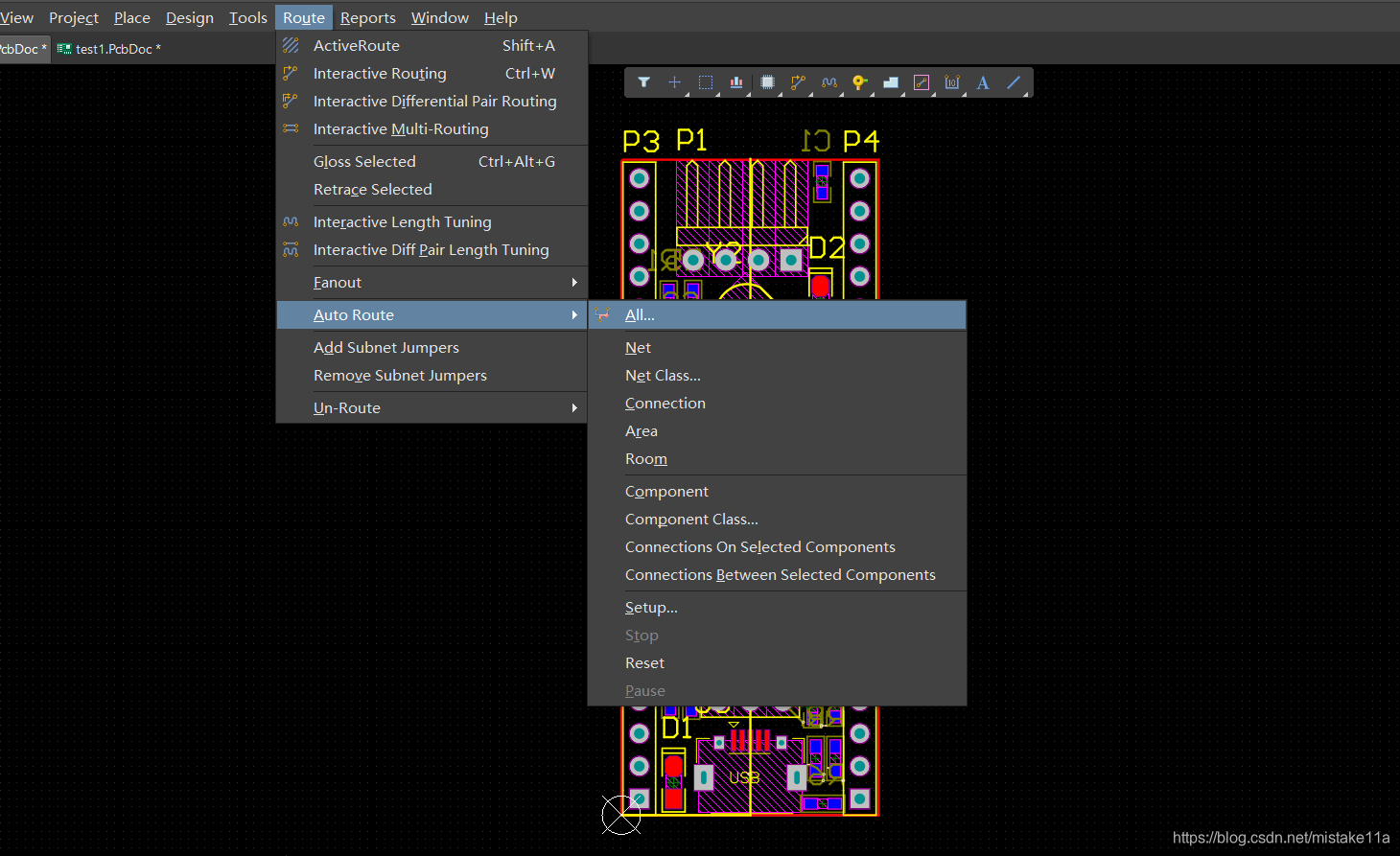
在这里插入图片描述

   布完线后,可以看到有些线已经不在板子内了,我们可以通过后面的调整,把线拉进去。
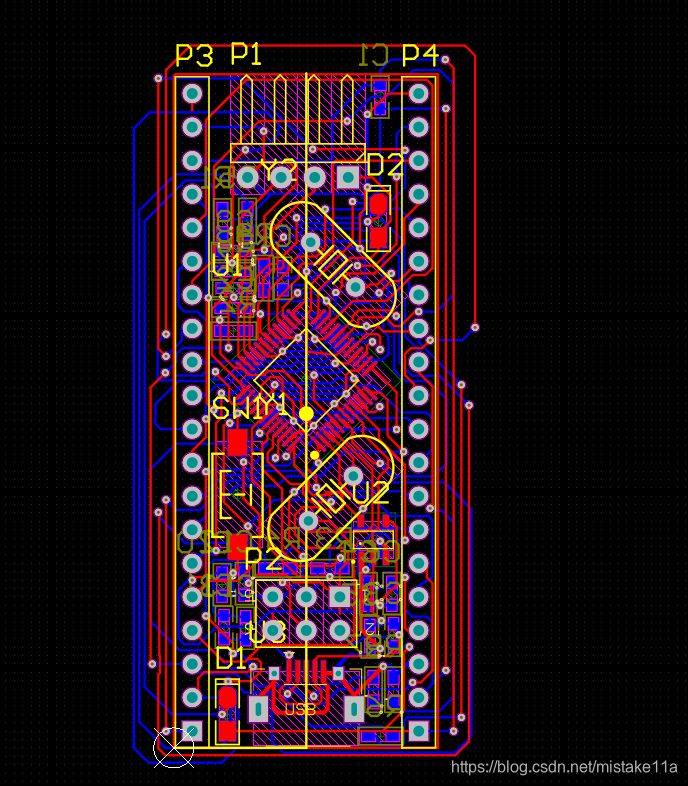
在这里插入图片描述

四.覆铜

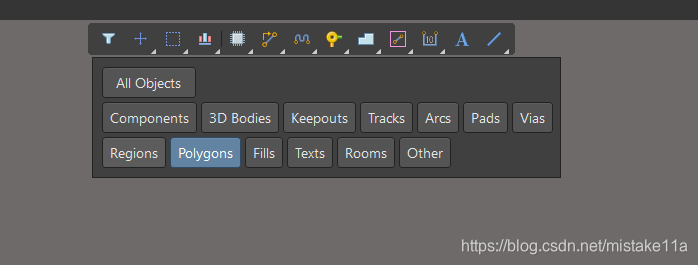
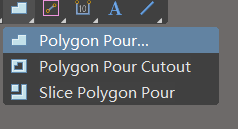
只选polygons,方便我们在后面覆铜。
在这里插入图片描述
在这里插入图片描述

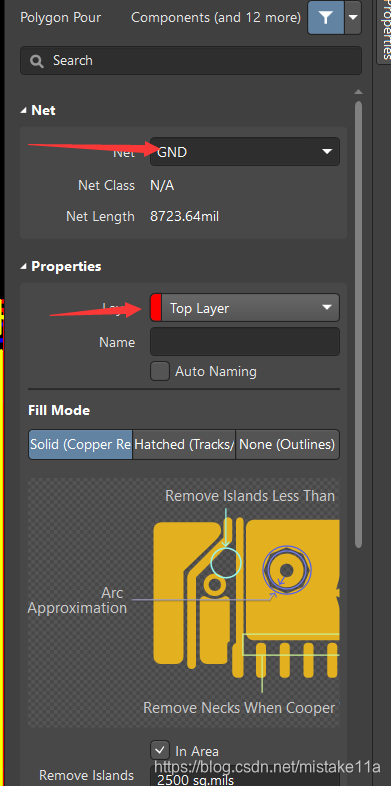
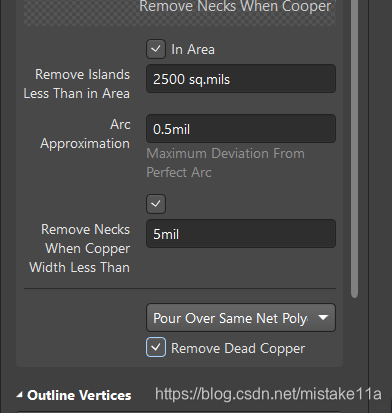
   将上面的板子用线包起来,并设置
在这里插入图片描述
在这里插入图片描述

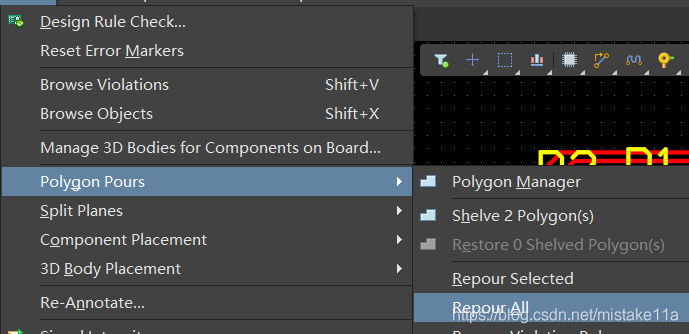
   如果出现整块板子变绿了,依次点击。
在这里插入图片描述

   该板子就已经正常了
在这里插入图片描述

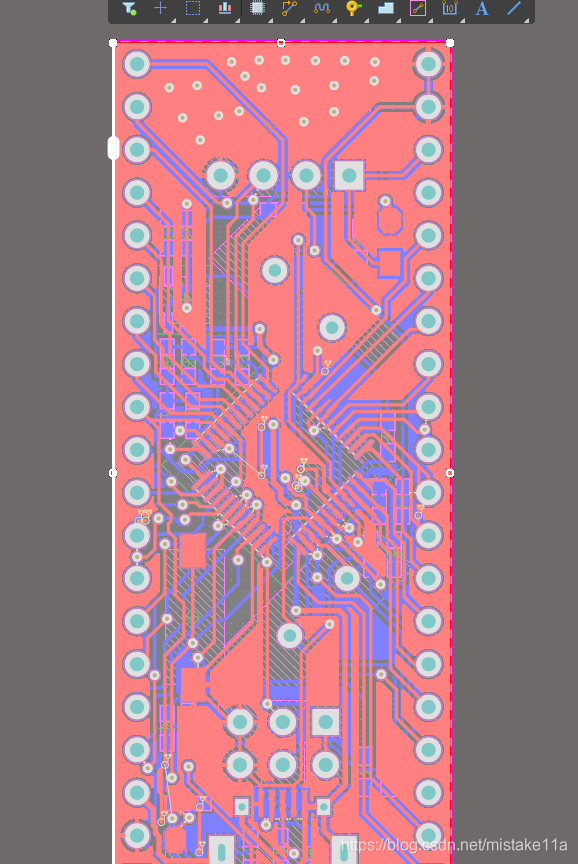
   然后重复上诉操作,在底层bottom layer。到现在,板子基本上画完了。我们按数字键3可以看到他的3D模型。
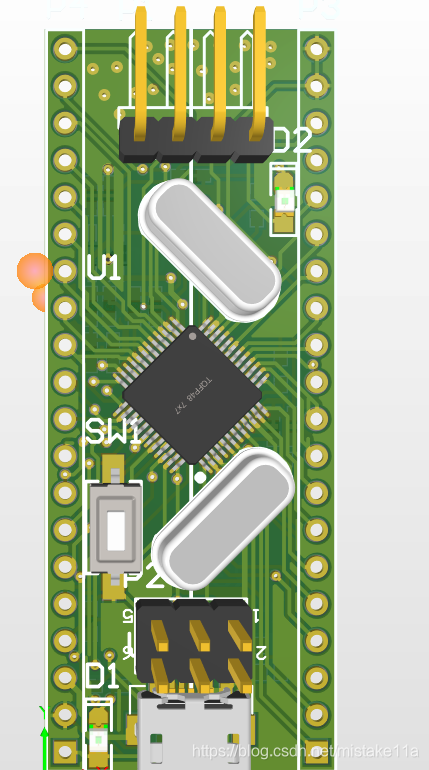
在这里插入图片描述

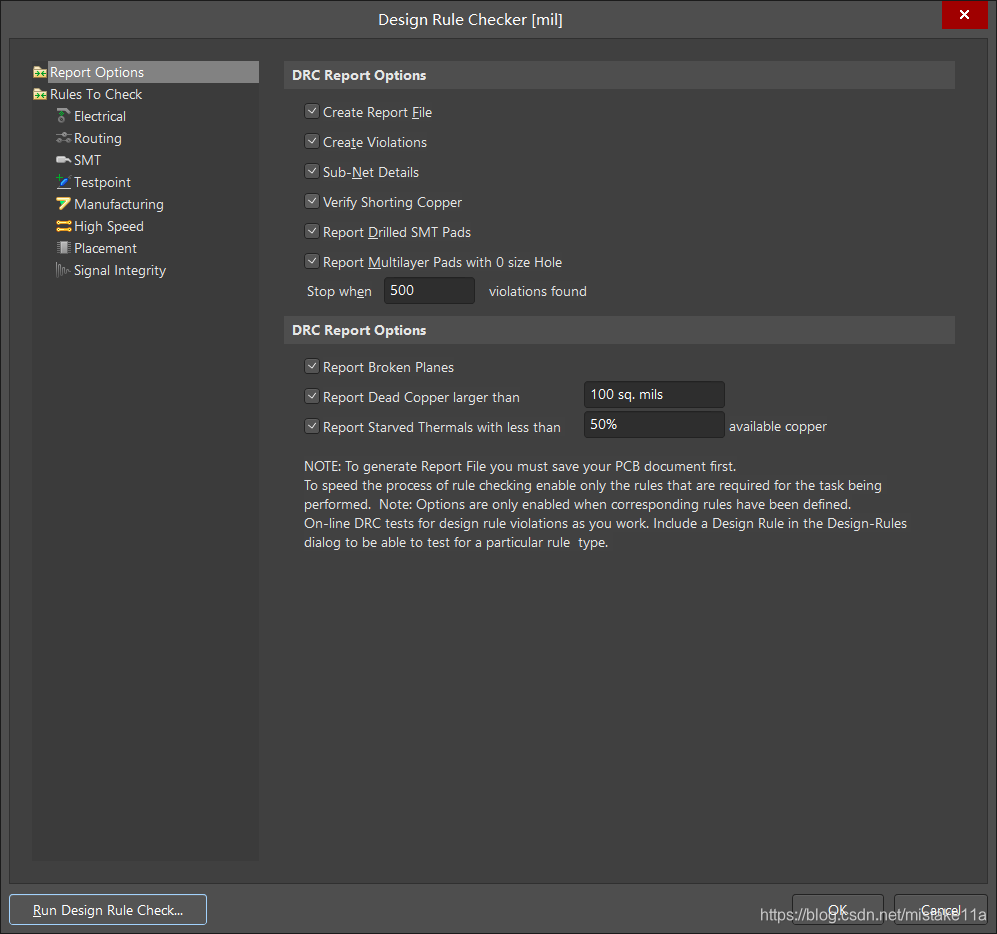
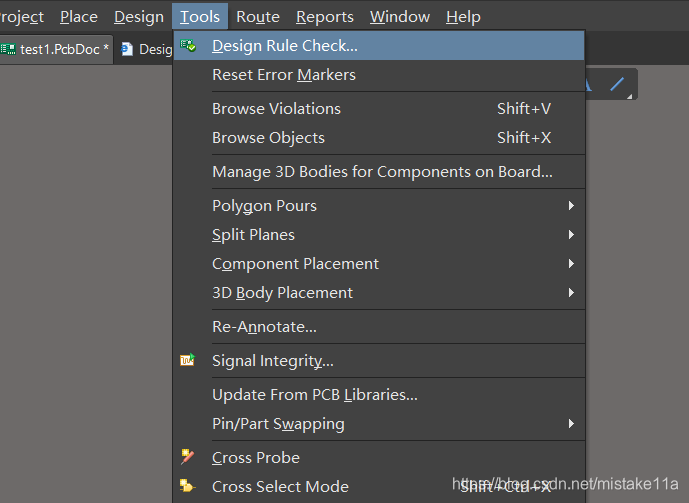
五.电气规则检查

在这里插入图片描述

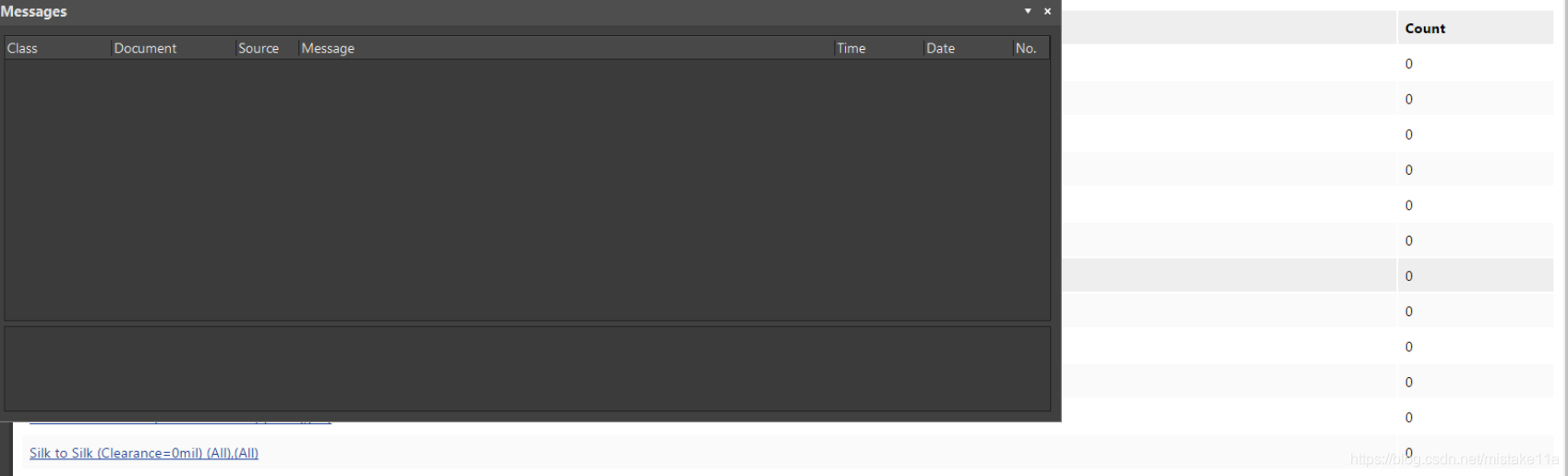
   然后点击run
在这里插入图片描述

在这里插入图片描述

   到现在,我们的板子就全部画完了。


免责声明:本文系网络转载或改编,未找到原创作者,版权归原作者所有。如涉及版权,请联系删

相关文章
QR Code
微信扫一扫,欢迎咨询~
customer

online

联系我们
武汉格发信息技术有限公司
湖北省武汉市经开区科技园西路6号103孵化器
电话:155-2731-8020 座机:027-59821821
邮件:tanzw@gofarlic.com
Copyright © 2023 Gofarsoft Co.,Ltd. 保留所有权利
遇到许可问题?该如何解决!?
评估许可证实际采购量? 
不清楚软件许可证使用数据? 
收到软件厂商律师函!?  
想要少购买点许可证,节省费用? 
收到软件厂商侵权通告!?  
有正版license,但许可证不够用,需要新购? 
联系方式 board-phone 155-2731-8020
close1
预留信息,一起解决您的问题
* 姓名:
* 手机:

* 公司名称:

姓名不为空

姓名不为空

姓名不为空
手机不正确

手机不正确

手机不正确
公司不为空

公司不为空

公司不为空