



在 ANSYS 中调整云图颜色范围(即结果显示的最小值和最大值),可通过以下几种方式实现,适用于不同版本和操作环境(如 Workbench Mechanical 或 Classic APDL):一、ANSYS Workbench Mechanical 界面操作(推荐)
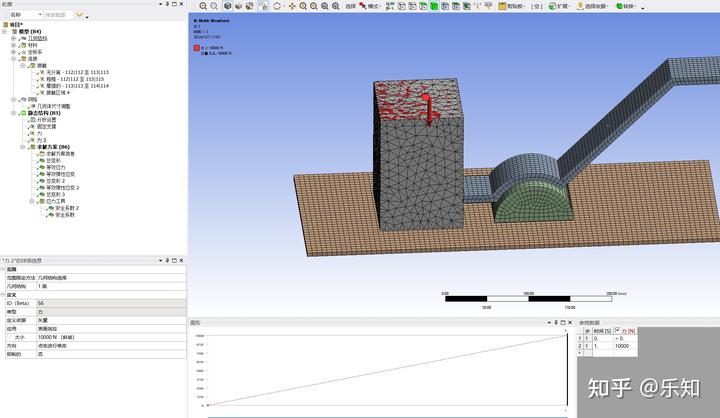
这是最常用且直观的方法,适用于大多数后处理场景:进入结果模块
完成求解后,在 Solution 树中选择需要调整的云图结果(如 Equivalent Stress、Temperature 等)。
手动设置颜色范围
在右侧 Details of [结果名称] 面板中,找到 Display > Range。
将 Use Full Range 从默认的 Auto 改为 Manual。
手动输入自定义的 Minimum 和 Maximum 值(支持科学计数法,如 1.5e6)。
点击 Apply 更新云图
高级调整(可选)
在 Chart 选项卡中可拖动滑块实时调整范围。
在 Contour 选项中可修改颜色分段数量。
在 Legend 中可调整数值显示精度
二、使用脚本自动化设置(适用于批量或精确控制)
若需通过脚本精确设定颜色范围(如用于论文插图优化),可在 Mechanical 中运行 Python 脚本:python
abc = Ansys.Mechanical.Graphics.Tools.CurrentLegendSettings()
abc.SetLowerBound(0, Quantity(200, "MPa")) 设置下限为200 MPa
abc.SetUpperBound(8, Quantity(490, "MPa")) 设置上限为490 MPa(共9个色带,索引0~8)
注意:第一个参数是色带区间索引(默认0~8),第二个参数是带单位的数值。运行后点击 Run Script 即可生效
三、经典 ANSYS APDL 界面命令
在 Mechanical APDL(绿色界面)中,可通过以下命令调整:apdl
/POST
PLNSOL, S, EQV ! 显示等效应力云图
/CMAP, MYCOLOR, HOT ! 自定义颜色映射(如热力图)
/CVAL, 1, 50 ! 设置阈值为50 MPa(超过部分变红):ml-citation{ref="4" appearance="aggregated" data="citationList"}
四、实用技巧
突出关键区域:例如材料屈服强度为 200 MPa,可将云图 Max 设为 200 MPa,使超屈服区域显式显示为红色
恢复默认范围:将 Min 或 Max 设为 0 即可恢复自动范围
隐藏引线:右键点击颜色条 → 勾选 Deformation Scale Factor 或类似选项可隐藏上下引线
上面方法适用于 ANSYS 2022 R1 及更高版本,低版本(如 2020)可能界面略有差异,但核心逻辑一致
武汉格发信息技术有限公司 | 许可分析,许可优化,许可管理,许可授权,软件授权





