




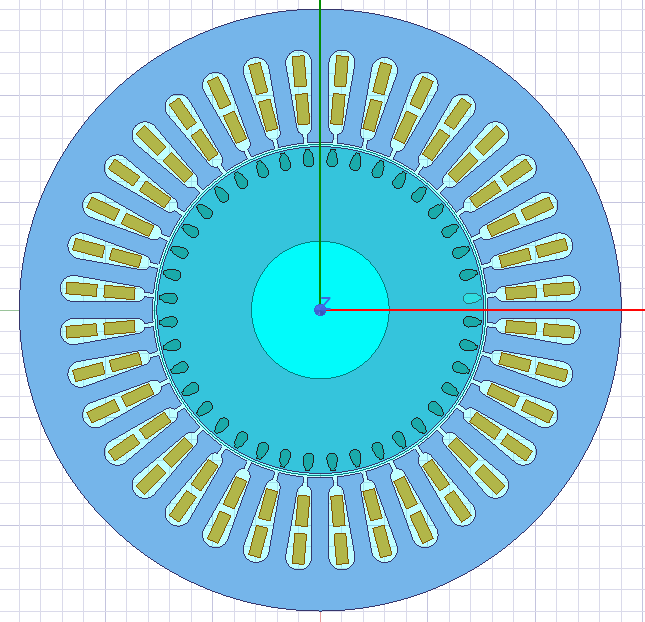
ANSYS 改变模型颜色需根据使用的软件界面(Classic/APDL 或 Workbench)选择对应方法,主要通过菜单设置或命令流实现。
Classic/APDL 界面设置
菜单修改实体颜色:进入 Utility Menu > PlotCtrls > Style > Colors,选择Picked Entity Colors可修改选定单元或节点的颜色,选择Reset Colors可恢复默认设置 。
命令流快速调整:在命令输入框使用 /COLOR 命令,例如输入 /COLOR,ELEM,6,ALL 可将所有单元颜色更改为灰色(编号 6 对应灰色)。
区分背景颜色:若需修改背景而非模型,需在 PlotCtrls > Style > Background 中调整,避免混淆 。
Workbench 界面设置
几何体颜色调整:在 Model 树中右键点击 Geometry 分支,选择Reset Body Color重置颜色,或在详细信息栏中查找 Color 属性进行修改 。
全局显示优化:通过 Tools > Options > Appearance 设置背景颜色及图形样式(如 Lighting 参数),间接改善模型视觉呈现效果 。
电子桌面模块:若使用 Electronics Desktop,可通过 View > Modify Attributes > Background Color 调整视图颜色 。
武汉格发信息技术有限公司 | 许可分析,许可优化,许可管理,许可授权,软件授权





