



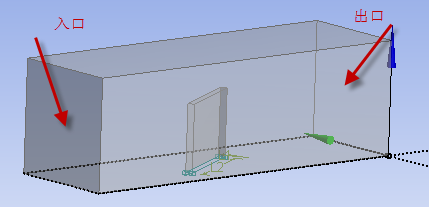

在 ANSYS 中查看已施加的约束和载荷,可通过图形显示和数据列表两种方式实现。以下是具体操作方法:图形显示约束与载荷
操作路径:点击顶部菜单栏 PlotCtrls → Symbols...。
在弹出窗口中,勾选 Forces 和 Displacements(或 DOF Constraints)选项。
可通过 Symbol Settings 调整箭头大小、颜色,便于区分不同类型载荷(如集中力、压力等)。
注意事项:若载荷施加在几何模型(如面、边)上,需先完成求解,或使用 sftran 命令将载荷从几何体转换到有限元模型,才能在图形界面中正确显示
模型复杂时,符号可能重叠,建议关闭无关显示(如网格线)或分步查看
查看约束与载荷的具体数值
操作路径:菜单操作:Utility Menu → List → Loads → 选择:Forces → 查看节点受力值;
DOF Constraints → 查看位移约束;
Surface Loads on All Areas → 查看所有面上的压力载荷;
Solid Model Loads → 查看几何模型上的载荷
命令行操作(适用于 APDL):Dlist:列出所有位移约束;
Flist:列出所有集中力;
Sflist:列出面载荷(如压力)
筛选特定节点:可先用 Select 工具选中目标节点,再执行 List 操作,仅显示该节点的约束或载荷信息
常见载荷与约束类型(补充参考)
常见约束:固定支撑(Fixed Support)
位移约束(Displacement)
无摩擦支撑(Frictionless Support)
圆柱支撑(Cylindrical Support)
弹性支撑(Elastic Support)
常见载荷:集中力(Force)
压力(Pressure)
静水压力(Hydrostatic Pressure)
重力(Standard Earth Gravity)
旋转速度(Rotational Velocity)
提示:若使用 ANSYS Workbench,可在 Solution 分支下右键模型 → Insert → 查看已添加的载荷/约束列表;也可在 Details of [Load/Constraint] 窗口中查看数值设置
武汉格发信息技术有限公司 | 许可分析,许可优化,许可管理,许可授权,软件授权





