




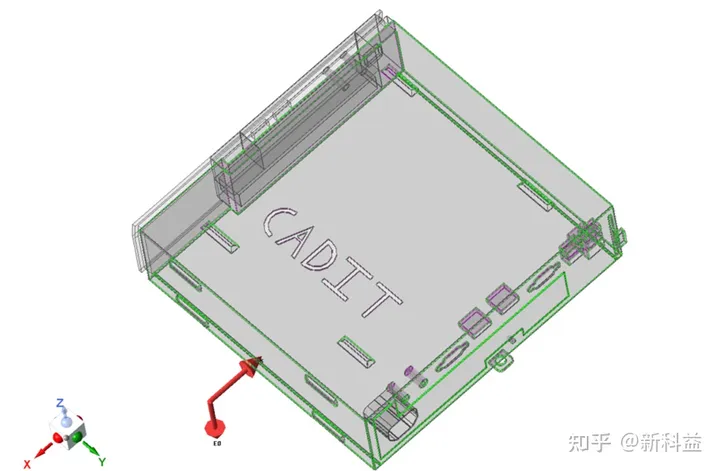
在 ANSYS 中显示已施加的力和约束,主要分为 图形显示 和 数值列表查看 两种方式。根据你使用的 ANSYS 环境(经典界面 APDL 或 Workbench),操作略有不同。
一、ANSYS 经典界面(APDL)中显示力和约束
图形显示
进入菜单:PlotCtrls → Symbols
勾选 Forces 和 Displacements 选项
可通过 Symbol Settings 调整箭头大小、颜色以区分不同类型(如集中力、分布力)
若使用的是几何模型上的载荷(如面压力),需先执行 SFTRAN 命令将其转换到有限元模型上才能显示
数值列表查看
查看力:List → Loads → Forces
查看位移约束:List → Loads → DOF Constraints
查看特定节点约束/力:先用 Select 工具选中节点,再执行上述列表操作
命令方式(适用于批量或脚本)
显示 X 方向位移约束:/PBC, UX,, 1
显示所有约束符号:/PBC, , , 1
二、ANSYS Workbench(Mechanical)中查看力和约束
图形显示
在 Model 或 Solution 树中,点击 Constraints 或 Loads 下的相应条目(如 Fixed Support、Force)
被施加的位置会在图形窗口中高亮显示(通常带箭头或锁图标)
查看约束反力(即约束力)
在 Solution 模块下
使用 Probe → Force Reaction
在图形界面或模型树中选择约束(如 Fixed Support)
软件将自动计算并显示该处的反作用力(含各方向分量及合力)
注意
Workbench 中 不直接显示约束数值,需通过 Probe 提取反力
若未显示反力,请确认是否在 Solution 阶段操作,且约束已生效
三、通用建议
单位一致性:确保模型单位制(SI 或英制)统一,避免误读数值
复杂模型优化:若图标重叠,可关闭无关显示(如网格线),分步查看
节点编号显示:便于定位,路径为 PlotCtrls → Numbering → 勾选 Node numbers
如需进一步操作指导,可参考官方文档或以下资源:ANSYS Help Documentation
知了爱学 ANSYS 教程
武汉格发信息技术有限公司 | 许可分析,许可优化,许可管理,许可授权,软件授权





