



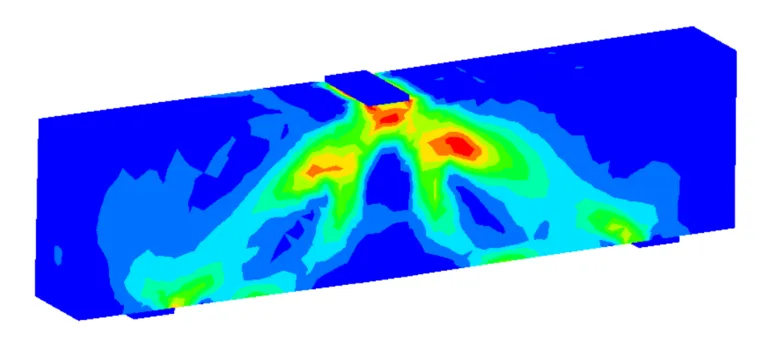
在 ANSYS 中让物体按实际变形量(即真实比例、无放大)显示,关键在于关闭变形比例缩放或将其设为 1.0。以下是具体操作方法:1. ANSYS Workbench(Mechanical)中设置真实变形比例
步骤:完成求解后,在结果分支(如 Solution)中右键 → 插入 Deformation → Total。
在左侧树形结构中选中该 Deformation 结果。
在右侧 Details of Deformation 面板中找到 Scale Factor(缩放因子)。
将其从默认值(如 Auto 或 True Scale)改为 User Specified,并输入 1。
✅ 此时变形图将按实际位移比例显示,无视觉放大。
补充说明:若希望同时显示变形前后的对比轮廓,可勾选 Show Undeformed Shape(显示未变形形状)
2. ANSYS APDL(命令流)中设置真实变形比例
关键命令:apdl
/POST
DSCALE, ALL, 1 ! 设置变形比例为真实尺度(缩放因子=1)
PLDISP, 1 ! 显示变形后的形状(实线)
若需同时显示变形前后的轮廓对比(变形前为虚线):apdl
PLDISP, 2 ! 叠加显示变形前(虚线)和变形后(实线)
⚠️ 注意:当 NLGEOM,ON(启用大变形)时,ANSYS 默认使用 DSCALE,1,即自动按真实比例显示;若 NLGEOM,OFF,默认可能自动缩放(如最大变形占模型长度的5%)
3. 高级技巧:仅显示外轮廓、隐藏网格线(APDL)
若希望变形图更清晰、仅显示物体外轮廓而不显示内部网格:apdl
/POST
/SHADE, 1, 2 ! Gouraud 着色,带边界
/EDGE, 1, 1, 0 ! 仅显示外轮廓,隐藏内部边线
PLDISP, 1 ! 显示真实比例变形
此设置适用于实体模型,可提升可视化清晰度
总结要点
目标:按实际变形量显示 → 缩放因子 = 1
Workbench:在变形结果的 Details 中设置 Scale Factor =
APDL:使用命令 /DSCALE, ALL, 1 或 DSCALE, ALL,
默认行为:小变形分析(NLGEOM,OFF)通常会自动放大;大变形分析(NLGEOM,ON)默认按真实比例
如需进一步操作指导,可参考官方文档或仿真平台如 仿真秀 提供的实战教程。
武汉格发信息技术有限公司 | 许可分析,许可优化,许可管理,许可授权,软件授权





