



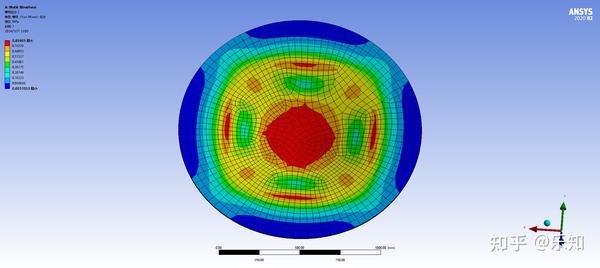
在 ANSYS 中绘制弯矩图时出现锯齿状现象,通常与单元类型、输出方式、网格密度或约束设置有关。结合当前(2026年)可用的公开资料,主要原因及解决方法如下:主要原因
使用低阶梁单元(如 Beam188)且未正确提取内力:Beam188 为 2 节点线性单元,其弯矩在单元内为线性变化,若直接用 I 节点或 J 节点值绘图,会因节点值离散而呈现锯齿。
网格过粗:单元数量少导致内力变化无法平滑反映。
约束或建模错误:如将 3D 结构误设为 2D 平面,导致自由度约束异常,内力计算失真
模态分析中使用位移结果直接绘弯矩:模态分析输出的是振型位移,不能直接用于绘制弯矩图,否则必然锯齿
解决方法
正确使用单元表提取弯矩
对于 Beam188/Beam189 单元,应通过 ETABLE 定义弯矩分量(如 Mz 对应 SMISC,3 和 SMISC,16),再用 PLLS 或 Contour Plot 绘图
示例命令流(经典 ANSYS):apdl
ETABLE,MI,SMISC,6 ! I 节点弯矩 Mz
ETABLE,MJ,SMISC,12 ! J 节点弯矩 Mz
PLLS,MI,MJ ! 绘制平滑弯矩图
加密网格
增加梁单元数量,可显著改善弯矩图平滑度,尤其对 Beam188 更有效
改用高阶单元(如 Beam189)
Beam189 为 3 节点二次单元,能更好捕捉弯矩二次分布,天生更平滑
检查结构类型与约束
确保模型为 3D(非 2D X-Z 平面),并正确释放不必要的自由度,避免自重或载荷下出现异常内力
避免在模态分析中绘弯矩图
弯矩图应基于静力学或瞬态分析结果;模态分析仅得振型,不能直接用于内力绘图
推荐操作流程(Workbench)
建模 → 网格划分(适当加密)→ 设置约束与载荷 → 求解
在 Solution 中插入 Beam Result → Bending Moment
使用 Path(沿梁中心线)提取结果,而非仅靠节点值
若仍锯齿,尝试切换为 Beam189 单元或进一步细化网格。
如需详细命令流或操作截图,可参考:ANSYS 绘制弯矩图完整教程
武汉格发信息技术有限公司 | 许可分析,许可优化,许可管理,许可授权,软件授权





