



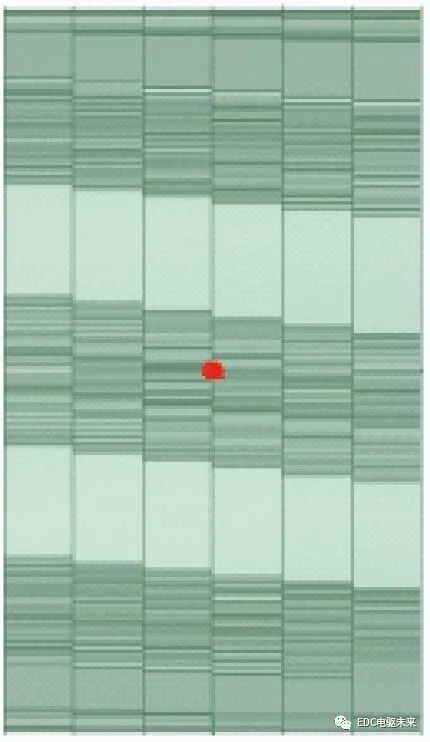
在 ANSYS 中,弯矩图显示为“一堆矩形”通常是因为结果以单元积分点(Element Gauss Points)形式输出,导致弯矩沿梁长度方向呈现阶梯状或矩形块状分布,而非平滑曲线。要使弯矩图变得平滑连续,需调整后处理设置,使用节点解(Nodal Solution)并启用平滑处理。
✅ 解决方法
使用 PLNSOL 命令绘制节点解云图,而非默认的单元解(PLESOL)。
开启平滑选项:通过 PlotCtrls > Style > Smoothing 设置平滑等级(如“Flat”改为“Smooth”)。
确保使用高阶梁单元(如 BEAM188),其自带中间节点,有助于提升弯矩分布的连续性。
📌 具体操作步骤(以经典 ANSYS 为例)
进入后处理器
text
/POST
设置平滑显示
菜单路径:Utility Menu > PlotCtrls > Style > Smoothing
将“Smoothing”设为 “Smooth”(推荐等级 2 或更高)
绘制弯矩图(节点解)
菜单路径:Plot Results > Contour Plot > Nodal Solu
选择 Stress > Bending Moment(如 MY 或 MZ)
若使用命令流,可直接输入:text
PLNSOL, SMISC, 6, 0, 1.0 ! 绘制 I 节点弯矩(平滑节点解)
📌 Workbench 用户操作
在 ANSYS Workbench 中:求解完成后,在 Results 中右键点击 “Beam Results”
选择 “Bending Moment”
在 Details of “Bending Moment” 中:将 “Method” 改为 “Nodal”(非 “Elemental”)
勾选 “Smooth” 或 “Continuous” 选项(如有)
Workbench 默认可能已启用平滑,但若仍显阶梯状,可尝试细化网格(增加单元数量)或改用二阶单元(如 BEAM188)
🔍 补充说明
矩形弯矩图的根本原因:低阶单元(如 BEAM189 的一阶形式)仅在端点定义弯矩,中间无节点,导致线性插值出现阶梯。
推荐单元类型:使用 BEAM188(支持二阶插值),可显著改善弯矩图平滑度
网格细化:适当加密网格(如将 4 个单元增至 20 个)也能缓解阶梯效应,但不如改用高阶单元或平滑处理有效
如需进一步操作指导,可参考官方教程:ANSYS Workbench 梁结构后处理指南。
武汉格发信息技术有限公司 | 许可分析,许可优化,许可管理,许可授权,软件授权





