在 ANSYS 后处理中查看应变,主要通过 Workbench(Mechanical) 或 经典 APDL 界面 实现。以下是基于当前主流工具 ANSYS Workbench 的操作指南,适用于静力学、非线性等常见分析类型。
一、基本操作步骤(Workbench 环境)
完成求解后,进入 Solution(结果)模块。
在左侧工具栏或右键 Solution → 插入应变结果:右键 Solution → Insert → Strain → 选择所需类型(如 Equivalent Total、Principal 等)。
在 Details of Strain 面板中:确认 Type 设置为所需应变类型(如 EPTO 表示总机械应变)。
可切换 Coordinate System 查看不同方向分量。
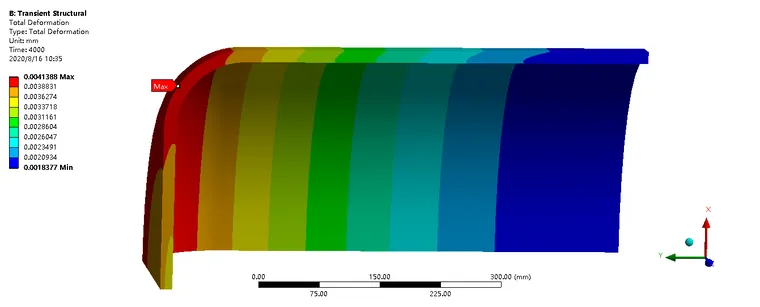
云图自动生成,颜色代表应变大小,可通过色条读取数值。
二、常用应变类型及其含义
EPTO(等效总机械应变):包含弹性 + 塑性 + 蠕变应变,排除热应变。
用于评估纯机械载荷下的总变形
关键指标:EPTOEQV(von Mises 等效应变),用于判断材料屈服。
EPEL(弹性应变):卸载后可恢复的部分
EPPL(塑性应变):永久变形部分,若 >0 则说明已屈服
主应变(EPTO1/2/3):按大小排序的三个主方向应变,用于识别拉伸/压缩主导区域
应变强度(EPTOINT):最大剪应变相关,适用于脆性材料失效评估
✅ 提示:在非线性分析中,仅看 EPEL 会低估变形,必须结合 EPTO 或 EPPL 判断是否发生塑性
三、查看技巧与注意事项
变形放大显示:默认会放大变形以便观察,可在 Display Options 中关闭或调整比例因子
路径探查:对某条线上的应变分布,可创建 Path → 插入 Path Plot 查看曲线
数据提取:在 Details 面板直接查看 Max / Min 数值,或使用 Probe 工具点击模型获取局部值
单位一致性:确保模型单位(如 mm 或 m)与材料属性匹配,否则应变结果异常
网格敏感性:高应变区域(如应力集中处)需加密网格验证结果收敛
四、常见问题排查
问题现象 可能原因 解决方案
EPTO 全为零 未定义塑性/蠕变材料模型 检查 Material → 是否激活 Plasticity
局部应变异常高 单元扭曲或接触穿透 运行 Mesh Independence Check
云图不连续 结果平均设置不当 调整 Averaging 选项或切换显示方式
应变与位移矛盾 坐标系选择错误 确认 Coordinate System 与加载方向一致
五、参考资源
ANSYS Mechanical 里 EPTO 结果解读
ANSYS Workbench 后处理实战指南
新手全流程后处理指南
如使用 经典 APDL 界面,可通过 /POST1 → PLNSOL, EPEL, 1 等命令查看应变云图
武汉格发信息技术有限公司 | 许可分析,许可优化,许可管理,许可授权,软件授权






 技术文档
技术文档
 推荐好文
推荐好文






 155-2731-8020




