



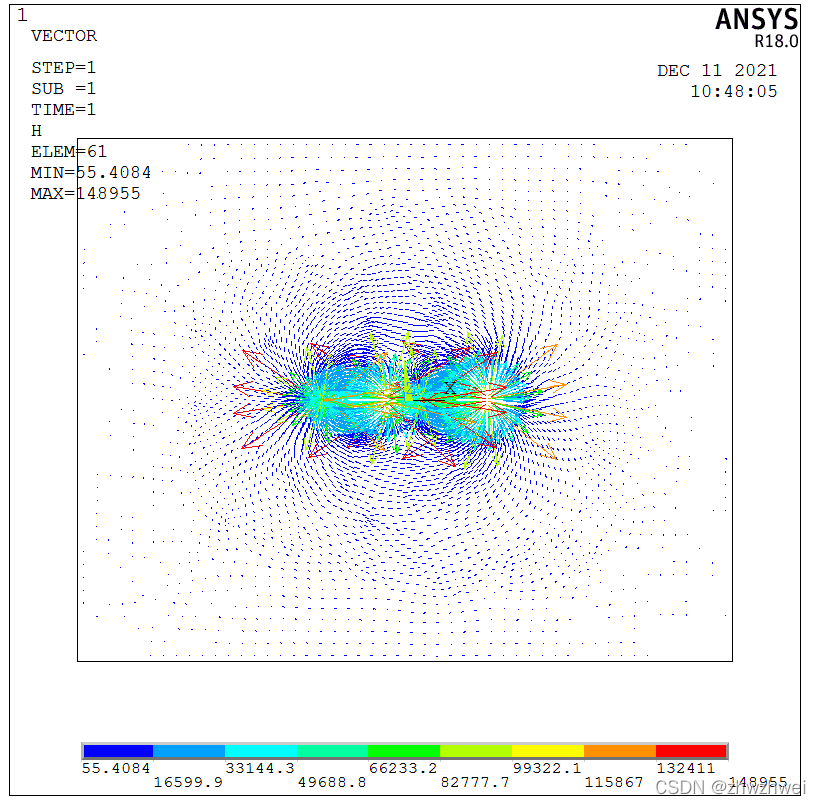
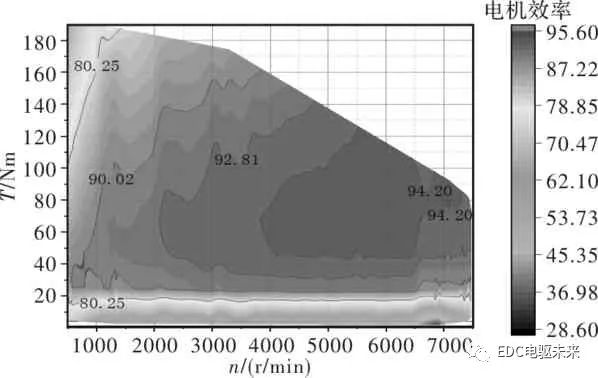
在 ANSYS Fluent 后处理中,颜色条(Colormap) 是用于可视化物理量(如温度、速度、压力等)分布的关键工具。合理设置颜色条可提升结果可读性和专业性。
核心设置方法
访问颜色条设置界面
在 Fluent 后处理中,通过以下路径进入:Display → Colors... 或
在 Contours 面板中点击 Colormap... 按钮
关键选项说明
取值范围(Range)
Auto Range:自动根据显示区域计算最小/最大值。
Global Range:使用整个计算域的极值。
手动输入 Min 和 Max 值可聚焦特定区间(如只关注 200~490 MPa 的应力)
Clip to Range:勾选后仅显示指定范围内的区域,超出部分不显示
对数刻度(Log Scale):适用于跨数量级的物理量(如湍动能),但要求所有值同号(全 >0 或 <0)
颜色映射(Colormap)样式
可在 Currently Defined 下拉菜单中选择内置色阶(如 Flame、BGR-Pink)。
点击 Edit 可自定义颜色渐变;点击 Delete 可移除自定义色阶
标签与密度控制
Colormap Size:设置色条总段数(2–100),数值越大分辨率越高。
Skip:控制标签跳过间隔(如 Size=100, Skip=9,则每10个显示一个标签)
进阶技巧
优化可视化效果
避免“五彩斑斓的黑”:手动设定物理合理的上下限,而非依赖 AutoRange
色盲友好色板:优先使用 Viridis、Plasma、Cividis 等色阶,提升可访问性
导出高分辨率图像:使用 TUI 命令设置分辨率(如 3000×2000)并导出 TIFF 格式
脚本自动化(适用于批量处理)
在 Fluent 的 Automation → Scripting 中输入 Python 脚本,例如:python
abc = Ansys.Mechanical.Graphics.Tools.CurrentLegendSettings()
abc.SetLowerBound(0, Quantity(200, "MPa"))
abc.SetUpperBound(8, Quantity(490, "MPa"))
注意:此方法适用于 ANSYS Mechanical,Fluent 中需通过 TUI 或 Journal 文件实现类似功能
注意事项
色彩设置不全局继承:每个 Contour/Vector 对象需单独配置
修改默认色阶:通过 File → Preferences → Graphics 设置全局默认,但已创建的对象不受影响
若需更强大后处理功能(如动画、复杂表达式),建议使用 ANSYS CFD-Post
如需进一步操作指导,可参考官方文档或以下资源:ANSYS Fluent 用户指南
武汉格发信息技术有限公司 | 许可分析,许可优化,许可管理,许可授权,软件授权





