




软件

产品


1.
选择命令 文件 ➔ 新项目。
2.
在 模板 窗口中,选择 标准项目 模板。
3.
输入项目的名称和存储位置并且单击 OK 按钮。
⇒
标准项目 对话框打开用于输入设备类型和主程序的实现语言。
4.
在 设备 列表中,选择输入口 CODESYS Control Win V3。
5.
在 PLC_PRG 列表中选择 连续功能图 (CFC) 并且单击 OK 按钮。
⇒
该项目在 CODESYS 框架窗口中打开。
在框架窗口的左侧,在 设备 视图中,你会看到“设备树”,它是一个视图名为“设备”。先前所选的PLC设备被显示为默认名称 设备。
根据 PLC逻辑 对象,应用程序的 应用程序 对象已被您暂停。
在应用程序 中已经包含了一个对象用于 PLC_PRG 主程序和 库管理器。
库管理器 已经包含了 输入输出标准 和 标准 库。 输入输出标准 是用于I/O配置的要求。 标准 库包含了所有的功能和作用,是由IEC 61131-3标准描述。
任务配置 对象的装置悬挂在设备树 主要任务 的末端,它控制 PLC_PRG 的处理。一个可视化的对象,例如,在之后的时间能被插入在 任务配置 的下面。
除了 输入输出标准 和 标准 库之外,你需要 利用 库用于这个示例项目:
.
1.
在设备树中双击 库管理器 对象。
⇒
在编辑器中打开库管理器。
2.
在编辑器的标题栏里,单击 添加库 并且在 添加库 对话框中选择 利用 库。
用 OK 确定选择
⇒
利用 库添被加到库管理器并且来自库的功能块被应用到项目中。
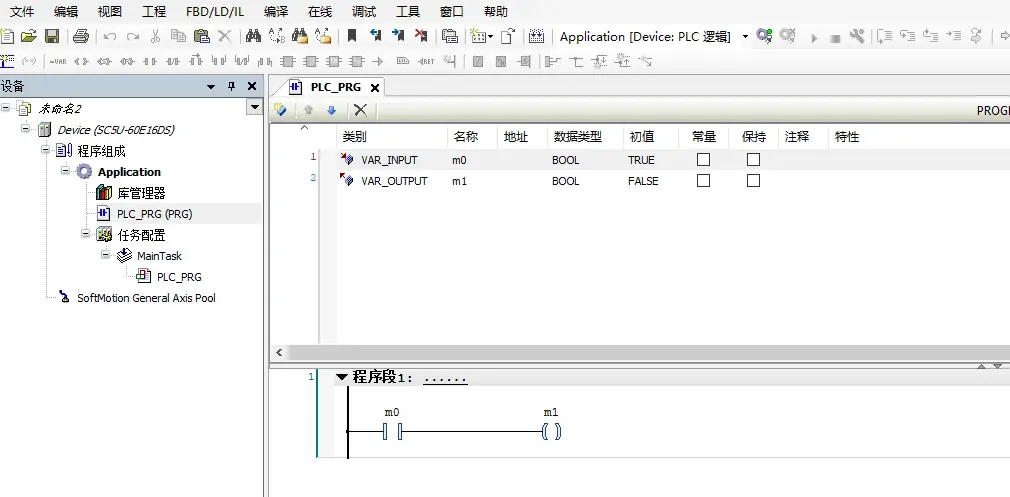
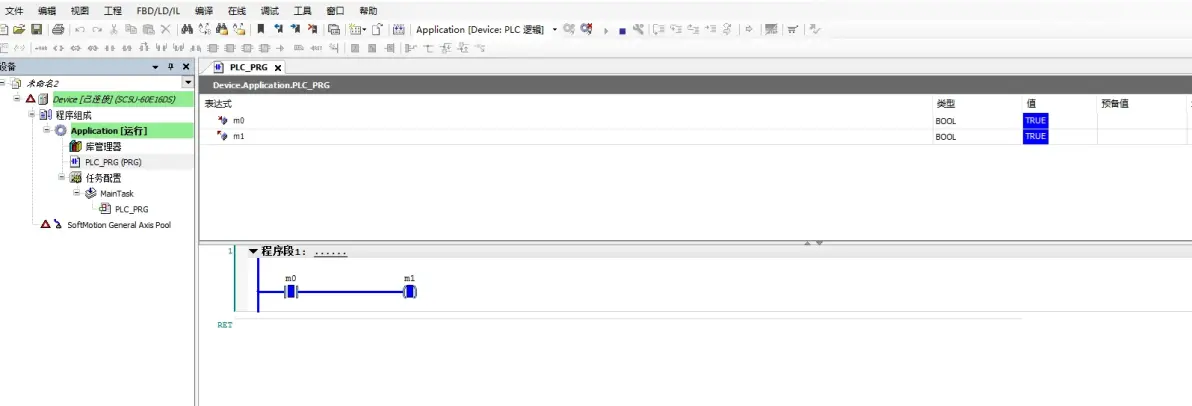
仿真,登录,写入f5启动
免责声明:本文系网络转载或改编,未找到原创作者,版权归原作者所有。如涉及版权,请联系删
 技术文档
技术文档
 推荐好文
推荐好文






 155-2731-8020




