许可优化
许可优化
产品
产品
解决方案
解决方案
服务支持
服务支持
关于
关于
软件库
当前位置:服务支持 >  软件文章 >  Altium Designer使用总结:经验与技巧分享

Altium Designer使用总结:经验与技巧分享

阅读数 6
点赞 0
article_banner


文章目录

  • 1 原理图模式下
  • 1.1 元件统一命名 1.2 原理图右下方信息框更改 1.3 快速复制元件 1.4 查找元器件 1.5 垂直、水平镜像翻转元件 1.6 查找相同的网络标号 1.7 设置捕捉栅格 1.8 线对齐网格 1.9 导出BOM表格
  • 2 PCB模式下
  • 2.1 mil 与 mm之间的单位转换 2.2 测量 2.3 批量修改丝印层文字大小 2.4 属性更改 2.5 电气层切换 2.7 快速查元件 2.8 选择某网络线 2.9 单层显示 2.10 快速放置多个等间距焊盘 2.11 复位错误标志 2.12 3D模式下 2.13 更改相同网络线的线宽 2.14 取消丝印层重叠报错 2.15 批量将贴片元件换层,如顶层换到底层 2.16 自定义显示某些层 2.16.1 仅显示顶层和顶部丝印层 2.17 放置不盖绿油得填充
  • 3 一般操作技巧
  • 3.1 查看库中元件的实际大小 3.2 PCB焊盘封装应该比实际大一点 3.3 将原理图导入PCB文件中 3.4 焊盘周边的紫色边框是阻焊层,防止焊锡外溢造成电路短路; 3.5 编译原理图 3.6 切换窗口 3.7 PCB板形 3.7 解决元器件对不齐 3.8 铺铜操作 3.8.1 常规铺铜 3.8.2 圆形或不规则形状铺铜 3.8.3 某个区不铺铜 3.9 隐藏敷铜层 3.10 过孔直连铜皮,焊盘打十字连接 3.11 在PCB文件下查找元件 3.12 放置泪滴 3.13 PCB中飞线(未连接的线)不见了
  • 4 原理图导入PCB时错误归纳
  • 4.1 Failed to add class member 4.2 Unknown Pin 4.3 在PCB中,某封装间距过小而报错 4.4 更新原理图到PCB时,出现网络不匹配 4.5 画走线就出现 <0.254 的错误
  • 5 封装管理
  • 5.1 原理图封装管理 5.2 PCB封装管理
  • 6 板子画完后的检查
  • 6.1 工具--->设计规则检查--->(左下角)运行DRC 6.1.1 Minimum Solder Mask Sliver (Gap=0.254mm) (All),(All) 6.1.2 Silk To Solder Mask (Clearance=0.2mm) (IsPad),(All) 和Silk to Silk (Clearance=0.254mm) (All),(All) 6.1.3 Net Antennae (Tolerance=0mm) (All) 6.1.4 Hole Size Constraint (Min=0.025mm) (Max=2.54mm) (All) 6.1.5 Hole To Hole Clearance (Gap=0.254mm) (All),(All) 6.2 焊盘是否连接牢固
  • 7 从嘉立创将原理图和封装导入AD


1 原理图模式下

1.1 元件统一命名

工具(T)—>标注—>原理图标注,右下角点击,“Reset all(全部重新命名)” 或 “更新更改列表(只更新部分)”。

1.2 原理图右下方信息框更改

鼠标双击边框,会出现 Properties 属性表,在此修改。

1.3 快速复制元件

选中目标元件,按住shift拖动。

1.4 查找元器件

CTRL+F

1.5 垂直、水平镜像翻转元件

选中该器件时,同时按键盘上的X或Y:X为水平左右翻转;Y为垂直上下翻转。

1.6 查找相同的网络标号

按住Alt键不放,鼠标左键单击一个网络标号

1.7 设置捕捉栅格

视图 —> 栅格 —> 设置捕捉栅格

1.8 线对齐网格

  1. 选中需要对齐网格的线路图(也可以CTL+A全选,只是线路多的话,全选会导致有线线路断开了)
  2. 编辑—> 对齐 —> 对齐到网格上

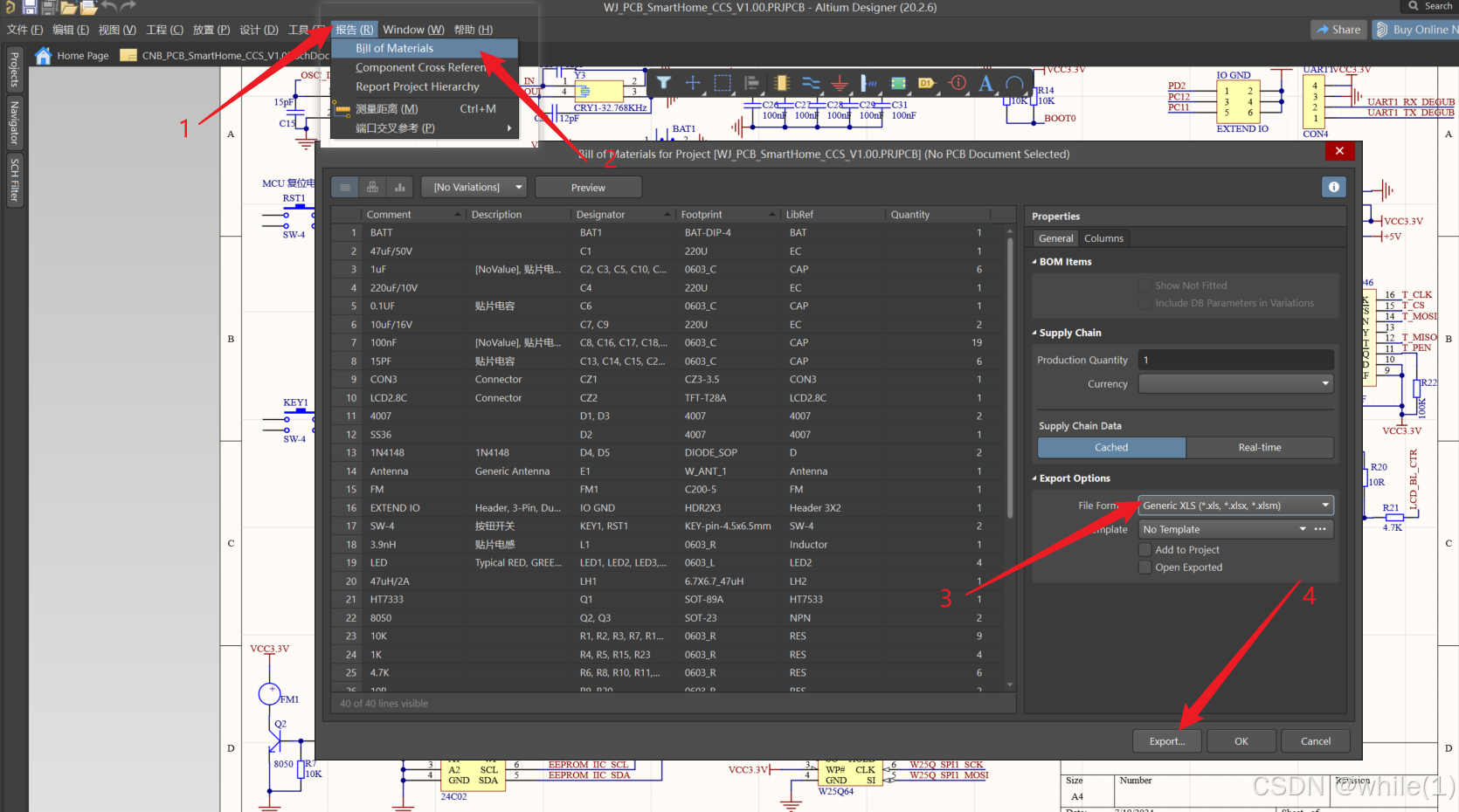
1.9 导出BOM表格

在这里插入图片描述

2 PCB模式下

2.1 mil 与 mm之间的单位转换

试图 -->切换单位 或 按快捷键 Q;

2.2 测量

Ctrl + M ;去掉测量痕迹:shift+C

2.3 批量修改丝印层文字大小

鼠标单击选中某个名字,鼠标右击“查找相似对象”,在 “String Type”行选择“Same”,点击“确定”,最后在弹出的属性框中修改相应属性。

2.4 属性更改

放置导线、过孔等。同时按下Tab键可修改其属性,如导线长度,过孔大小等。

2.5 电气层切换

在PCB布局中,按*(小键盘上的*)可以切换电气层(两层板则只有Top Layer和Bottom Layer)。在电气层交互布线的过程中,按此键则换层并自动添加过孔。

2.7 快速查元件

快捷键 J+C

2.8 选择某网络线

按S+N (或ctr+H)选择某一网络(net)

2.9 单层显示

快捷键shift+S 单层打开或关闭(显示一层,隐藏其他层)

2.10 快速放置多个等间距焊盘

先放置一个样焊盘,再使用ctl+x剪切,再使用快捷键 E+A,出现选择性粘贴选择框

2.11 复位错误标志

快捷键 T+M,

2.12 3D模式下

3D下旋转板子,长按shift,按鼠标右键旋转,数字0使板子回正;快捷键 V+B 切换底部或底部;

2.13 更改相同网络线的线宽

先选中某一段线,右键“查找相似对象”,在弹出的属性框的Net中选择Same,之后点确认,最后再属性中修改线宽

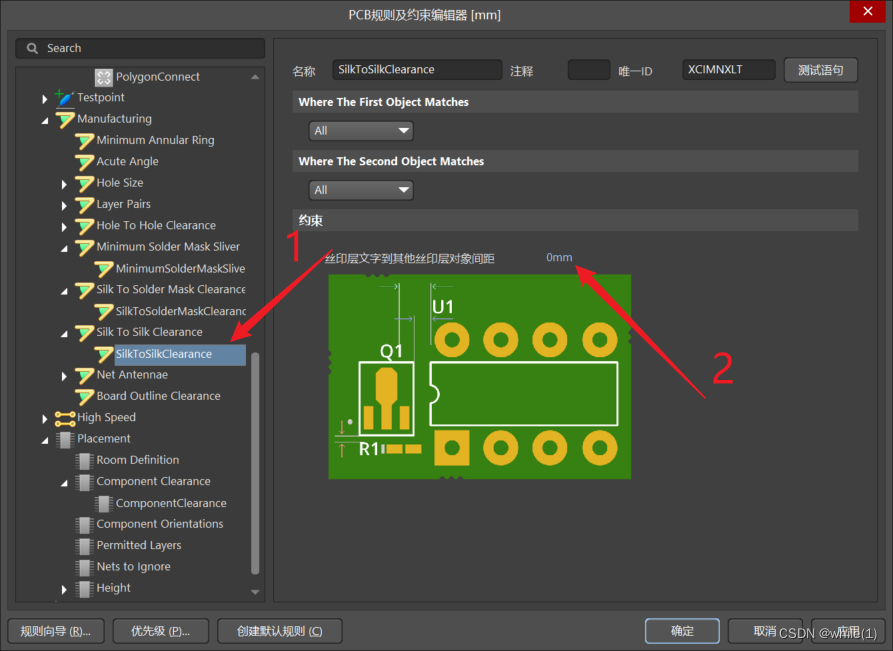
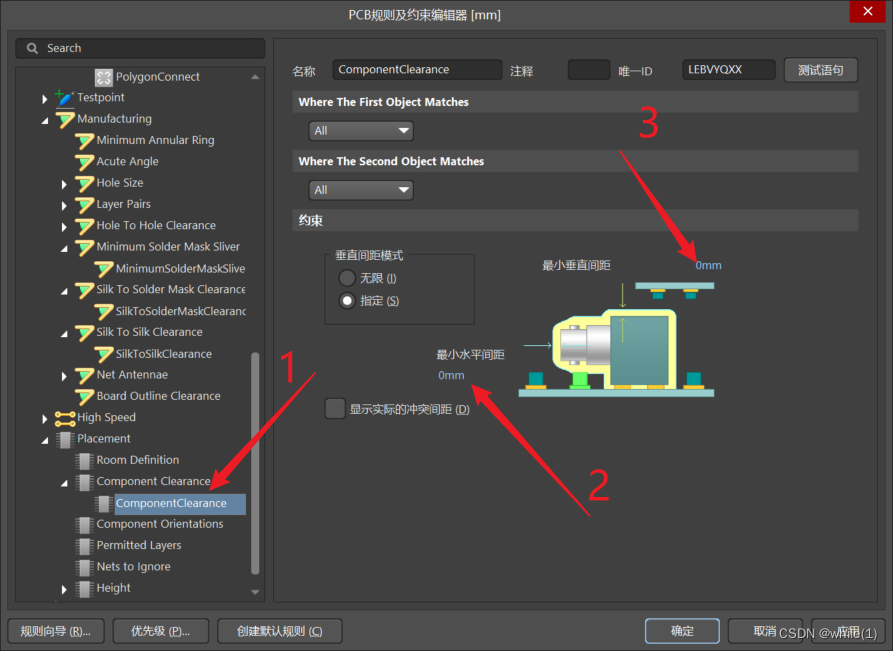
2.14 取消丝印层重叠报错

设计 —> 规则

  1. 边框距离
    在这里插入图片描述
  2. 修改电器距离
    在这里插入图片描述

2.15 批量将贴片元件换层,如顶层换到底层

  1. 选中需要换层的元件
  2. 编辑—> 移动—> 翻转选择

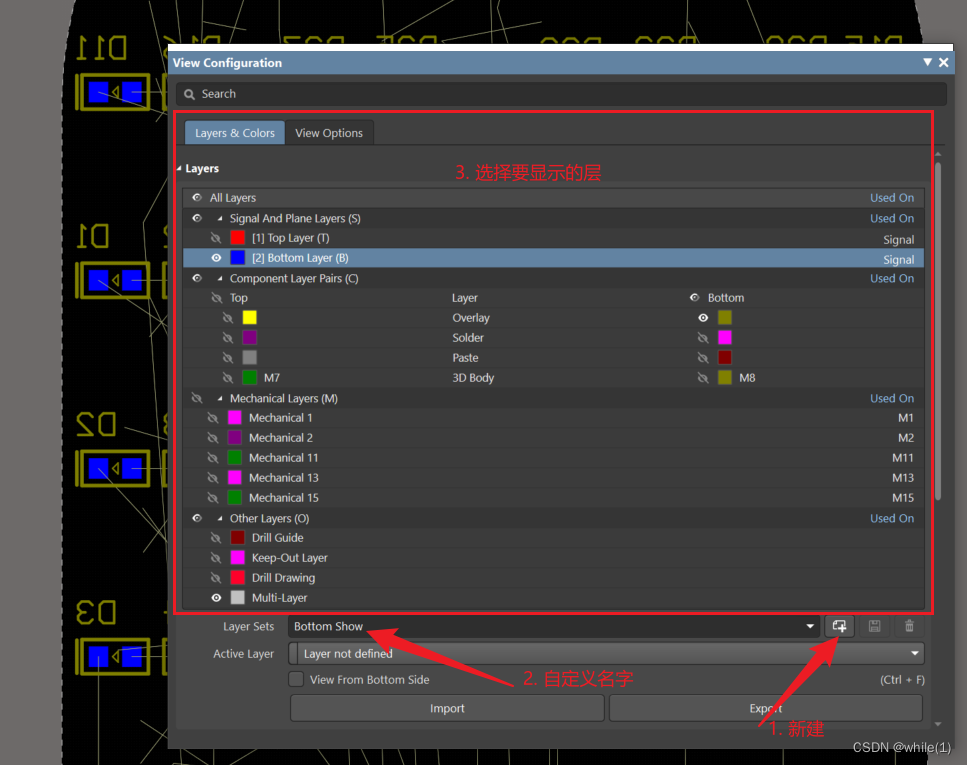
2.16 自定义显示某些层

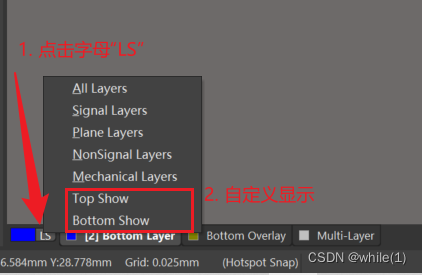
2.16.1 仅显示顶层和顶部丝印层

  1. 英文输入模式下,快捷键’L’
  2. 定义显示的层
    在这里插入图片描述
  3. 切换操作
    在这里插入图片描述

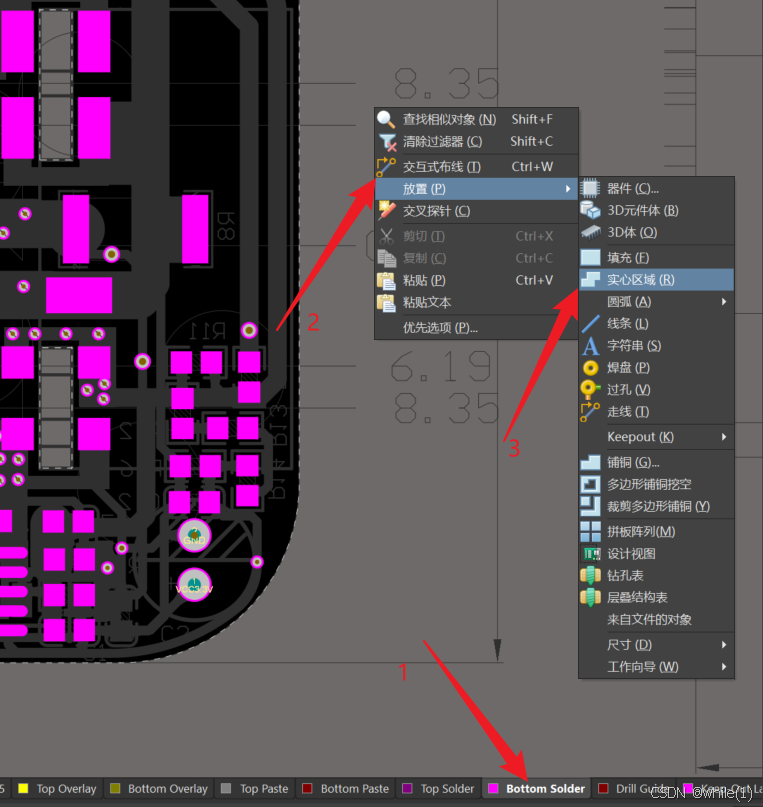
2.17 放置不盖绿油得填充

  1. 在Bottom层放置
    在这里插入图片描述
  2. 在top层同理,先选择Top Solder

3 一般操作技巧

3.1 查看库中元件的实际大小

可以放置在PCB文件中,再使用测量功能;

3.2 PCB焊盘封装应该比实际大一点

3.3 将原理图导入PCB文件中

Design–>Update PCB…(注意PCB文档要和原理图在同一个工程中);

3.4 焊盘周边的紫色边框是阻焊层,防止焊锡外溢造成电路短路;

3.5 编译原理图

画完原理图需要编译 Project>>Compile PCB Project。再打开 Messages 来查看是否有错误(View>>Workspace Panels>>System>>Messages);

3.6 切换窗口

快捷键ctrl+tab

3.7 PCB板形

画PCB板形,在禁止布线层( keep  -out-layer)画形状,选中形状线条,设计->板子形状->按照选择对象定义

3.7 解决 元器件对不齐

先 ctr+a 全选,编辑 —> 对齐 —> 对齐到栅格上

3.8 铺铜操作

  1. 铺铜前请先放置泪滴
  2. 动作执行完后,记得更新敷铜,如果敷铜需要更新或铺铜出错,则选中铺铜,右击鼠标,选择铺铜操作—>所有铺铜重铺。

3.8.1 常规铺铜

  1. 常规铺铜,放置—>铺铜,出现十字标时,按TAB键选择铺铜网络(一般时GND)

3.8.2 圆形或不规则形状铺铜

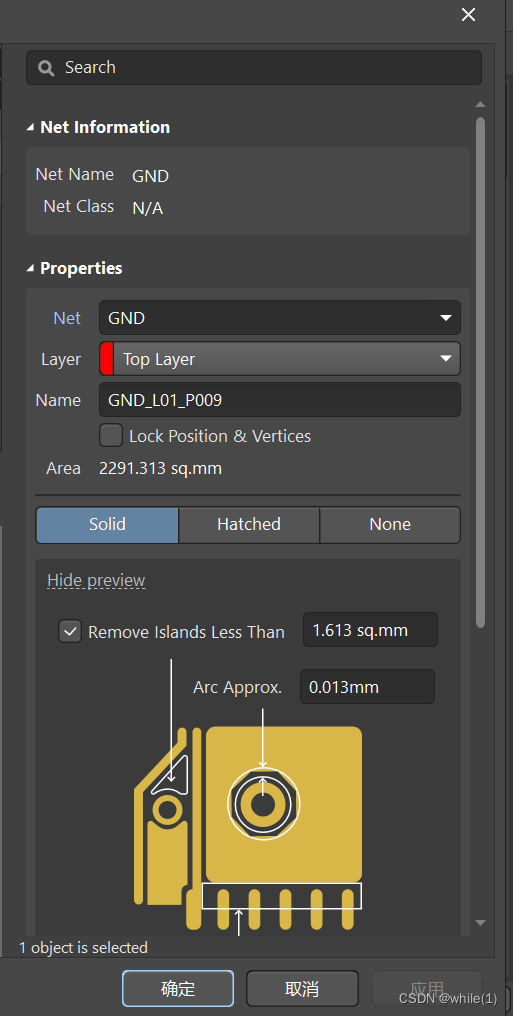
  1. 不规则铺铜,在Top Overlay (丝印层)画出形状,或者直接选择Keep-Out Layer层,选择该形状所有线段,工具—>转换—>从选择的元素创建铺铜(快捷键T+V+G),操作完可能没有出现任何铺铜,其实框架已经出来了,执行铺铜操作—>铺铜管理器
    在这里插入图片描述

        最后点击应用、确定,再执行铺铜操作—>重铺选中的铺铜

3.8.3 某个区不铺铜

  1. 放置—>多边形铺铜挖空

3.9 隐藏敷铜层

在板子上鼠标右击—>铺铜操作—>铺铜管理器,在弹出的属性框中隐藏相应的铺铜。
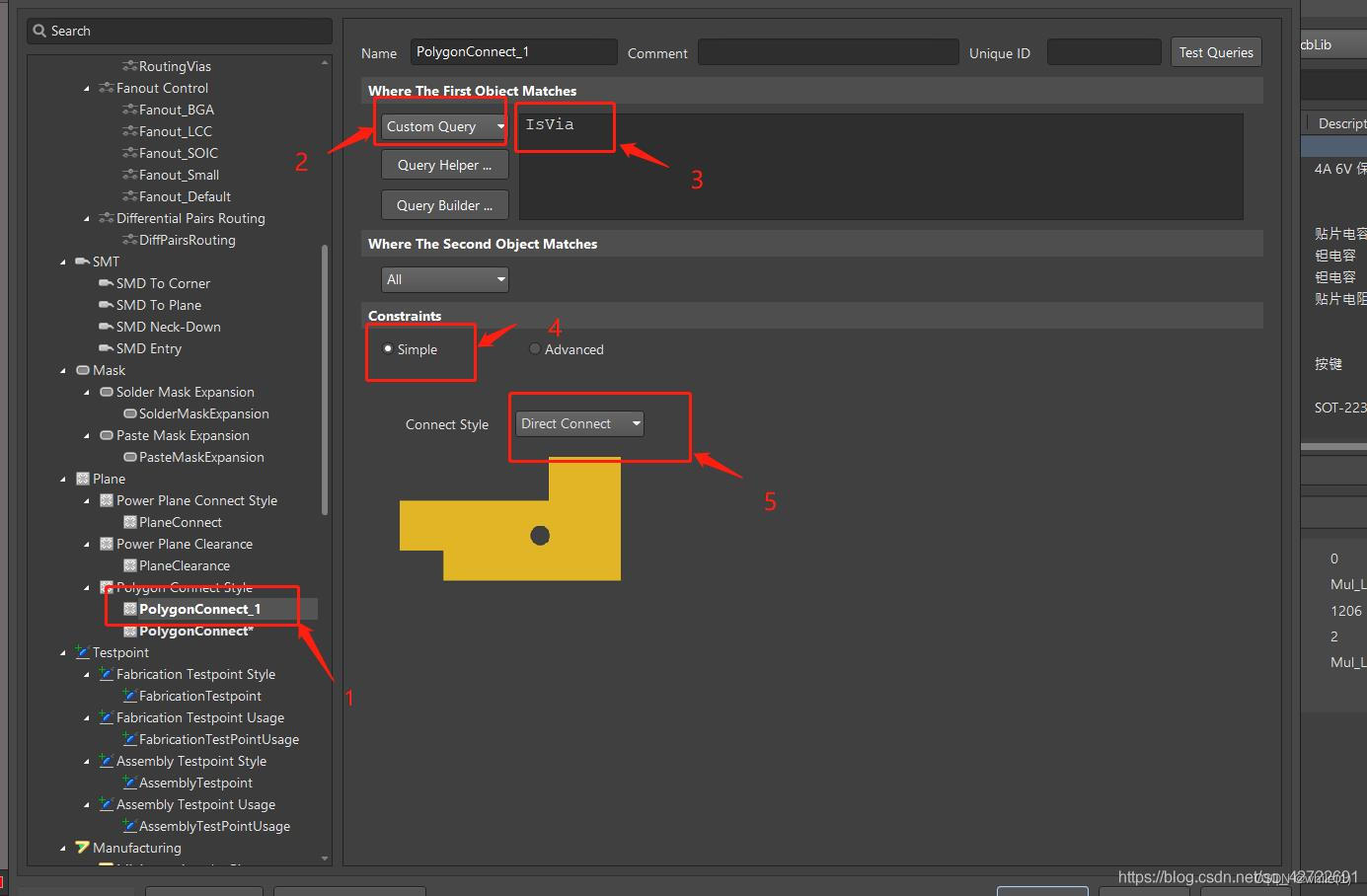
3.10 过孔直连铜皮,焊盘打十字连接

  1. 过孔直连铜皮,设计—>规则—>Plane—>Polygon Connect Style—>新建规则,然后如下图操作

在这里插入图片描述

   2. 焊盘打十字连接,设计—>规则—> Plane  —>Polygon Connect Style
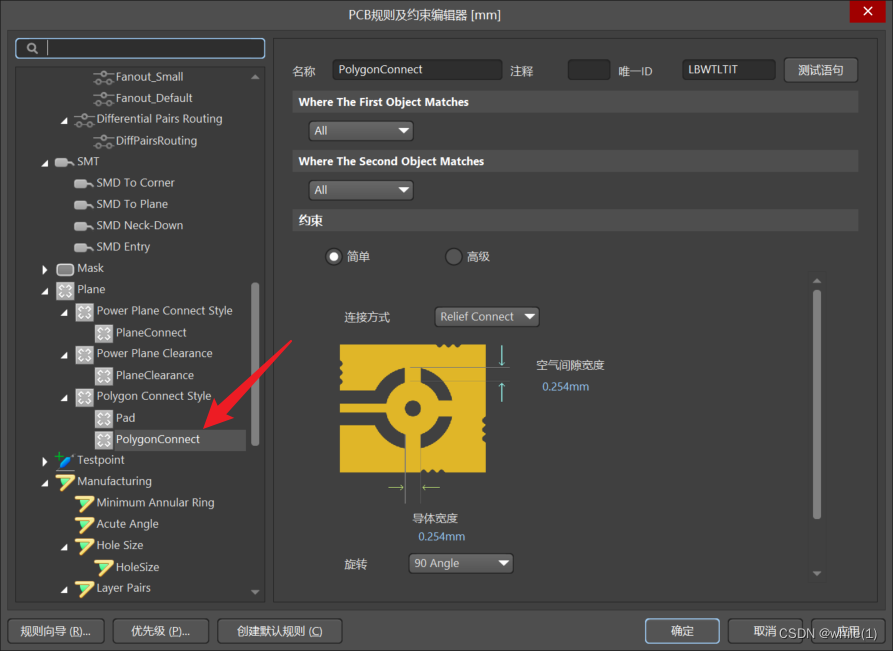
在这里插入图片描述

3.11 在PCB文件下查找元件

,快捷键 J+C

3.12 放置泪滴

工具—>泪滴,

   放置泪滴后大部分焊盘都会有泪滴,但是还是要检查部分焊盘没有连接好,所以不会出现泪滴
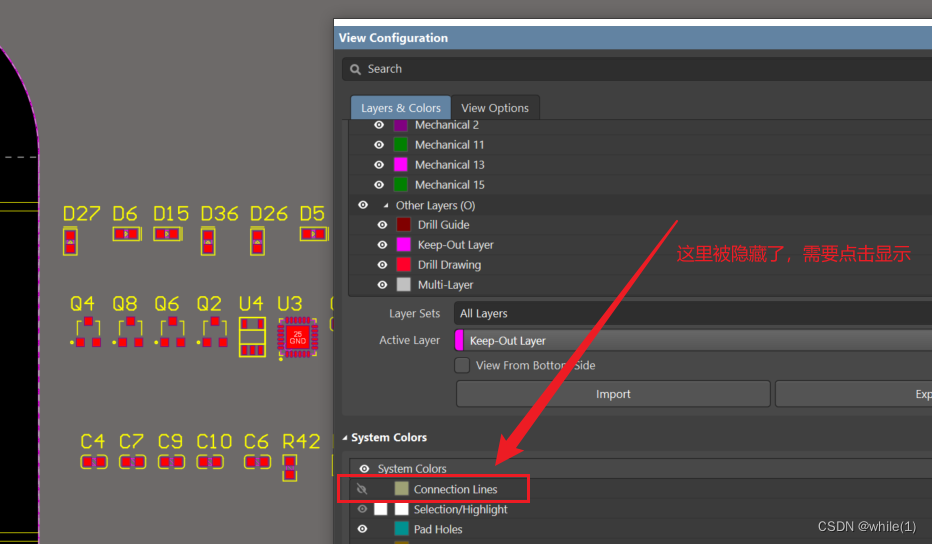
3.13 PCB中飞线(未连接的线)不见了

  1. 英文输入下,按L,
    在这里插入图片描述

4 原理图导入PCB时错误归纳

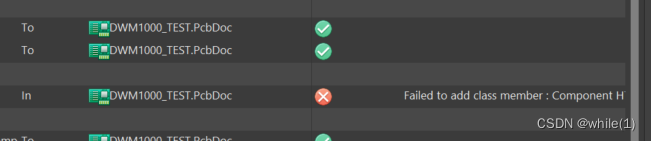
4.1 Failed to add   class member

在这里插入图片描述

切换到PCB文件, 菜单栏:设计—>类(如果没汉化的话是classes),找到component classes 下面的附属项,右键把能删除的都删除了。
4.2 Unknown Pin

在这里插入图片描述

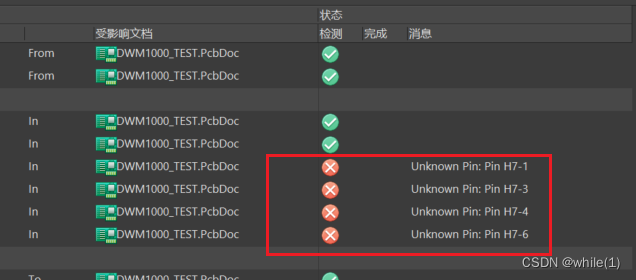
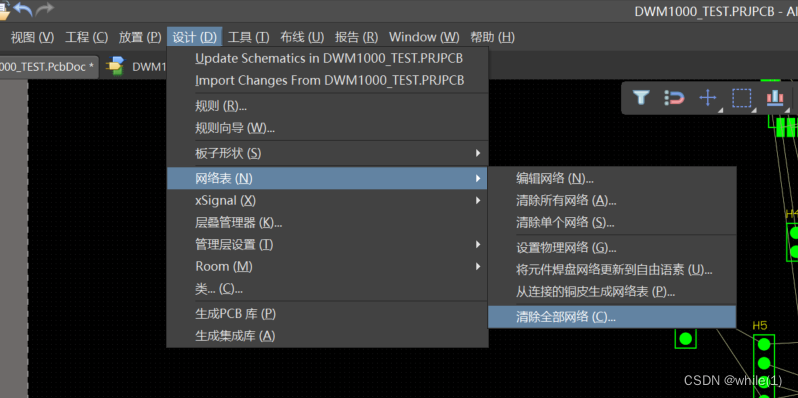
原理图再修改后,更新到PCB时,出现“Unknown Pin”错误,这个提示是因为现在的PCB里已经含有net了,只需要先删除所有现在板子上的net,然后再导入就不会出现这个提示。 菜单栏–设计–网络表–清除全部网络
在这里插入图片描述

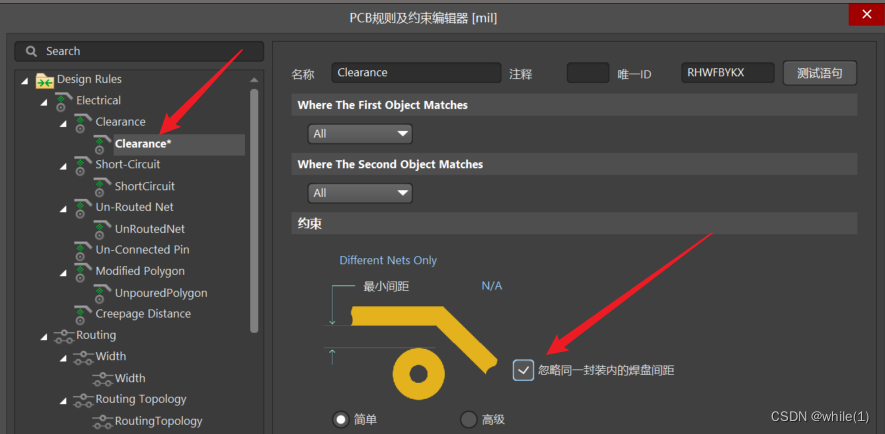
4.3 在PCB中,某封装间距过小而报错

设计--->规则,勾选“忽略同一封装的焊盘间距”

在这里插入图片描述

4.4 更新原理图到PCB时,出现网络不匹配

切换到PCB页面,设计---->网络表--->编辑网络,把PCB中不匹配的网络(当前用不到的网络)删除。

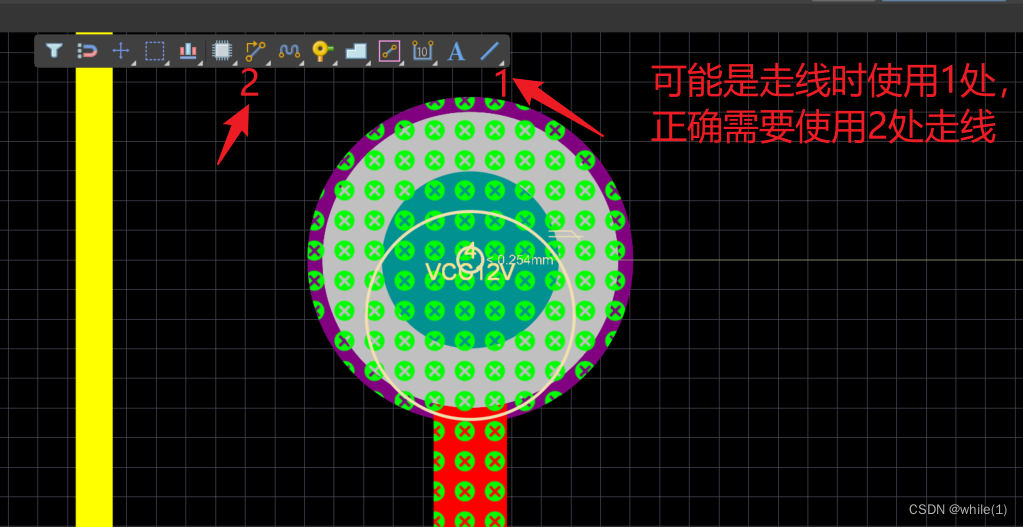
4.5 画走线就出现 <0.254 的错误

不管如何修改规则,只要画走线就出现如下错误
在这里插入图片描述

5 封装管理

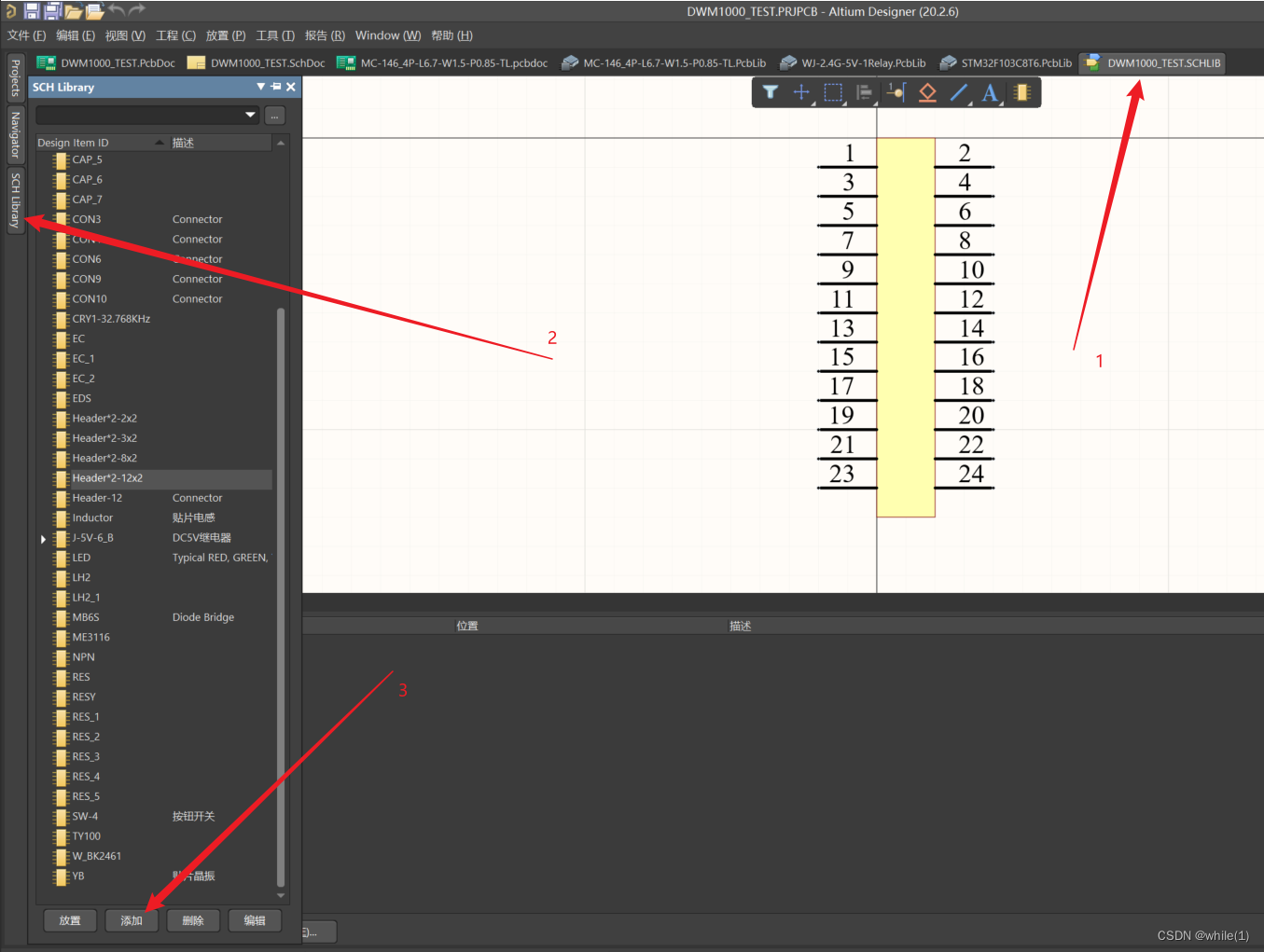
5.1 原理图封装管理

打开对应的原理图库,自己画即可,或直接下载官方库,或从嘉立创下载
在这里插入图片描述

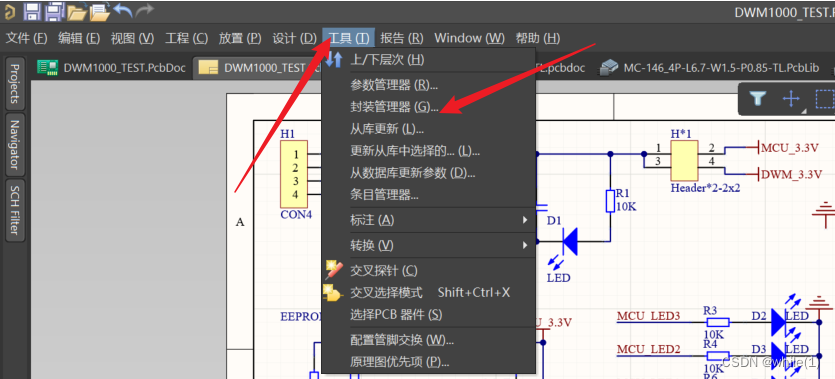
5.2 PCB封装管理

​1. 点开封装管理
在这里插入图片描述

   2. 添加下载好的PcbLib文件,

   3. 如果只有原理图,则在原理图界面,生成PCB库,再添加
6 板子画完后的检查

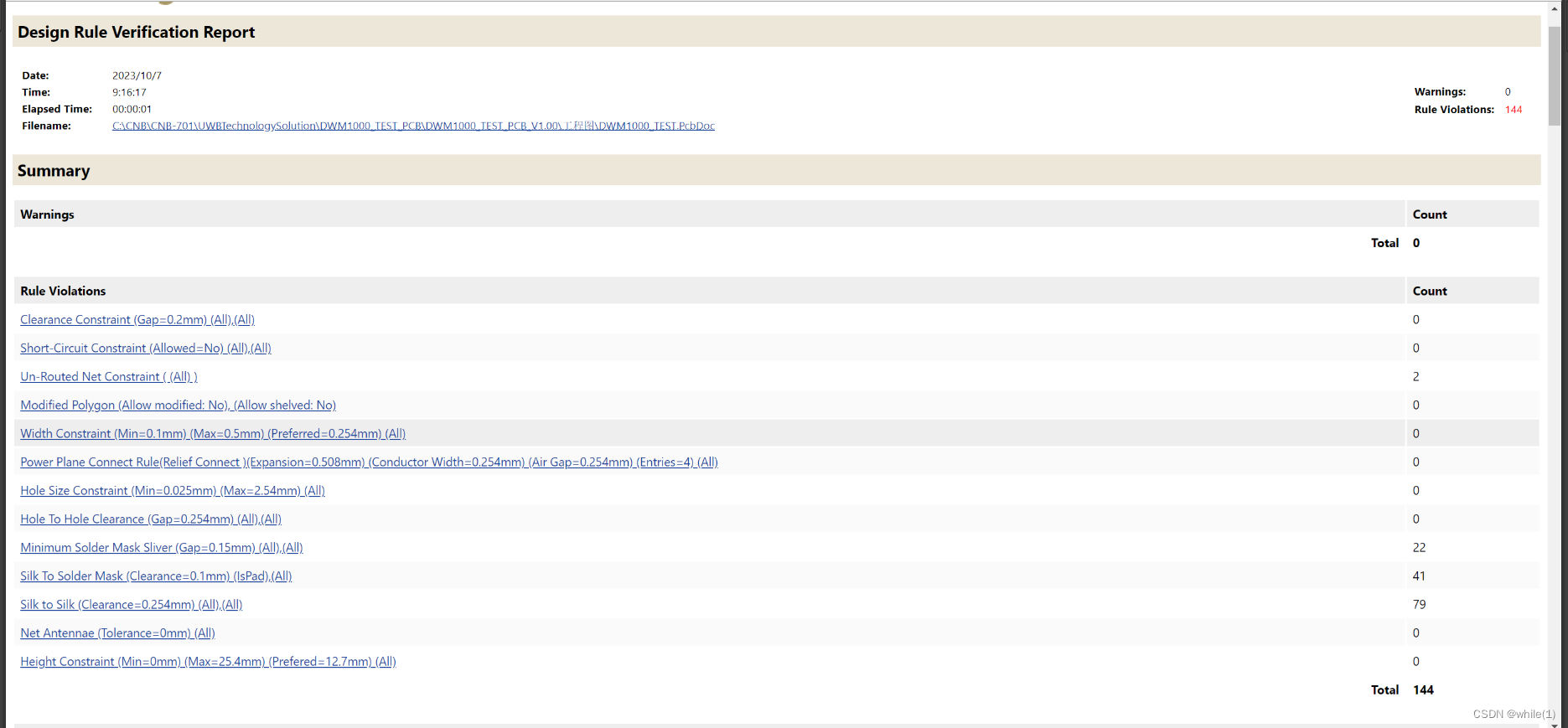
6.1 工具—>设计规则检查—>(左下角)运行DRC

在这里插入图片描述

   尽量消除所有错误和警告

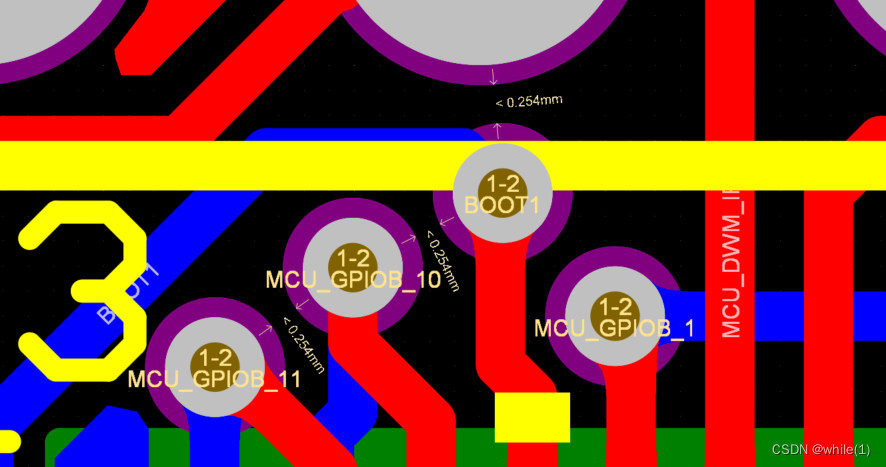
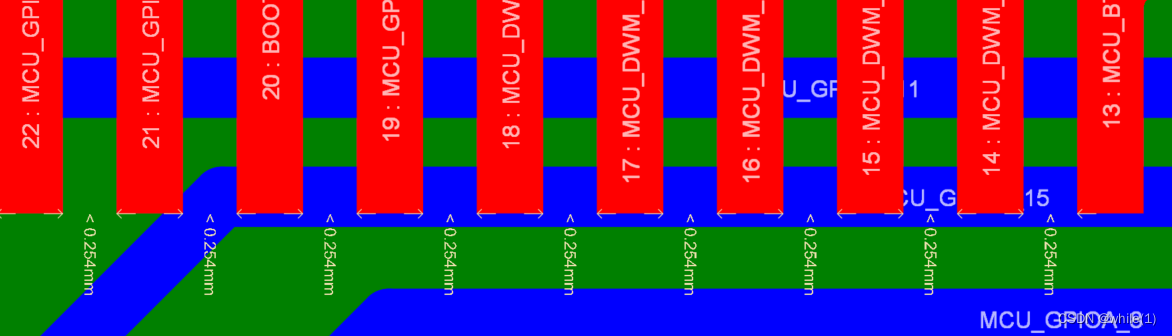
6.1.1 Minimum Solder Mask Sliver (Gap=0.254mm) (All),(All)

PCB焊盘阻焊层之间间距小于0.254报错,如下
在这里插入图片描述

   或者焊盘封住间距过小
在这里插入图片描述

解决方法:

  1. 移动焊盘间距
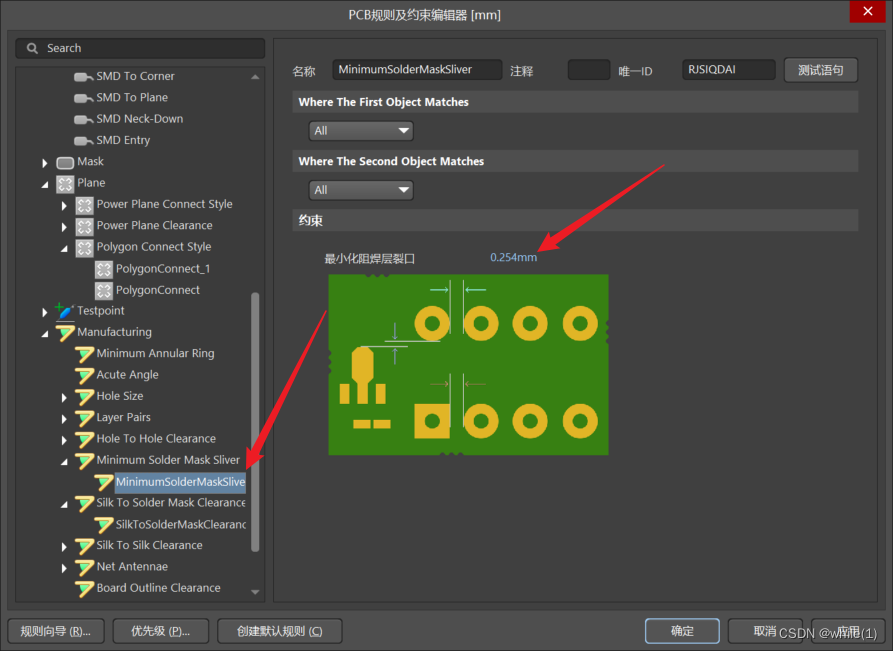
  2. 修改规则, 设计—>规则
    在这里插入图片描述

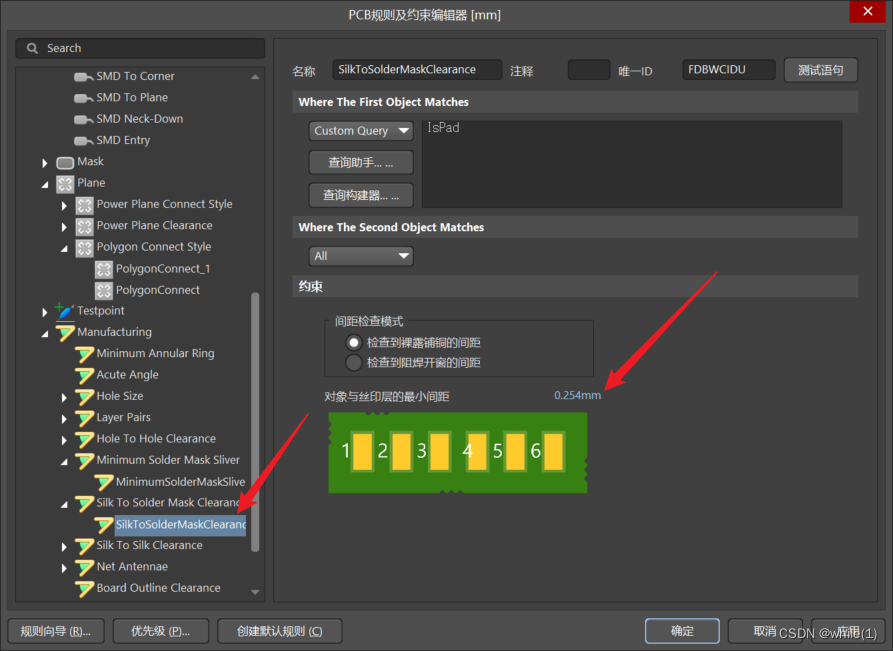
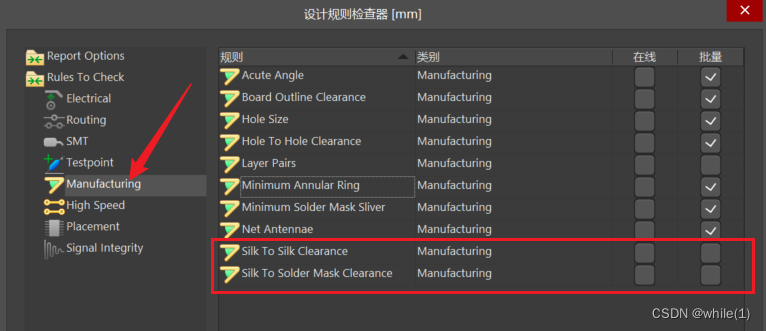
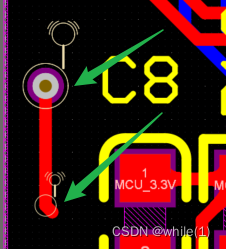
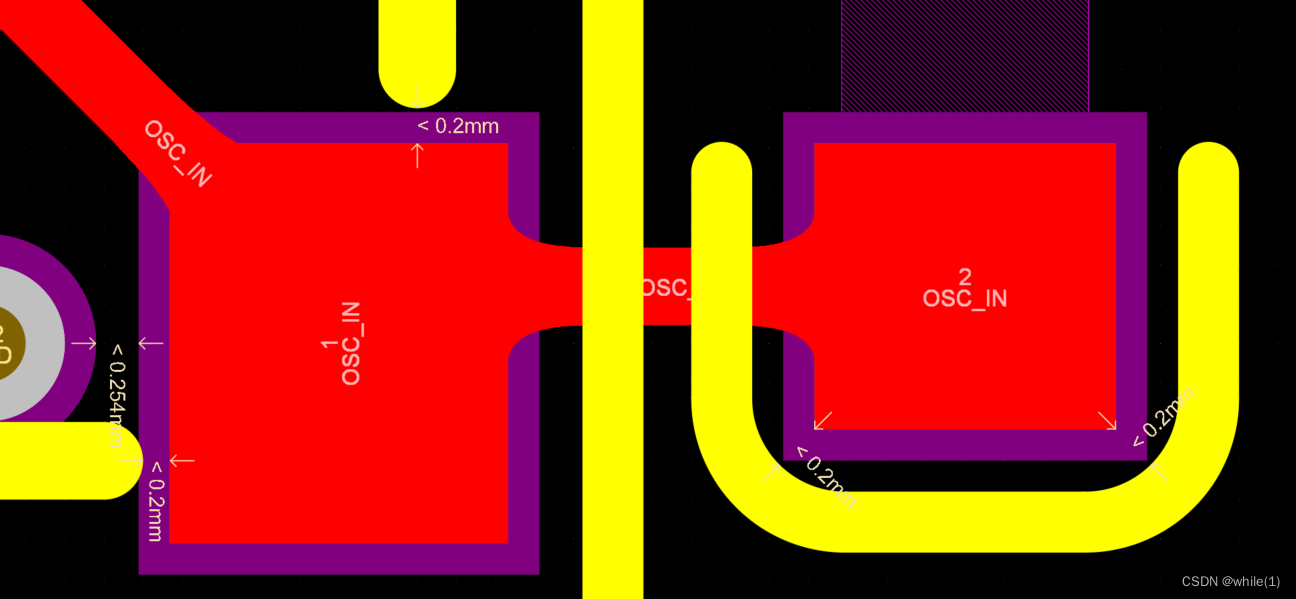
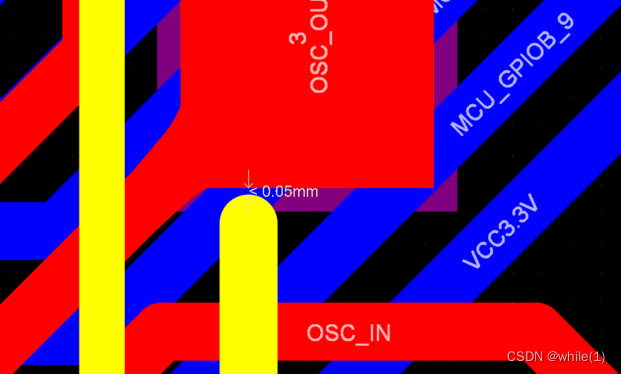
6.1.2 Silk To Solder Mask (Clearance=0.2mm) (IsPad),(All) 和Silk to Silk (Clearance=0.254mm) (All),(All)

其实这些错误都是丝印层和丝印层或者是丝印层和阻焊层之间间距大小引起的问题,这是封装引起的问题,一般情况下问题不大,可以忽略,
在这里插入图片描述
在这里插入图片描述

解决方法:设计—>规则,找到下图所示,修改合适的间距值或直接填0mm
在这里插入图片描述

   或者直接不检查该规则,工具—>设计规则检查
在这里插入图片描述

6.1.3 Net Antennae (Tolerance=0mm) (All)

主要是网络无连接,形成了网络天线,如过孔无连接、走线无线连接
在这里插入图片描述

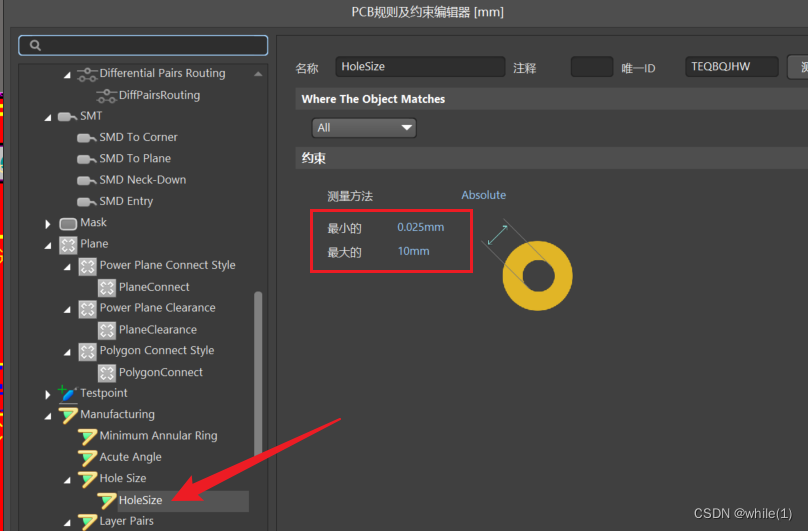
6.1.4 Hole Size Constraint (Min=0.025mm) (Max=2.54mm) (All)

孔径约束问题,在设计—>规则 中将孔径最大约束放大
在这里插入图片描述

6.1.5 Hole To Hole Clearance (Gap=0.254mm) (All),(All)

孔到孔间隙问题,在设计—>规则 中将孔到孔间隙约束减小

6.2 焊盘是否连接牢固

放置泪滴后大部分焊盘都会有泪滴,但是还是要检查部分焊盘没有连接好,所以不会出现泪滴,此时需要再次手动连接
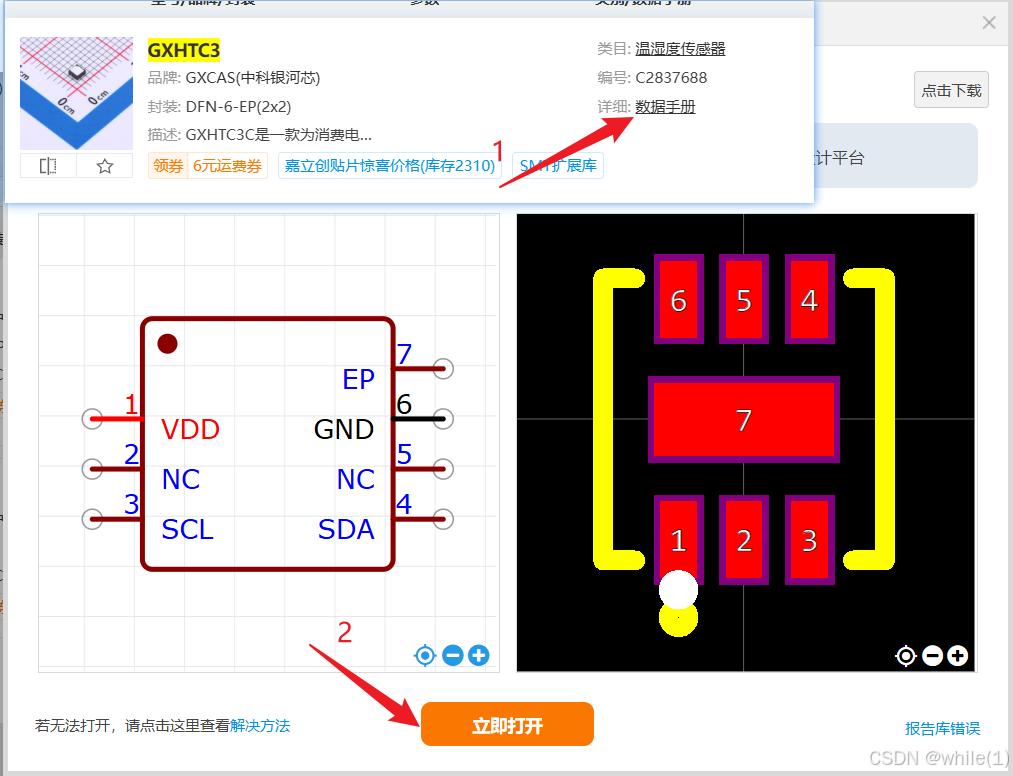
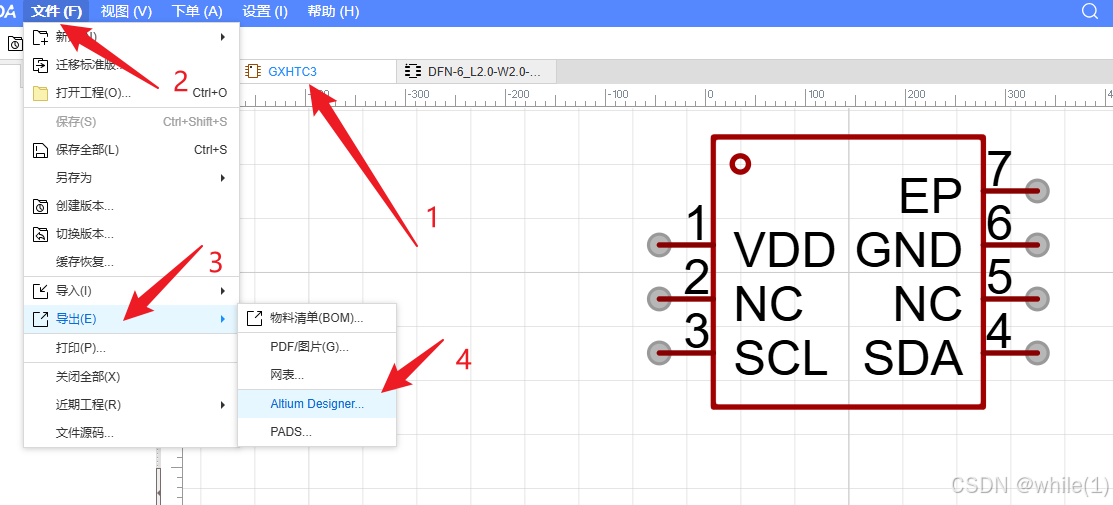
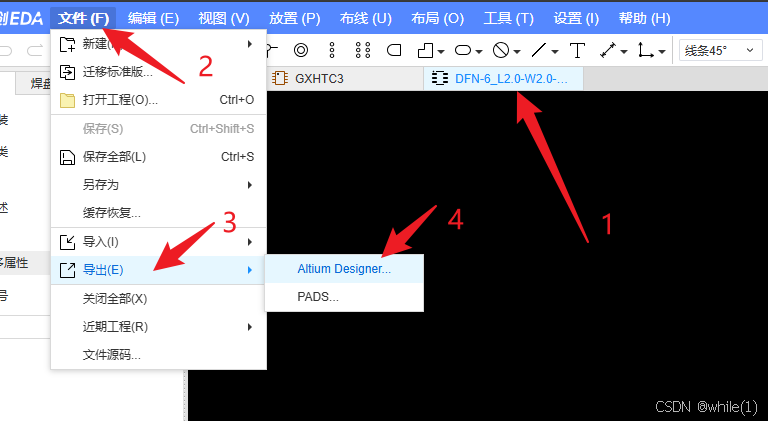
7 从嘉立创将原理图和封装导入AD

  1. 搜索需要的元器件并打开数据手册
    在这里插入图片描述
  2. 导出原理图
    在这里插入图片描述
  3. 导出PCB封装
    在这里插入图片描述


免责声明:本文系网络转载或改编,未找到原创作者,版权归原作者所有。如涉及版权,请联系删

相关文章
QR Code
微信扫一扫,欢迎咨询~
customer

online

联系我们
武汉格发信息技术有限公司
湖北省武汉市经开区科技园西路6号103孵化器
电话:155-2731-8020 座机:027-59821821
邮件:tanzw@gofarlic.com
Copyright © 2023 Gofarsoft Co.,Ltd. 保留所有权利
遇到许可问题?该如何解决!?
评估许可证实际采购量? 
不清楚软件许可证使用数据? 
收到软件厂商律师函!?  
想要少购买点许可证,节省费用? 
收到软件厂商侵权通告!?  
有正版license,但许可证不够用,需要新购? 
联系方式 board-phone 155-2731-8020
close1
预留信息,一起解决您的问题
* 姓名:
* 手机:

* 公司名称:

姓名不为空

姓名不为空

姓名不为空
手机不正确

手机不正确

手机不正确
公司不为空

公司不为空

公司不为空