




软件

产品


https://blog. csdn .net/weixin_41591946/article/details/127769671
https://blog.csdn.net/hanhui22/article/details/122593936
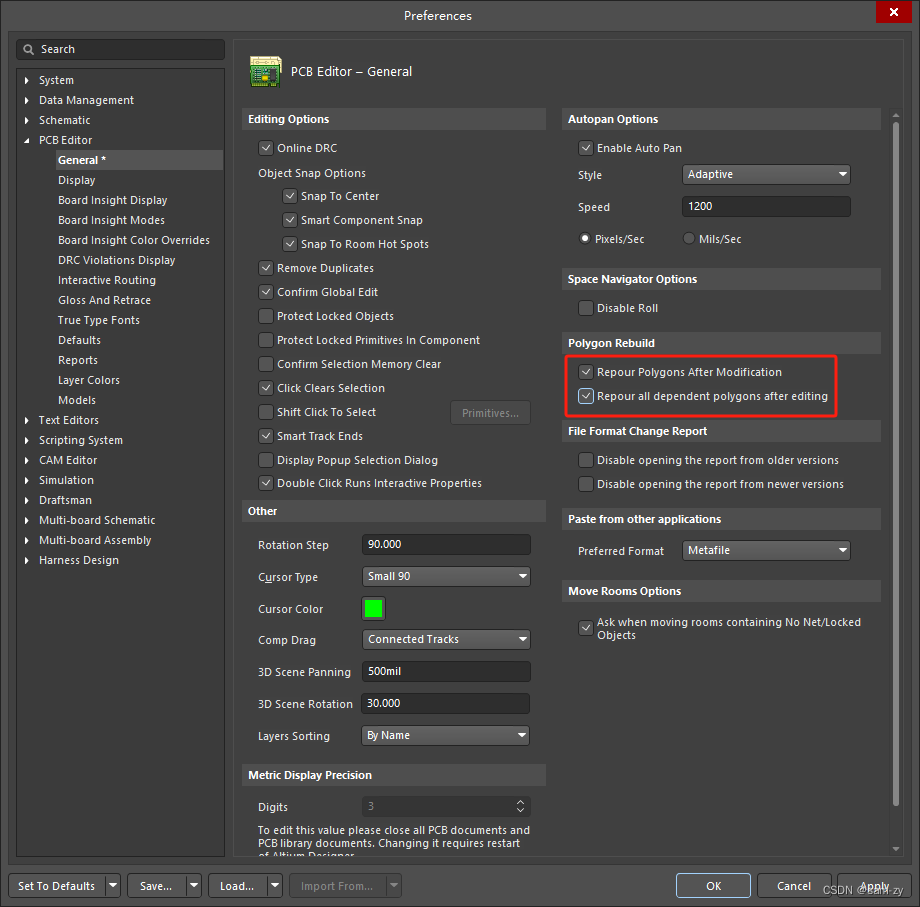
点击DXP -> Preferences -> PCB Editor -> General,在右侧窗口中将Online DRC勾去掉。
选中的元件自动高亮显示:点击Tools -> Select PCB Components ,软件会自动切换到PCB文件,
https://blog.csdn.net/qq_34848331/article/details/112289634
https://blog.csdn.net/quinn1994/article/details/89374338
https://blog.csdn.net/L_Y_Fei/article/details/107146222
走线状态,+tab,改变线宽;
2d线状态,+shift+tab ,切换倒角方式;
crtl+左键 :高亮选中网络;
左下角双击,层管理,显示或隐藏某一层;
旋转:Space;
X轴镜像:X;
Y轴镜像:Y;
板层管理:L;
栅格设置:G;
单位进制切换:Q;
对齐-水平:A,D;
对齐-垂直:A,I,I,Enter;
对齐-顶部:A,T;
对齐-底部:A,B;
对齐-左侧:A,L;
对齐-右侧:A,R;
设计-类设置:D,C;
设计-板层管理:D,K;
设计-规则:D,R;
设计-规则向导:D,W;
设计-拷贝ROOM格式:D,M,C;
设计-放置ROOM:D,M,R;
设计-根据选择对象定义板子形状:D,S,D;
设计-编辑网络:D,N,N;
编辑-删除:E,D;
编辑-切断轨迹:E,K;
编辑-设定原点:E,O,S;
编辑-复位原点:E,O,R;
移动-移动:M,M;
移动-拖拽:M,D;
移动-器件:M,C;
移动-打断走线:M,B;
移动-器件翻转板层:M,I;
网络-显示网络:N,S,N;
网络-显示器件:N,S,O;
网络-显示全部:N,S,A;
网络-隐藏网络:N,H,N;
网络-隐藏器件:N,H,O;
网络-隐藏全部:N,H,A;
放置-坐标:P,O;
放置-焊盘:P,P;
放置-字符:P,S;
放置-过孔:P,V; 走线快速添加过孔:ctrl+shift+滚轮;
放置-多边形:P,R;
放置-填充:P,F;
放置-敷铜:P,G;
放置-线性尺寸:P,D,L;
放置-走线:P,T;
放置-差分对布线:P,I;
放置-多根布线:P,M,Enter;
选择-全选:S,A;
选择-线选:S,L;
选择-区域(内部):S,I;
选择-区域(外部):S,O;
选择网络:S,P;
工具-交叉探测对象:T,C;(+Ctrl:跳转到目标文件)
工具-泪滴选项:T,E;
工具-设计规则检查:T,D;
工具-复位错误标志:T,M;
原理图器件在PCB高亮:T, S
工具-从选择元素创建板剪切:T,V,B
工具-网络等长调节:T,R;
取消布线-全部:U,A;
取消布线-网络:U,N;
取消布线-连接:U,C;
取消布线-器件:U,O;
取消布线-ROOM:U,R;
查看-合适区域:V,A;
查看-翻转板子:V,B;
查看-适合文件:V,D;
查看-合适板子:V,F;
查看-合适图纸:V,H;
测距:Ctrl + M;
清除蒙板: Shift + C;
查找相似对象: Shift + F;
显示走线长度: Shift + G;
单层显示: Shift + S;
改变走线模式:Shift + Space;
切换二维显示:2(主键盘);
切换三维显示:3(主键盘);
顶层底层切换:*(小键盘 );
板层切换: +/-(小键盘);
智能走线:在放置走线状态,+ Ctrl;
移动多边形顶点:右键,Y,V;
器件联合:右键,U;
增大弧度:长按 >;
减小弧度:长按 <;
减小多根 交互 式布线间距:长按Shift + B;
增加多根交互式布线间距:长按Shift + B;
3D模式下:
0°旋转:0(主键盘);
90°旋转:9(主键盘);
布等长线状态下:
增加蛇形线拐角弧度:1;
减少蛇形线拐角弧度:2;
增加蛇形线宽度:3;
减少蛇形线宽度:4;
增加蛇形线拐角振幅:。;
减少蛇形线拐角振幅:,;
从原理图选择PCB器件: T,S;
封装管理器:T,G;
强制标注所有器件:T,N;
查看-合适区域:V,A;
查看-适合文件:V,D;
查看-合适板子:V,F;
清除蒙板: Shift + C;
改变走线模式:Shift + Space
Altium Designer14 SCH快捷键:
对齐-水平:A,D;
对齐-垂直:A,I;
对齐-顶部:A,T;
对齐-底部:A,B;
对齐-左侧:A,L;
对齐-右侧:A,R;
打破线:E,W;
放置总线:P,B;
放置总线入库:P,U;
放置节点:P,J;
放置网络标号:P,N;
放置端口:P,R;
放置字符串:P,T;
放置走线:P,W;
放置线:P,D,L;
放置差分对标示:P,V,F;
放置Blanket:P,V,L;
放置网络类:P,V,C;
PCB编辑界面,快捷方式T->D->R,进行检查。
免责声明:本文系网络转载或改编,未找到原创作者,版权归原作者所有。如涉及版权,请联系删
 技术文档
技术文档
 推荐好文
推荐好文






 155-2731-8020




