




软件

产品


Altium Designer是一种电子设计 自动化 (EDA)软件,用于设计和开发各种电子设备和电路板。它提供各种设计和开发工具,包括原理图编辑器、PCB设计工具、仿真工具、布局工具等,可以帮助工程师快速创建高质量的电子设计。Altium Designer通常用于生产电子产品、工业控制和自动化系统、通信设备、汽车电子系统等领域。
学习视频来源:【入门PCB设计(全30集带目录) 杜洋工作室 AD09 Altium Designer 09 电路板设计 AD经典稳定版】https://www.bilibili.com/video/BV1w7411s7De?vd_source=9fc60e52ab5a617faf06f3536939ede5
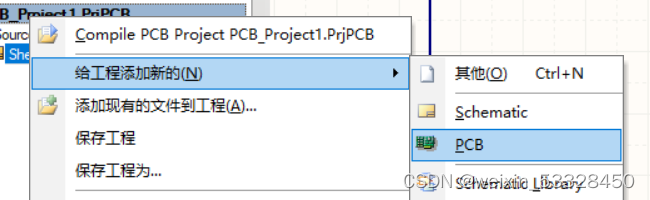
打开AD软件后新建一个Projects工程文件,并可以选择在此工程 文件夹 下添加不同的文件
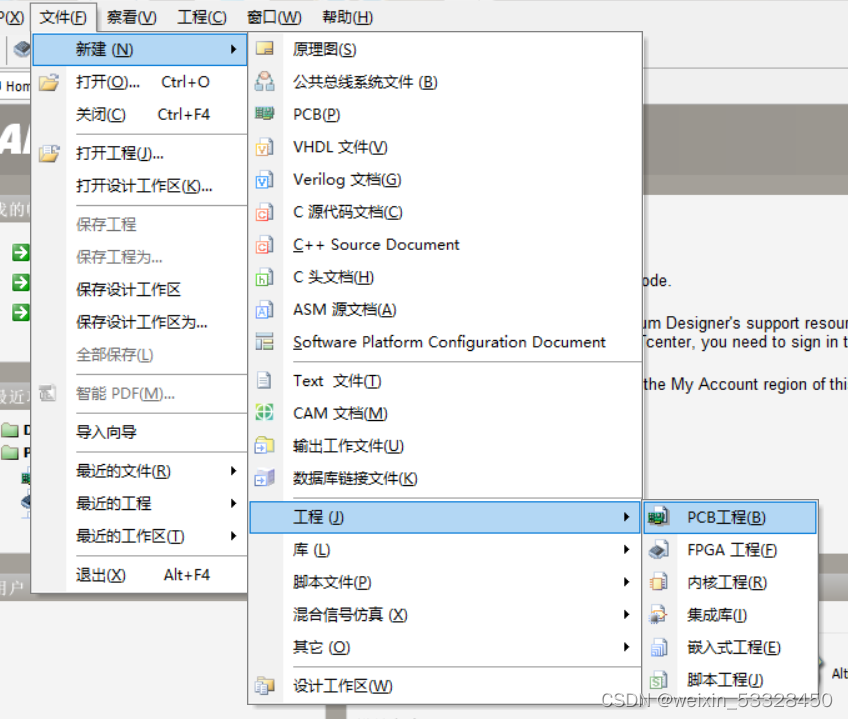
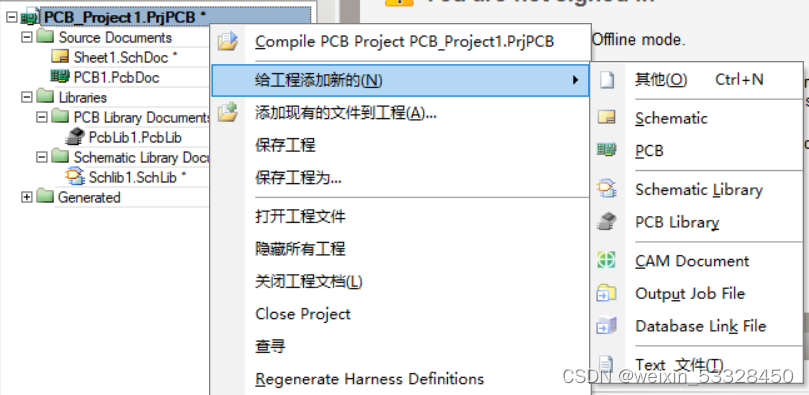
//建立工程后保存各个文件,养成良好习惯
方法一:选择软件最下一栏的System,点击库即可
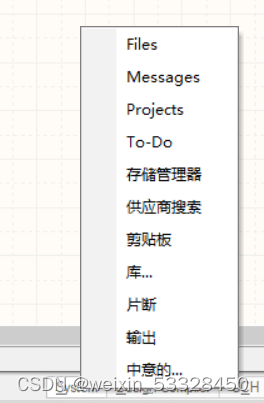
方法二:在原理图绘制页面双击"P"键,可调出放置端口功能
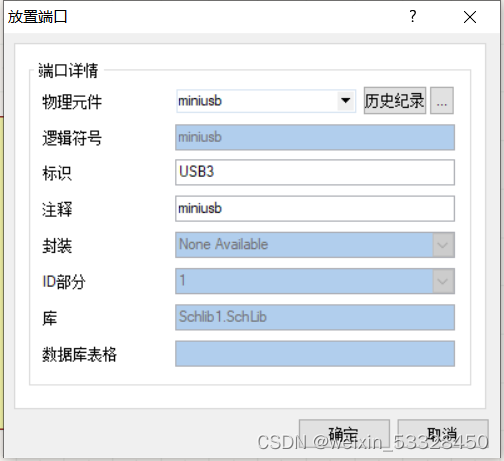
选择"..."即可进入库页面
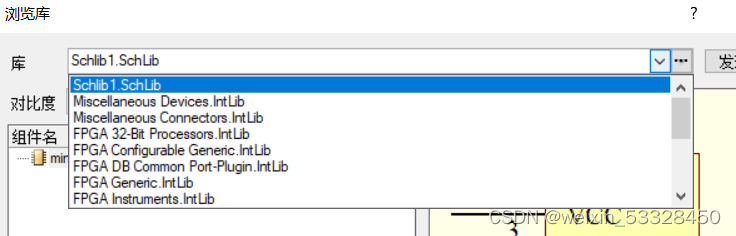
可以选择不同的库完成设计
进入原理图图库(SCH Library)查看属性
方法:在原理图图库中点击右下角SCH栏中的SCH Library
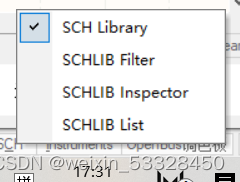
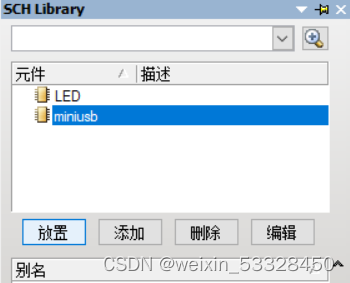
在此处可进行元件库的放置、添加、删除和编辑
在查看元件属性中有几点需要注意
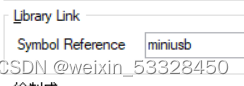
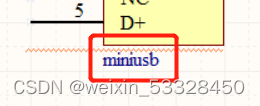
1.Library Link——Symbol Reference 中的名称为元件名(并不会随着元件放置而自增)
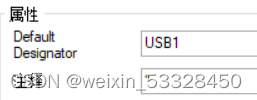
2. 属性——Default Designer中的名称为设备具体名(会随着元件放置而自增)
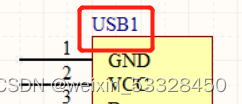
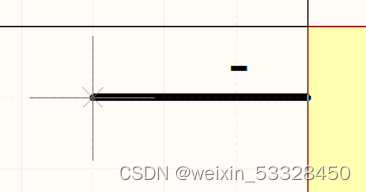
(在未放置时可通过tab键进行属性调整)
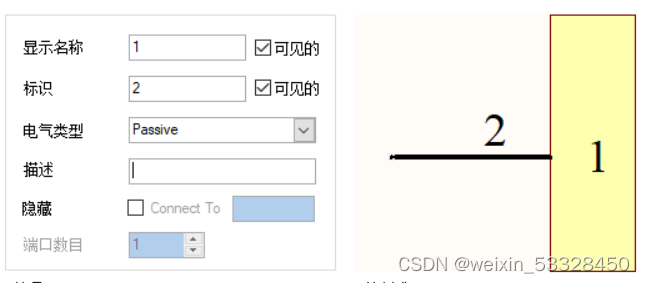
(在未放置前按空格键可90度旋转调整)
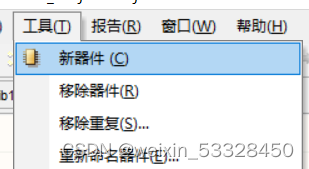
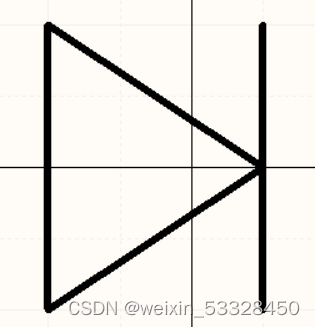
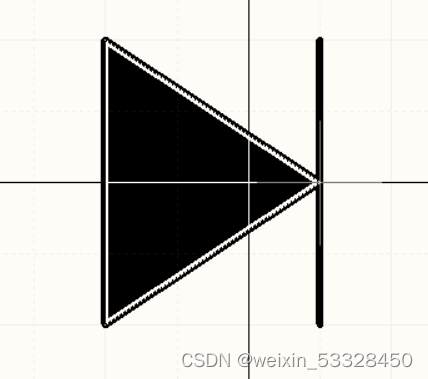
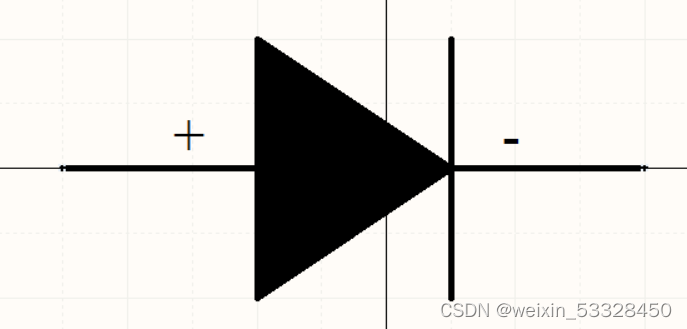
方法一:直接点击放置
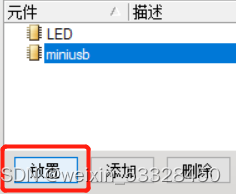
方法二: DIY元件完成后保存当前原理图图库,即可在原理图绘制中引用所制作库中的元件
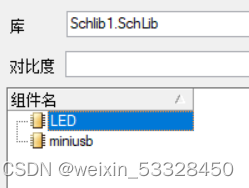
以 光 敏小夜灯为例
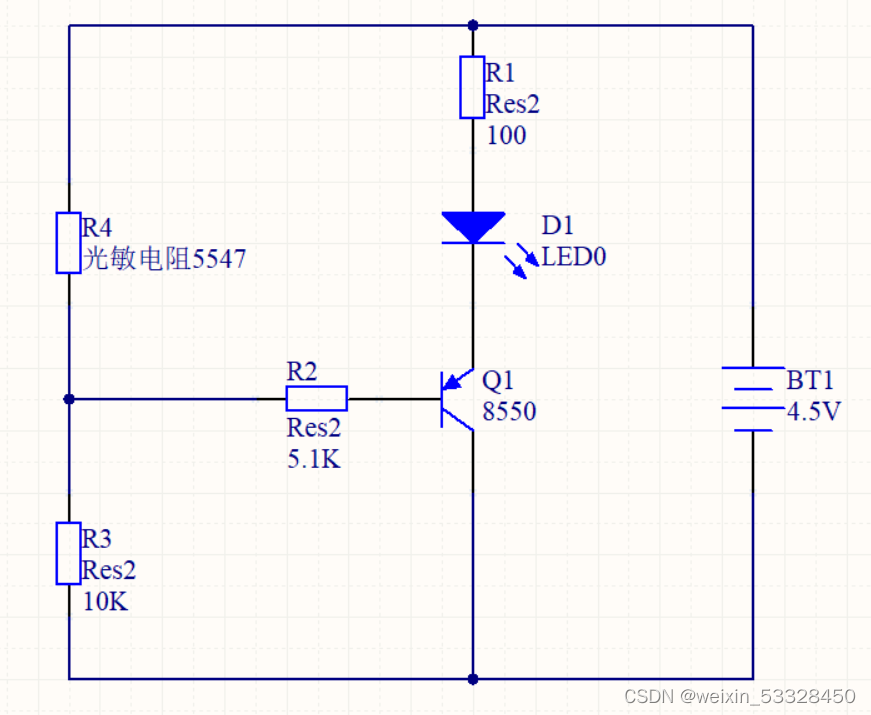
集成库:元器件的PCB封装和原理图绑定
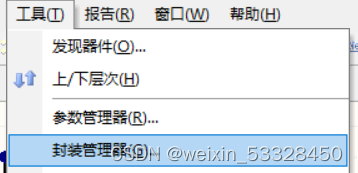
打开工具栏的封装管理器
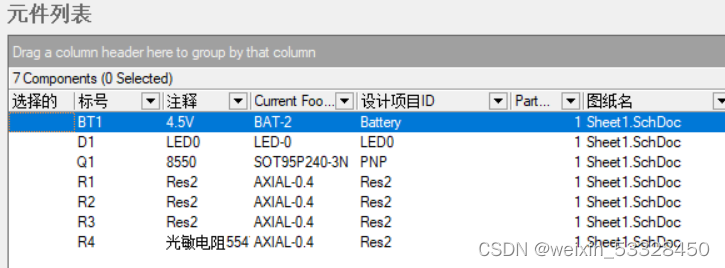
元件列表显示当前原理图中所有的元件
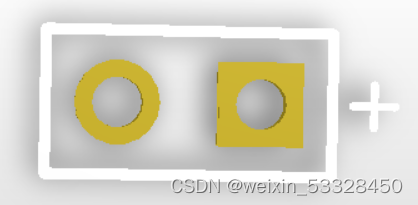
选中一个元件,可以在右下窗口看到此元件封装的样子
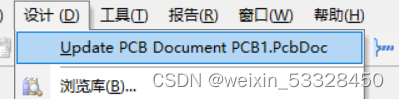
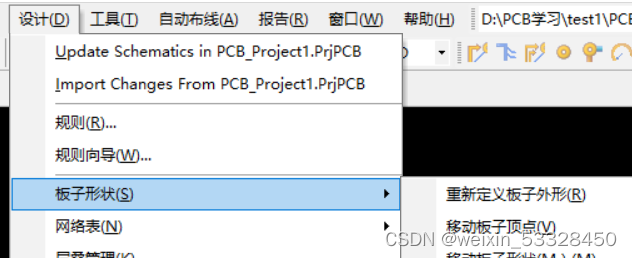
点击设计——板子形状——重新定义板子外形
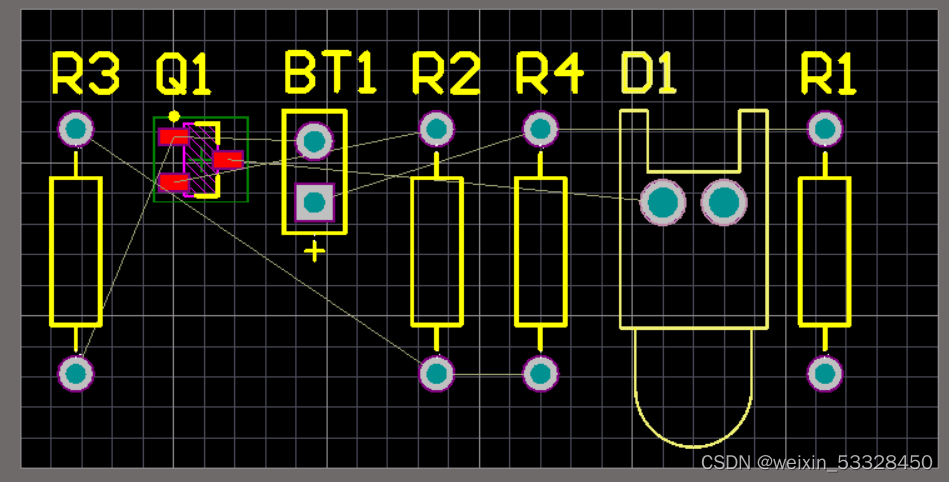
用鼠标左键依次定位板子形状的四个顶角(可用g键调整栅格 精度 ),再点击鼠标右键完成裁剪
点击察看——切换到三维显示
操作:按住shift+右键控制视角
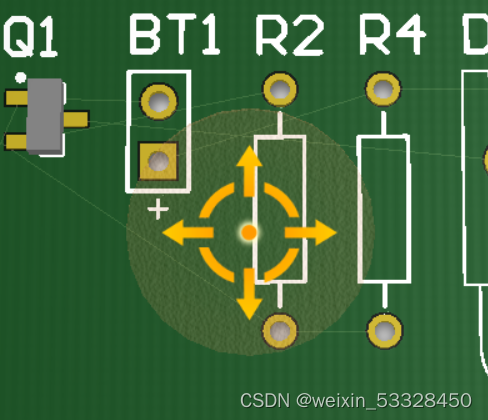
在不改动原理图的前提下改变元件的封装(直插——贴片)
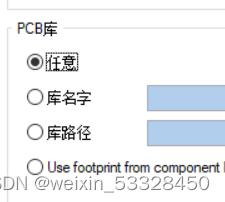
————以确保原理图更新后PCB图只改变封装,而不影响板子尺寸和元件布局
方法一:选择软件最上一栏的放置,点击"P",选择线即可
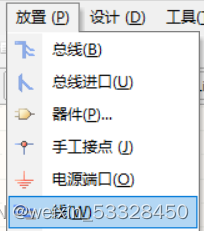
方法二:在原理图绘制页面点击"P—W"键,可调出放置导线功能
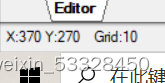
在原理图绘制页面点击"g"键,可通过右下角Grid观察此时的栅格精度值(注意使用英文 输入法 )
以上就是今天通过视频所学的AD知识要点,与之前使用的立创EDA有所不同,AD软件功能更加强大,模式更加规范,不过相应的操作要点也更多,难度更大,这需要投入更多的精力和 注意力 。好好学习,天天向上!
免责声明:本文系网络转载或改编,未找到原创作者,版权归原作者所有。如涉及版权,请联系删
 技术文档
技术文档
 推荐好文
推荐好文






 155-2731-8020




