




软件

产品


这几天都在帮学姐画一块编码器的板子,完整的完成了一次从原理图到送制版PCB的过程。在此记录几个遇到的问题和一些操作的记录,真的是记不住,用一次查一次,以后回这里查比较舒服。
1、原理图部分绘制的库内元件的管脚标号和PCB库元件引脚标号要完全对应,如果没有对应上就会产生错误。
比如我举个例子:
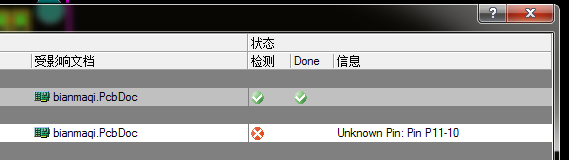
我给一个5*2的插座,标号为1-10,而PCB里面对应的它也为1-10,如果我改10为11,导入到PCB的时候就会出错。
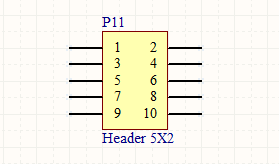
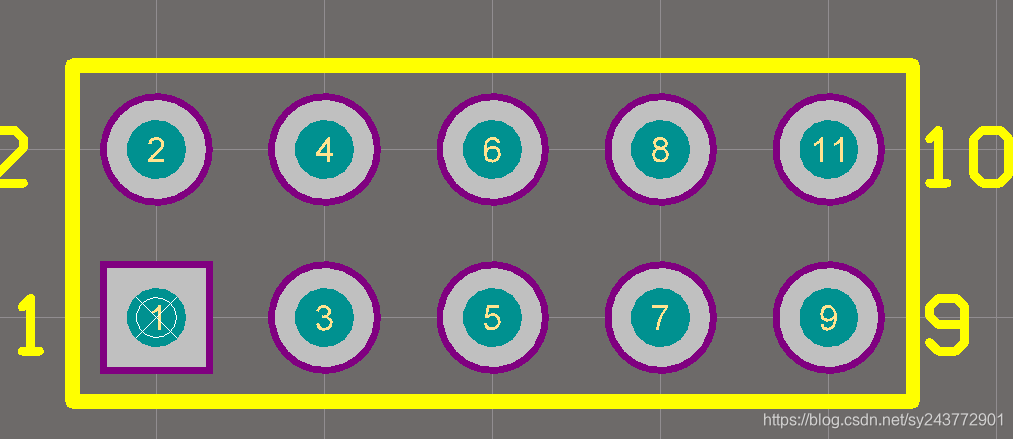
报错如下:
2、绘制完原理图之后的原理图编译
要检查所有的网络标号是否一一对应,是否存在单个网络标号或输入错误导致单个网络标号的情况
点击 工程 ——> compile schdoc
3、PCB绘制封装库时,引脚比较多时,可用到阵列粘贴
这个功能很好用,一下粘贴,40根管脚,自动排列标号和间隔位置。
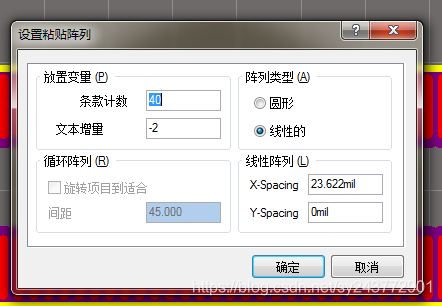
计数:粘贴的个数
线性和圆形:线性就是按照矩阵粘贴,而圆形就是一圈粘贴对应极坐标。
文本增量:标号每隔一个增加多少,可负数
X-spacing:x轴每个相隔 ,Y轴同理
可参考https://blog.csdn.net/geek_monkey/article/details/79270689?utm_source=blogkpcl14
4、PCB中背景格和点的设置
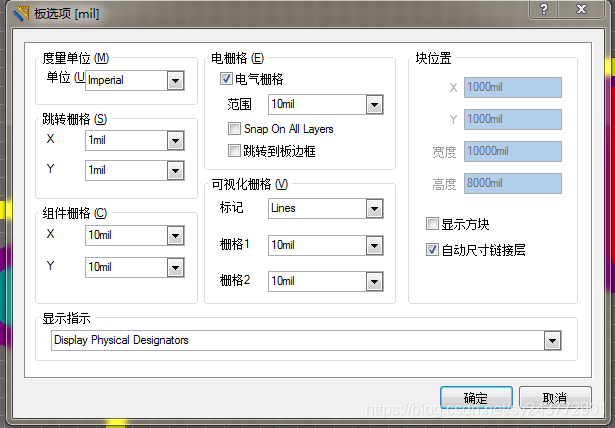
右键——>器件库选项——>可视化栅格 或者 右键——>选项——>板参数选项
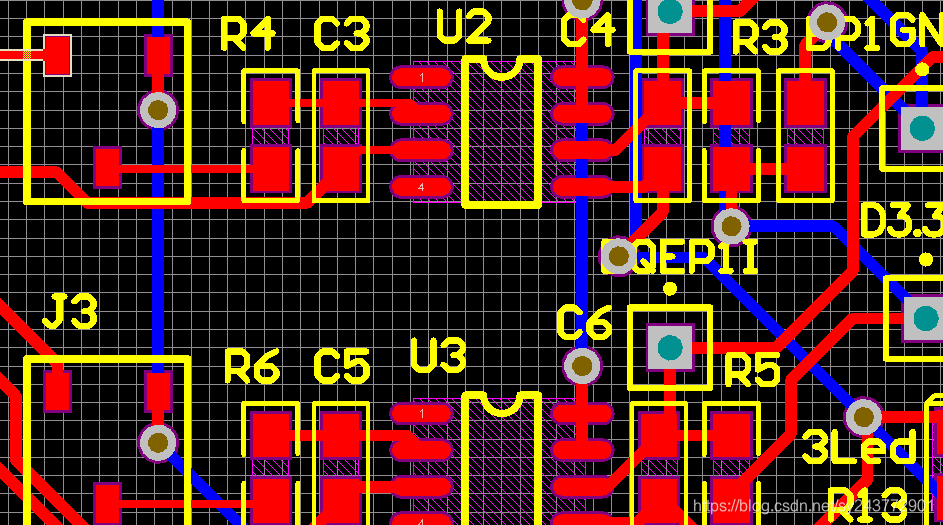
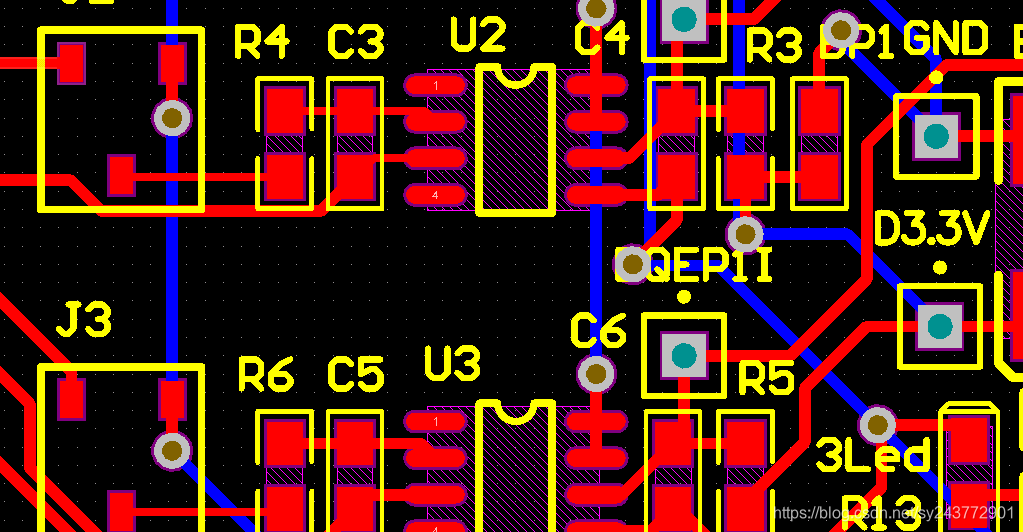
将 line 换成 dot 看着会舒服很多
这是点和网格的区别:
5、PCB中移动跳转距离设置
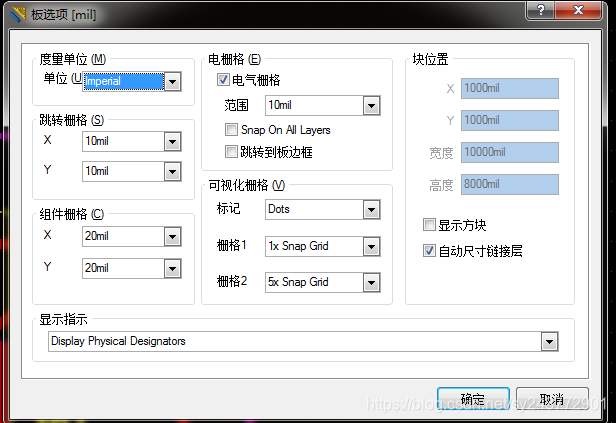
1、跳转栅格:这个会影响到你鼠标移动一格或者键盘控制移动一格的距离。
2、组件栅格((Component Grid):组件栅格只在放置或移动器件时才能激活。就是组件移动一格移动的距离。组件和线是不同的。
3、可视化栅格(Visible Grid):可视化栅格式独立的跳转栅格。就是背景图中一格的距离,在PCB编辑界面中有两种可视化栅格,再电路板选项 对话框 中设置并单独显示。
6、PCB中板子形状
要形成板子形状必须是一个封闭的形状,并且是在keep-out layer,
设计——>板子形状——>按照对象定义板子形状
7、PCB中过孔在赋予NET之后也不能和一格相同NET的焊盘太近,不然你一连接过孔和焊盘,系统就自动判定此过孔不需要。
免责声明:本文系网络转载或改编,未找到原创作者,版权归原作者所有。如涉及版权,请联系删
 技术文档
技术文档
 推荐好文
推荐好文






 155-2731-8020




