




软件

产品


一个学习信号完整性仿真的layout工程师
在进行PCB设计时,需要考虑结构要求,其要求就会体现在结构文件中。一般Allegro软件的结构文件为DXF。DXF文件中包含PCB板外形,定位孔位置大小、关键器件位置(接插件、霍尔等)、器件限高、禁布等区域位置要求,在进行PCB设计时,要求仔细检查结构方面的要求。
检查文件名,DXF文件名不能有 中文 、”/”等非法字符。
打开Allegro,单击File-Import-DXF,弹出如下界面: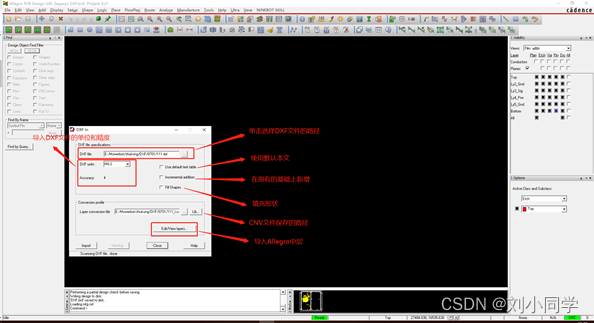
在上图选择DXF存放的路径、DXF的单位选择mm、勾选use default text table和incremental addition选项。(如果不勾选incremental addition,brd文件会初始化)
编辑Edit/View layer选项,选择DXF文件存放在brd文件中层级的位置,操作如下: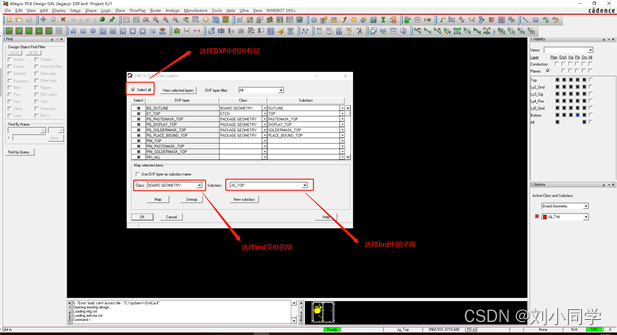
点击勾选好 Select All,然后选择要存放DXF的层级之后,点击Map,再点击OK。之后在点击Import,DXF就会导入成功。还有一种方法:如果现有的brd层级中没有你要添加的层,可以点击New SUBclass,新建层级点击Map,再点击OK。之后在点击Import,DXF就会导入成功,如下图: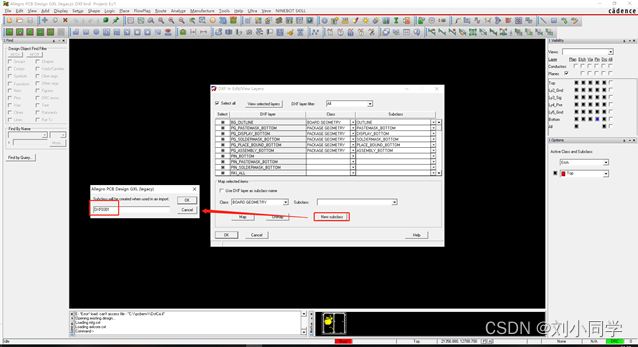
Allegro导出DXF文件:打开Allegro,单击File-Export-DXF,弹出如下界面: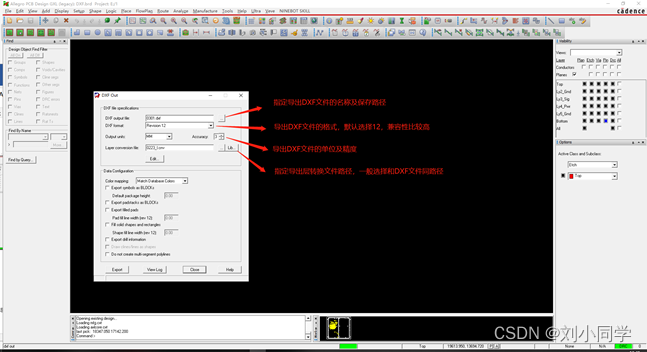
在上述图中设置好之后点击Edit,选择需要导出的层级,如下: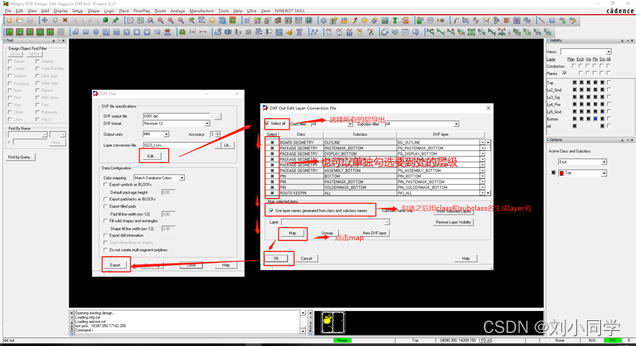
在上述图中设置好之后点击Export,就可以成功导出你想要的DXF文件。还可以对导出的DXF文件进行一些简单的设计如下图,一般选择不勾选: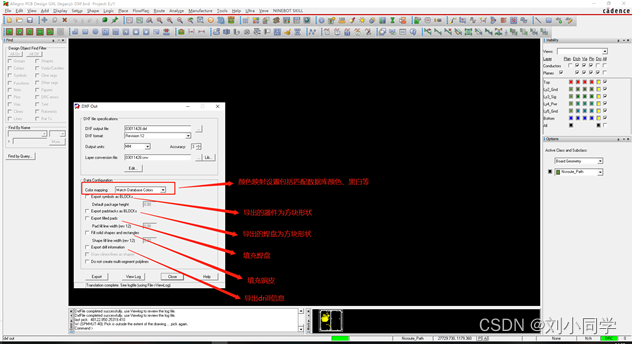
以上操作流程主要是自己在工作中的使用,大家可能会有不同的方法
如有雷同或错误,希望各位大神留言指正,感谢!!!
免责声明:本文系网络转载或改编,未找到原创作者,版权归原作者所有。如涉及版权,请联系删
 技术文档
技术文档
 推荐好文
推荐好文






 155-2731-8020




