




软件

产品


一个学习信号完整性仿真的layout工程师
布局是PCB设计中比较重要的一步,一个好的布局,不仅看起来美观而且也方便后期的走线,避免了一些信号完整性问题。在布局时就会涉及到格点设置,一个好的格点设置有利于器件的摆放和走线方便。当然如果对于一个没有用过格点的设计者,刚使用时会感觉特别别扭。所以对于格点也适用于不同的设计师,也可以在前期评估布局使用一套格点,在后面的细化中设置不一样的格点间距。下面和大家简单介绍格点(grid)设置:
点击快捷 工具栏 中的Grid Toggle,就可以打开格点显示,如下图所示: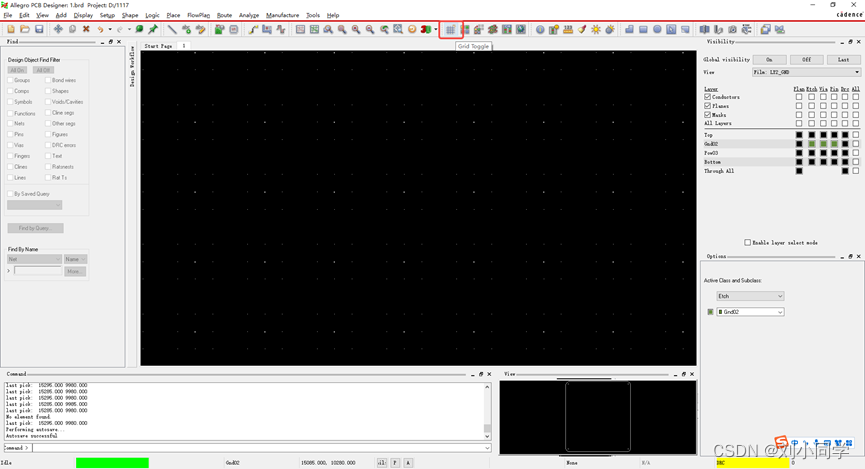
在Allegro的菜单下选择Setup命令,选择其中的Grids,会弹出格点设置对话框,如下图所示: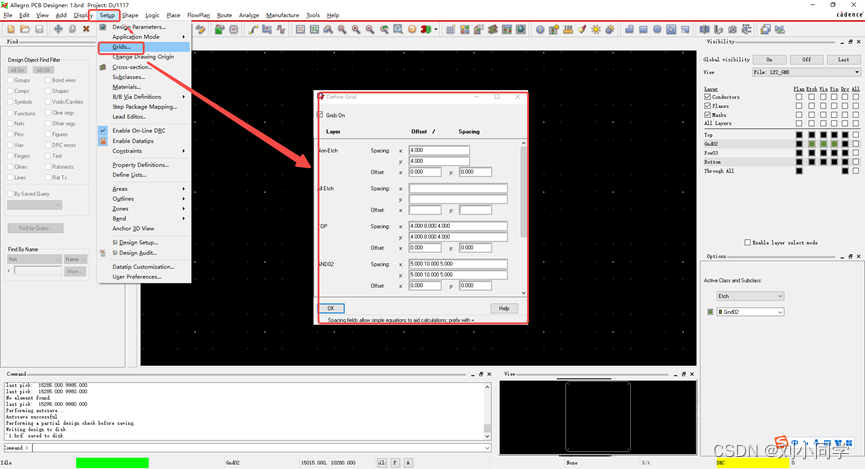
也可以通过如下方法打开格点设置对话框: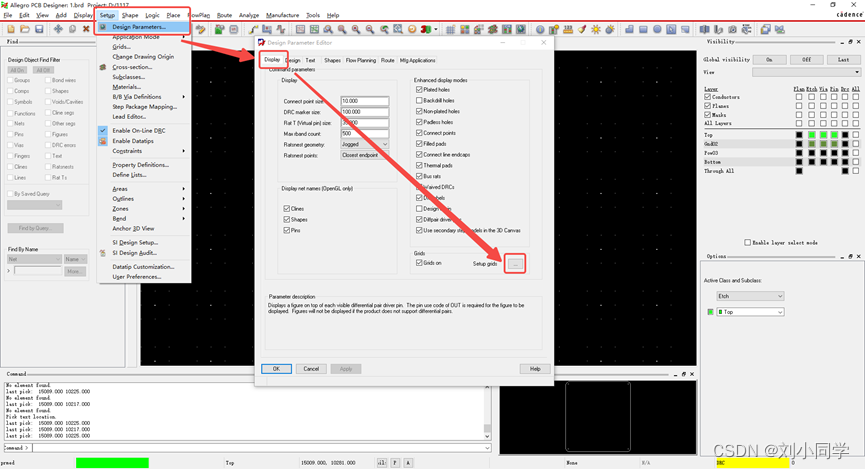
在格点对话框中我们可以看到有许多行设置,我们在相应的层后面设置格点大小。比如现在的单板的单位为mil,那么满足一般的器件间距我们可以设置4mil左右,如下图所示: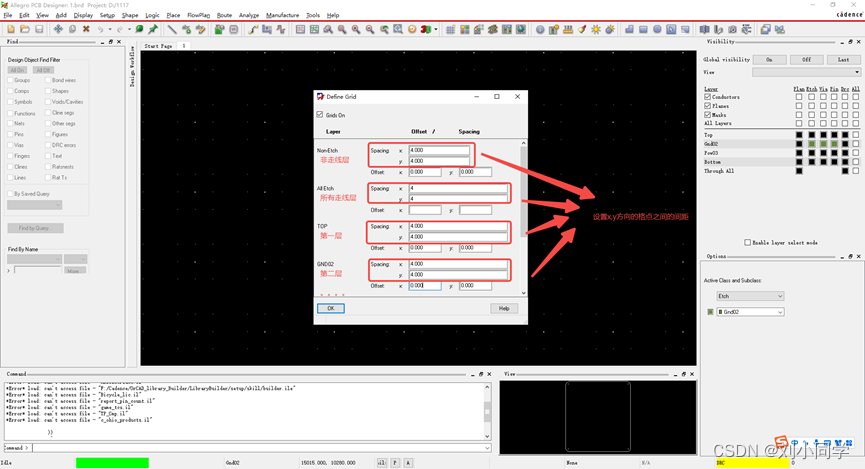
完成上面设置之后,我们在摆放器件和走线时,就按照设置的4mil,如下图所示: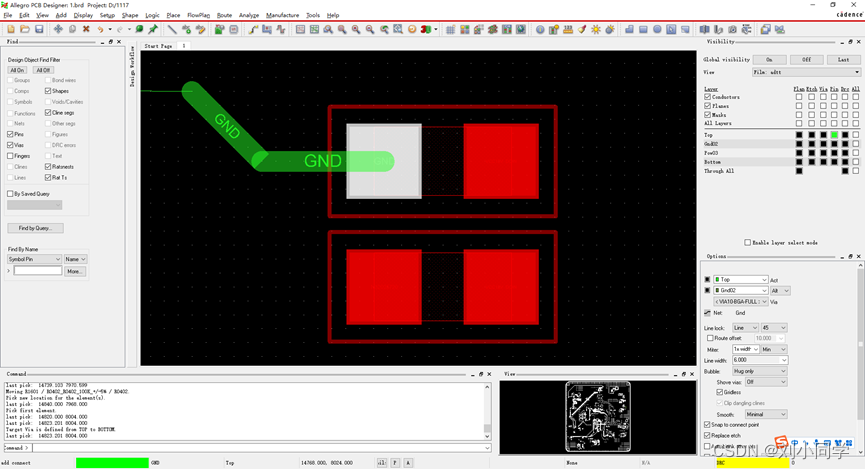
同样,当我们在所有层设置好格点之后,下面的走线就不需要单独设置了。也可以在不同的走线层设置不同的间距,大家可以试一下。
设置多种格点间距,这个也要看每个人的习惯,比如所4-5-4等。设置方法和上面一样,只需要在相应的层叠后面填写间距大小就可以,如下图所示: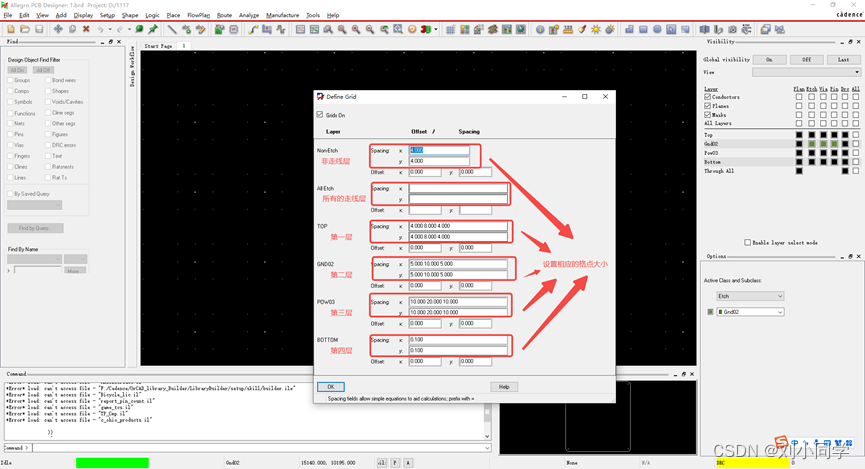
按成上面设置之后,大家在布局或者走线的时候,就会发现格点的间距明显不一样,如下图所示: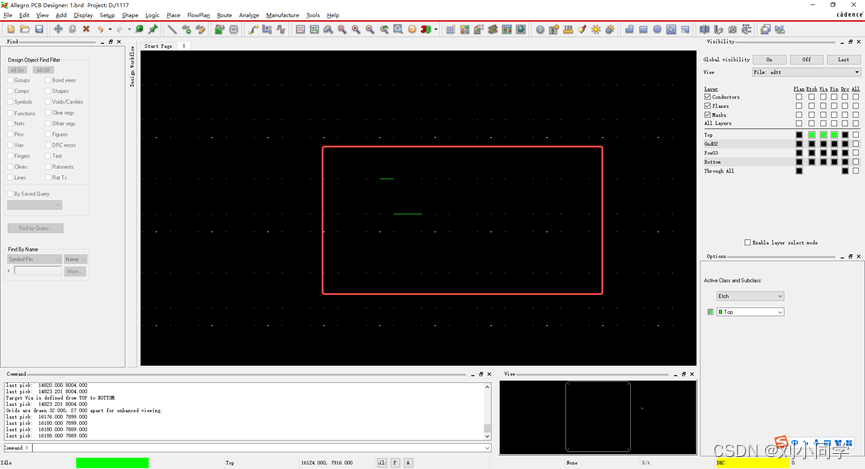
格点的设置因人而异,根据大家自己的习惯来设置,会帮助我们很好的进行PCB设计。
免责声明:本文系网络转载或改编,未找到原创作者,版权归原作者所有。如涉及版权,请联系删
 技术文档
技术文档
 推荐好文
推荐好文






 155-2731-8020




