




软件

产品


一个学习信号完整性仿真的layout工程师
在之前的文章和大家介绍过Allegro中导入网表,那么导入网表成功之后,还在Allegro在进行一步就是放入导入成功的器件。下面和大家简单介绍具体的操作过程:
我们在放入元器件之前要有一个outline,以便于器件摆放。如果我们有结构给的图纸外形,可以按照他们的外形来,但一定注意PCB的外形框要在放在Board Geometry中的Outline中。如果没有DXF,那就需要我们自己手动添加一个,如下图所示: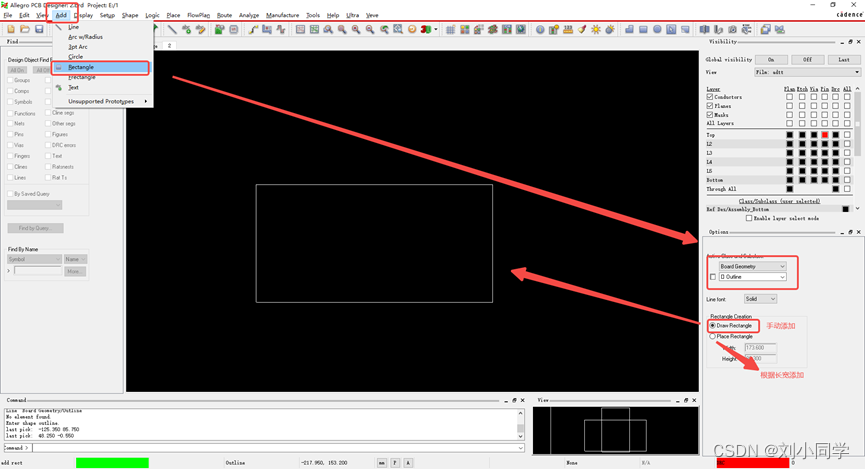
在Allegro的菜单下选择Place命令,点击Quickplace,会弹出如下对画框: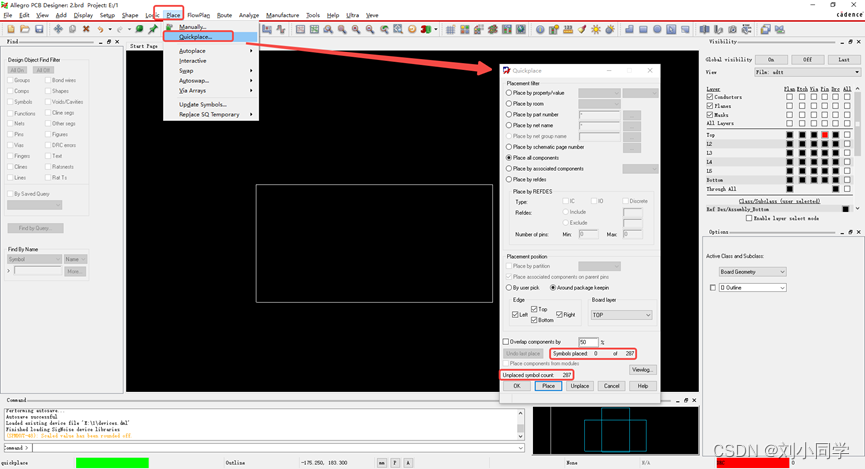
可以在上图中的看到有287个器件没有放置,在点击Place,就会看到器件沿着版外形依次放置,如下图所示: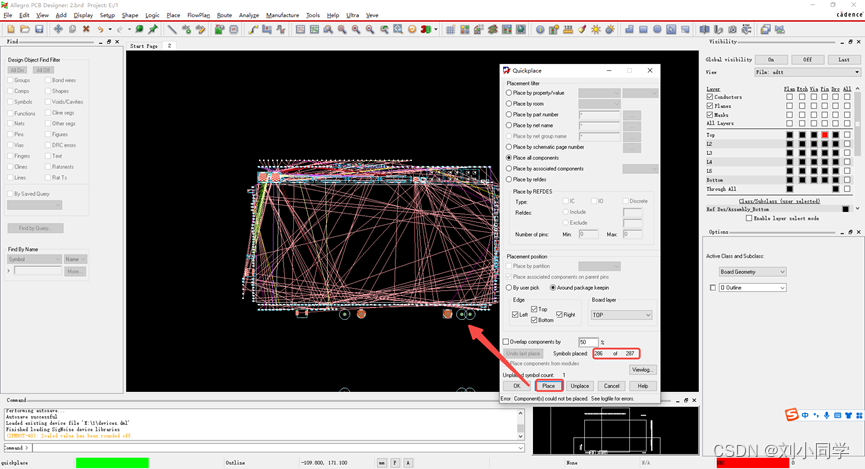
如果我们的个别封装是有问题的,就会放不进来,会在下面显示Unplace数量。可以去查找器件封装或者原理图中有哪些问题,再重新的place就可以了。
在Place界面,还要许多设置选项,包括按照属性放入器件、器件摆放TOP还是BOTTOM,可以根据自己要求进行选择,一般保持默认即可,如下图所示: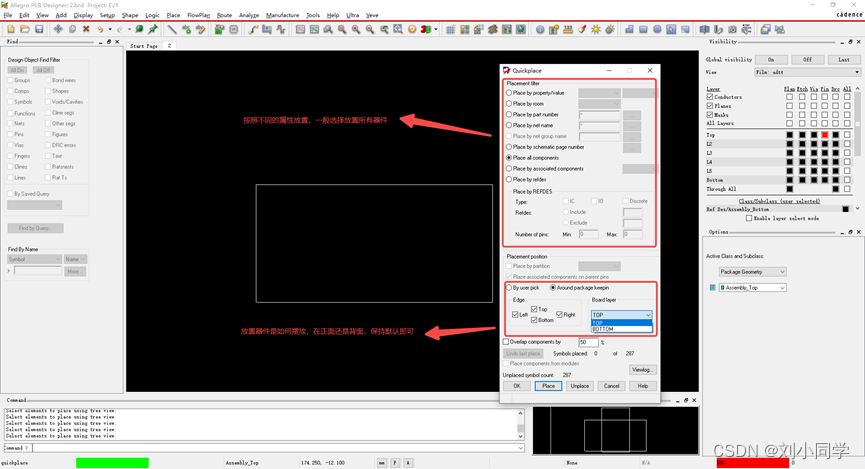
免责声明:本文系网络转载或改编,未找到原创作者,版权归原作者所有。如涉及版权,请联系删
 技术文档
技术文档
 推荐好文
推荐好文






 155-2731-8020




